Ultimaker Cura
Envie um modelo diretamente da aplicação web da Meshy para o Ultimaker Cura, pronto para ser fatiado na sua impressora 3D.
Antes de começar
-
É necessário um plano Pro ou superior. Nos planos Free e Starter, ao clicar em Ultimaker Cura são apresentadas as opções de atualização.
-
Instale o Ultimaker Cura no computador onde utiliza a aplicação web da Meshy. A aplicação web abre o Ultimaker Cura através do seu navegador, pelo que não precisa de nenhum plugin.
Enviar um modelo
Para enviar um modelo para o Ultimaker Cura, siga estes passos:
-
Na barra lateral esquerda da aplicação web da Meshy, clique em Print. Se o painel pedir para selecionar um modelo, selecione-o na lista das suas gerações.
-
No painel Print, em Send to Printer, clique em Ultimaker Cura.
-
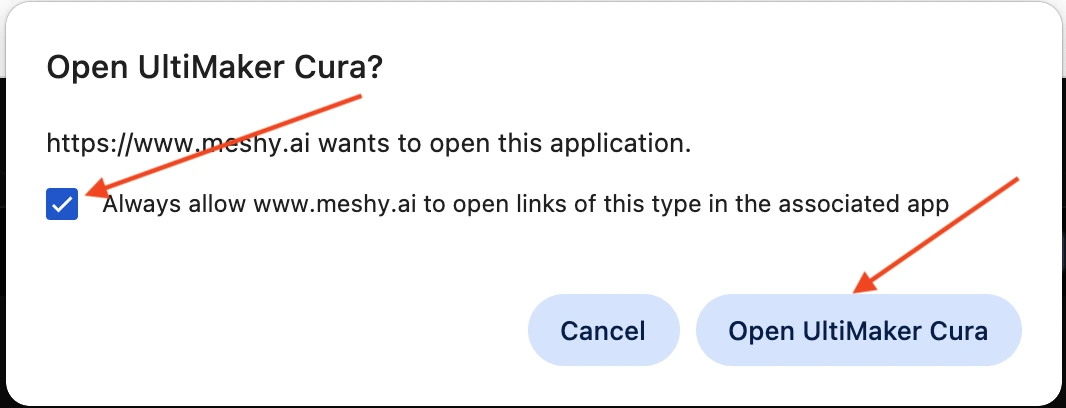
No pedido do navegador, selecione Always allow www.meshy.ai to open links of this type in the associated app para que o navegador não volte a perguntar e, em seguida, clique em Open UltiMaker Cura.
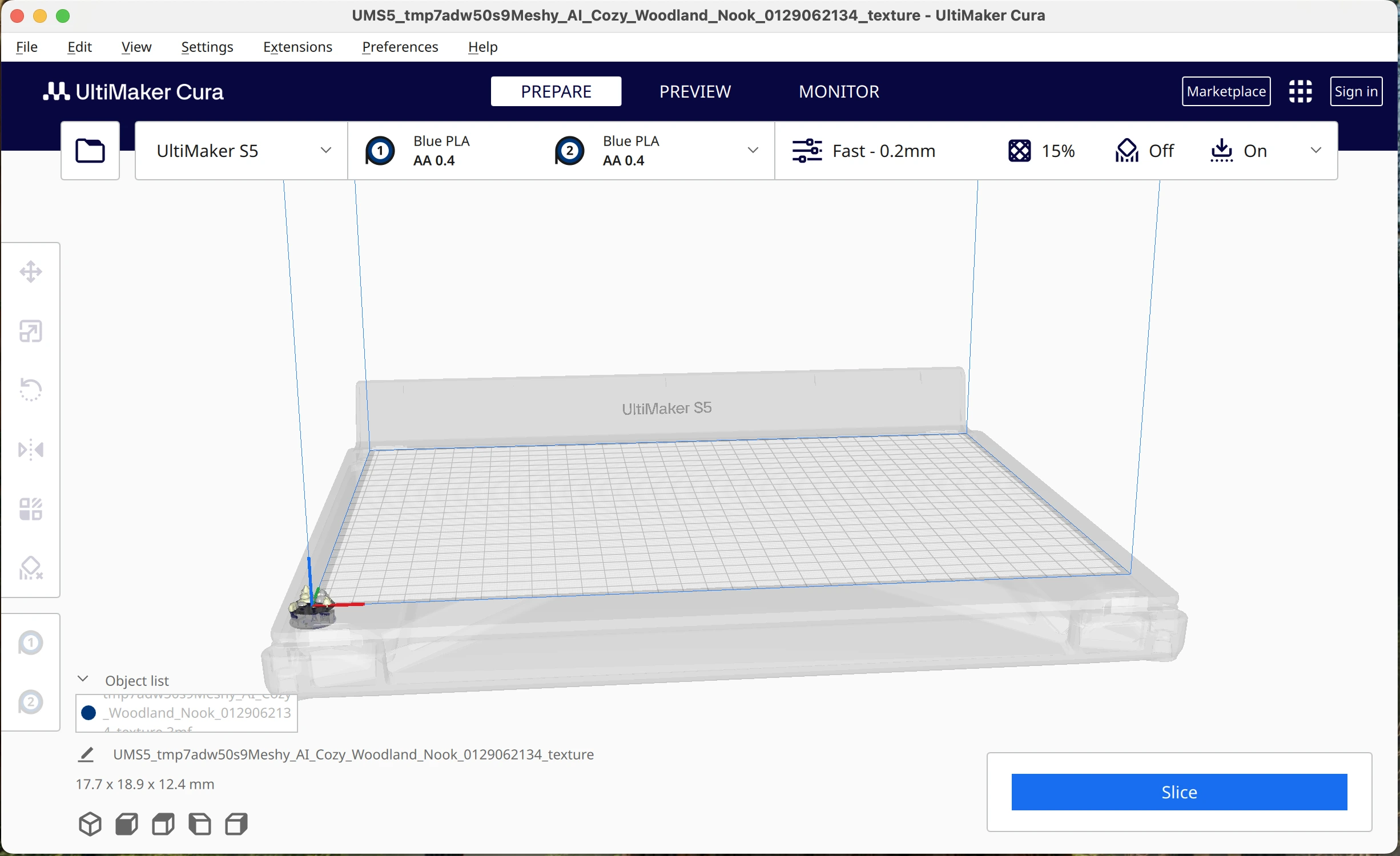
A Meshy envia o modelo como um ficheiro STL, dimensionado para 75 mm de altura, e o Ultimaker Cura adiciona-o à placa de construção.
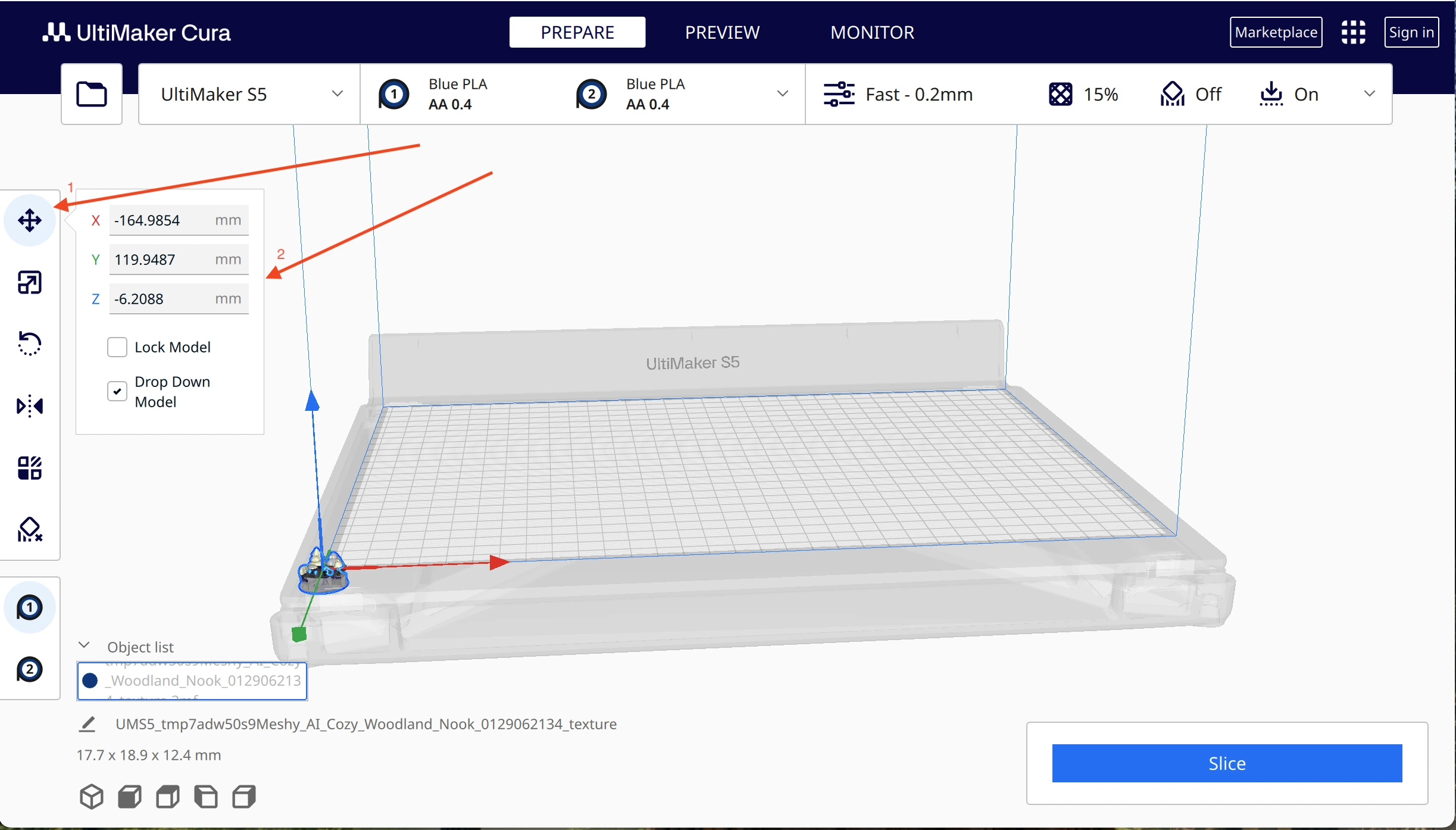
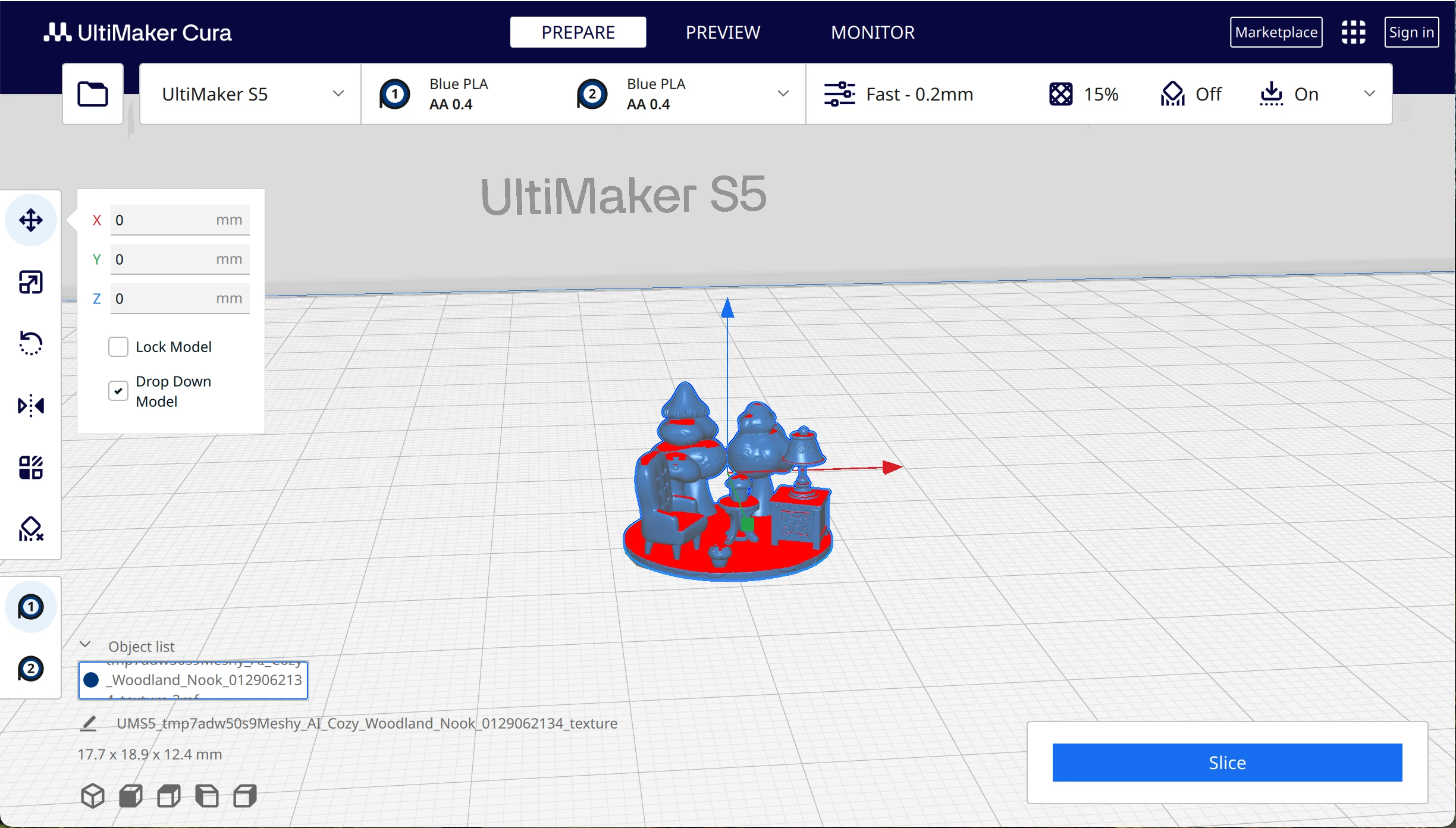
Para mover o modelo para o centro da placa de construção, selecione-o, clique em Move e defina X, Y e Z como 0.
Também pode enviar a partir da barra de ferramentas do visualizador. Com o painel Print aberto, clique em Send to Printer (o ícone do avião de papel) e, em seguida, clique em Send to Ultimaker Cura.
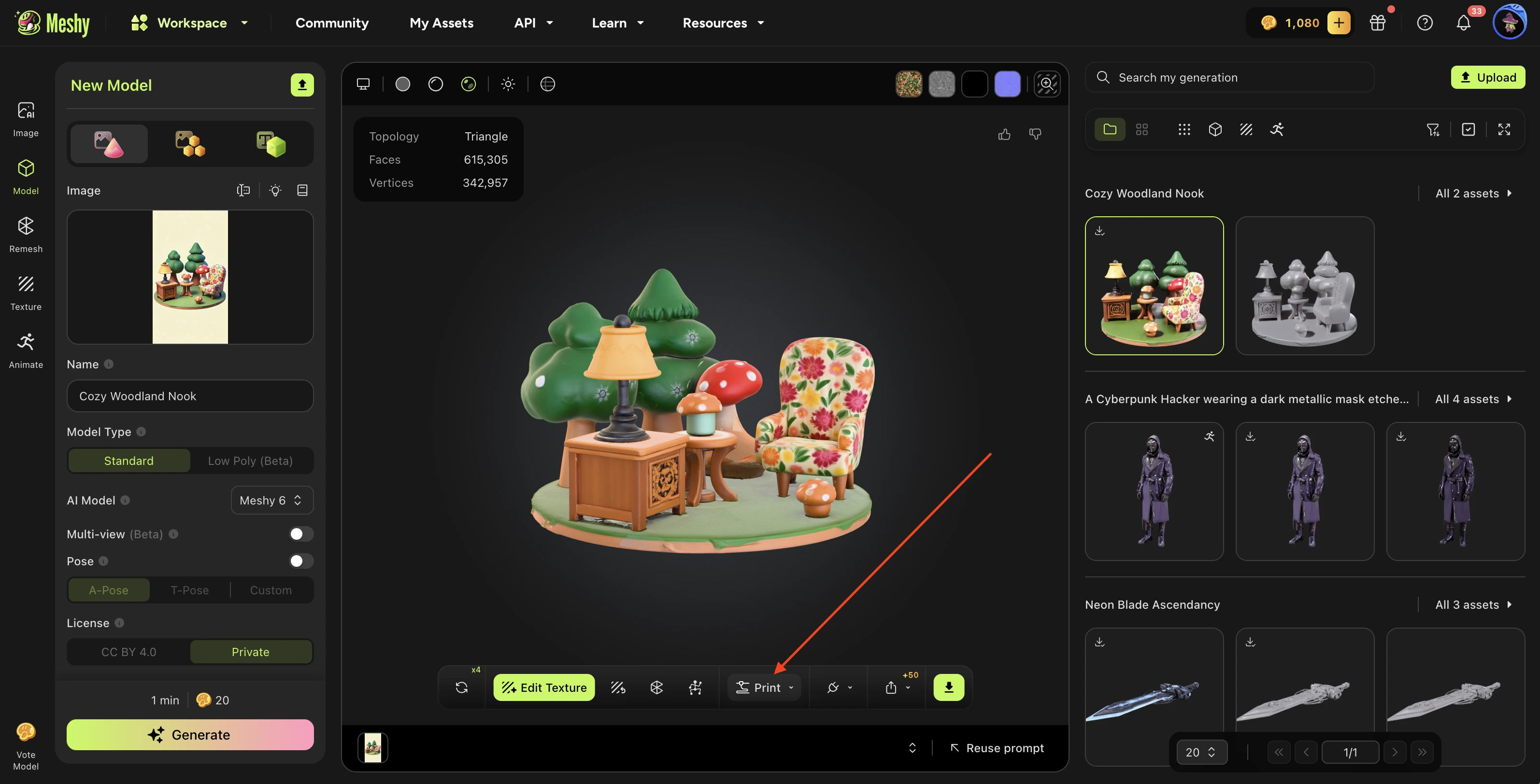
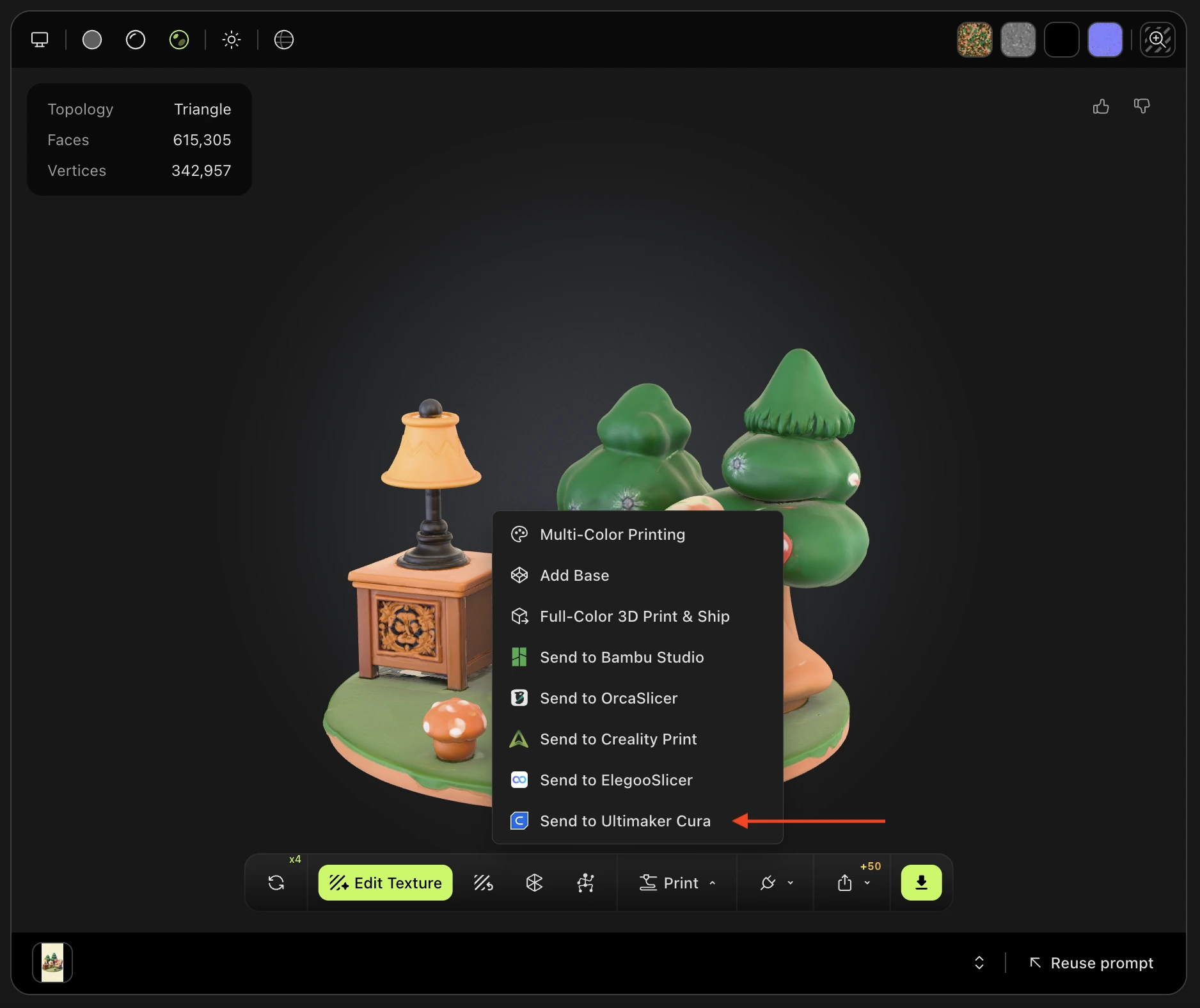
Pode enviar modelos das suas gerações, independentemente da ferramenta que os criou.
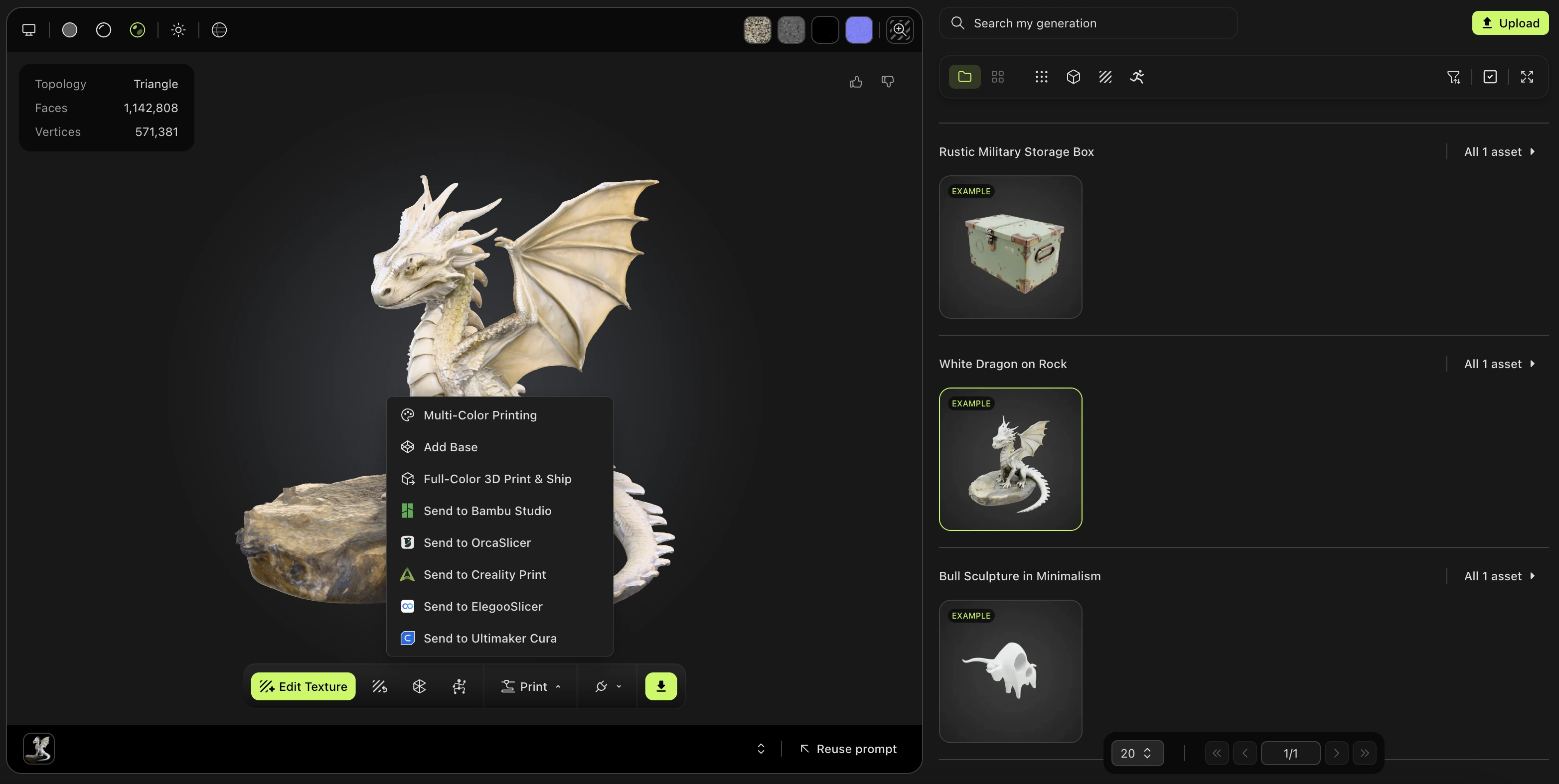
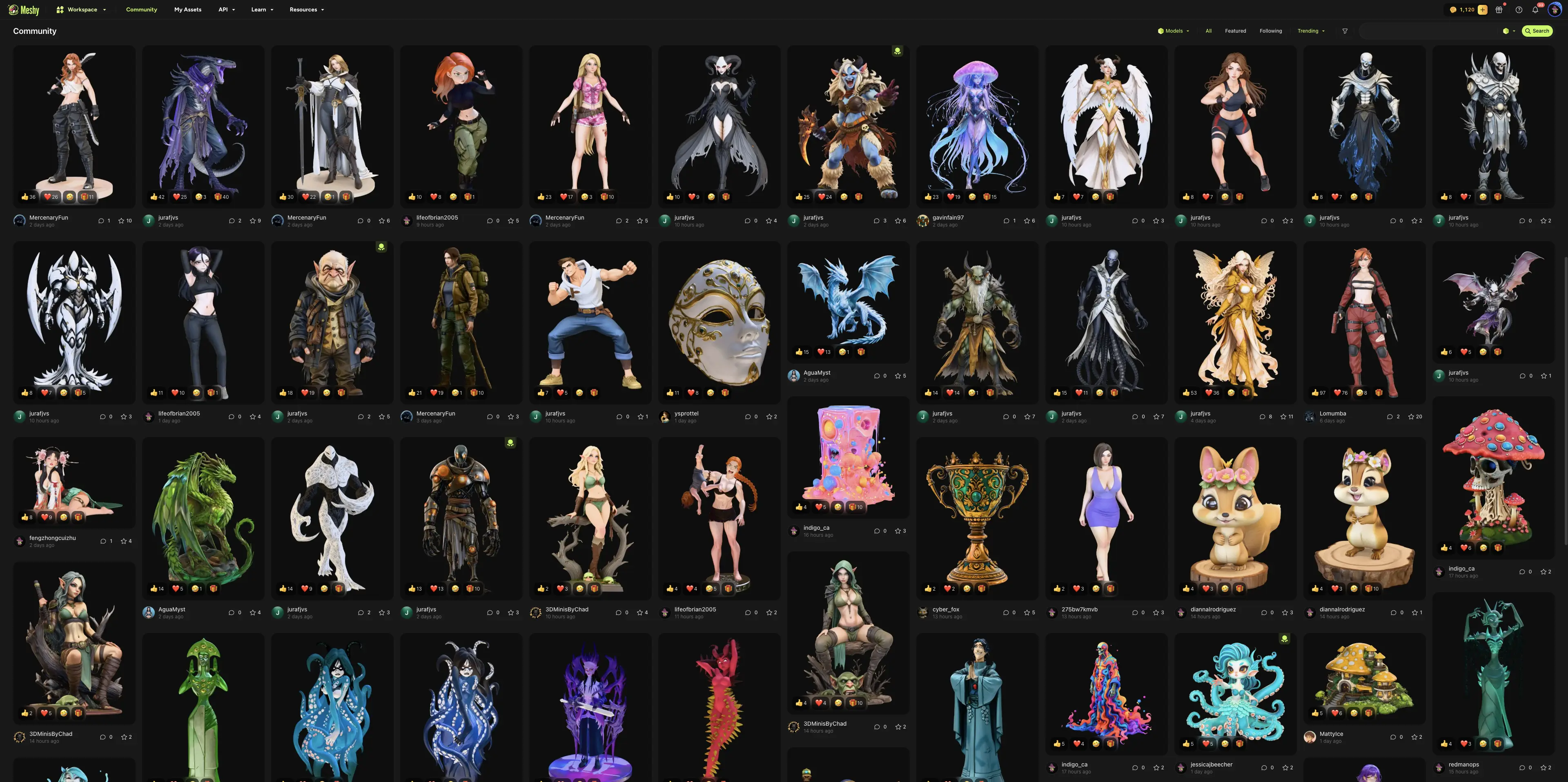
Também pode enviar um modelo que outro utilizador tenha partilhado na Community. Abra o modelo, clique em Print (o ícone da impressora 3D) e, em seguida, clique em Send to Ultimaker Cura.
Próximos passos
-
Para verificar e reparar um modelo antes de o imprimir, consulte Fluxo de trabalho de impressão 3D.
-
Para enviar modelos para outros fatiadores, consulte Plataformas de impressão 3D.