xTool Studio
Wyślij model z aplikacji webowej Meshy bezpośrednio do xTool Studio, gotowy do grawerowania reliefowego 3D lub druku UV na urządzeniu xTool.
Zanim zaczniesz
-
Potrzebujesz planu Pro lub wyższego. W planach Free i Starter kliknięcie xTool Studio otwiera opcje aktualizacji.
-
Zainstaluj xTool Studio, oficjalne oprogramowanie xTool do ich grawerek laserowych i drukarek UV, na komputerze, na którym korzystasz z aplikacji webowej Meshy. Aplikacja webowa otwiera xTool Studio za pośrednictwem przeglądarki, więc nie potrzebujesz wtyczki.
Wyślij model
Aby wysłać model do xTool Studio, wykonaj następujące kroki:
-
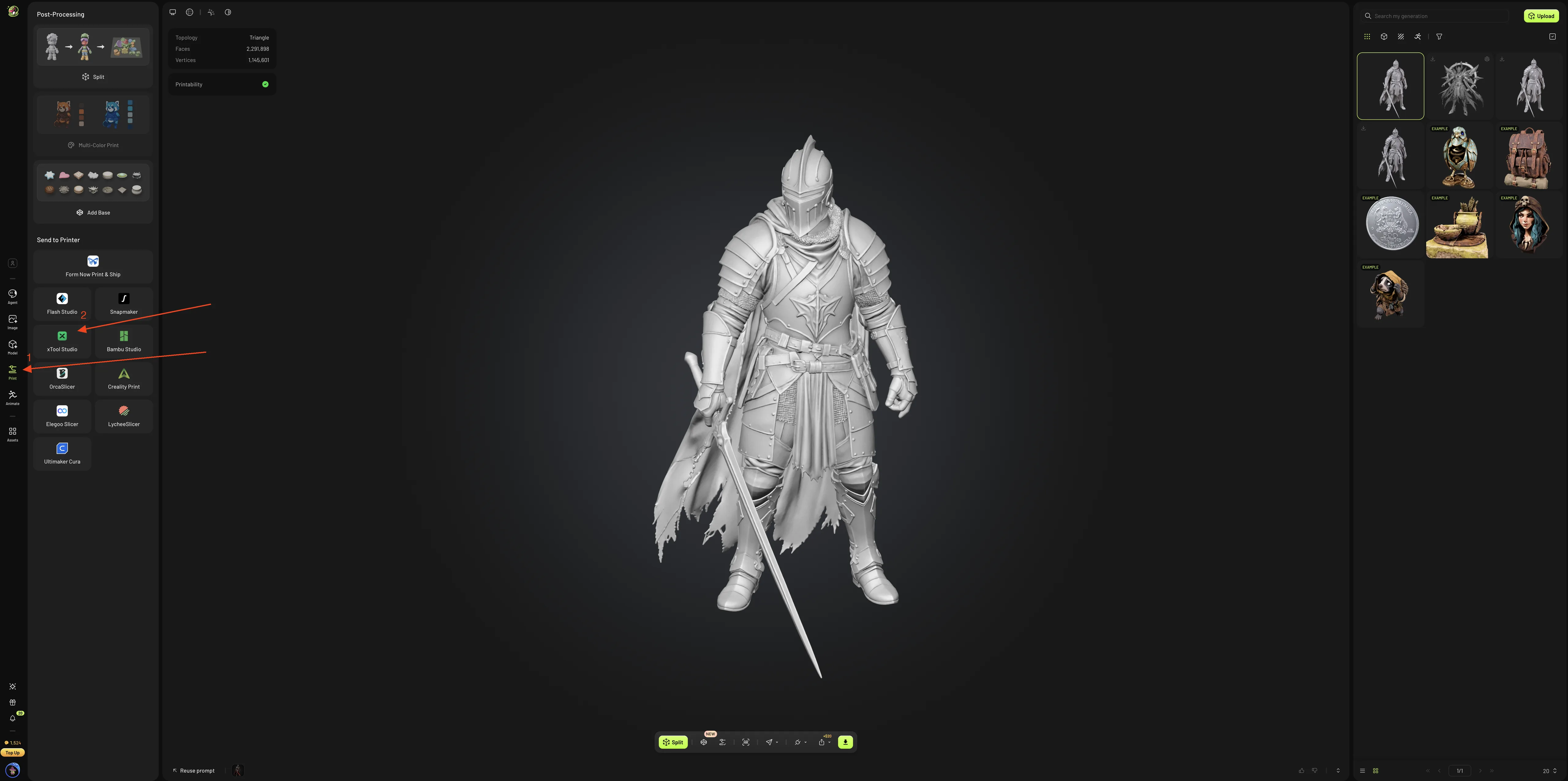
W lewym pasku bocznym aplikacji webowej Meshy kliknij Print. Jeśli panel poprosi Cię o wybranie modelu, wybierz go z listy swoich generacji.
-
W panelu Print, w sekcji Send to Printer, kliknij xTool Studio.
-
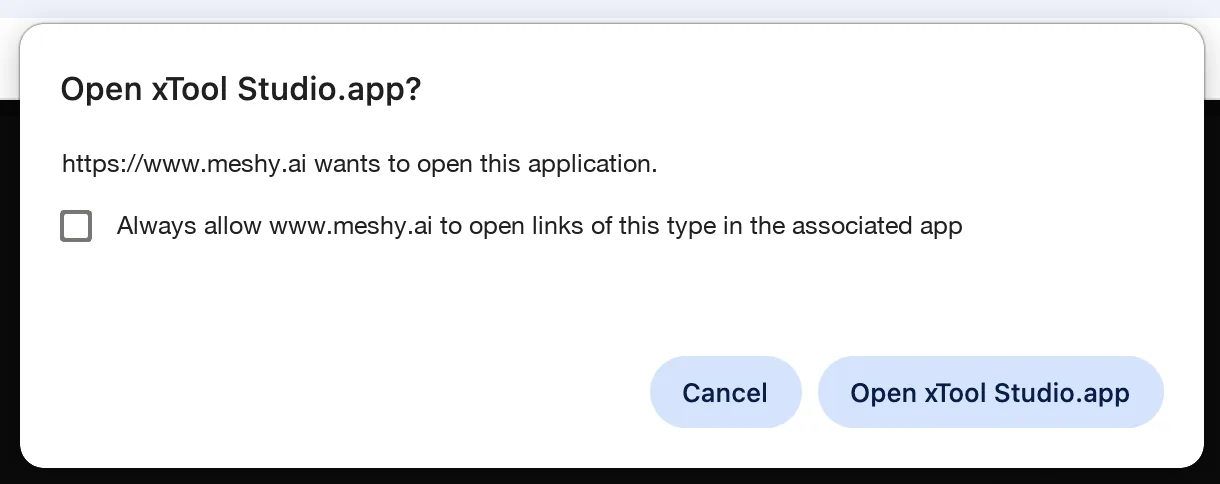
W oknie przeglądarki wybierz Always allow www.meshy.ai to open links of this type in the associated app, aby przeglądarka nie pytała ponownie, a następnie kliknij Open xTool Studio.app.
xTool Studio otwiera nowy projekt 3D i importuje do niego model. Meshy wysyła model jako plik OBJ, ustawiony pionowo i o wysokości 75 mm. Model z teksturami zachowuje swoje tekstury na potrzeby druku UV.
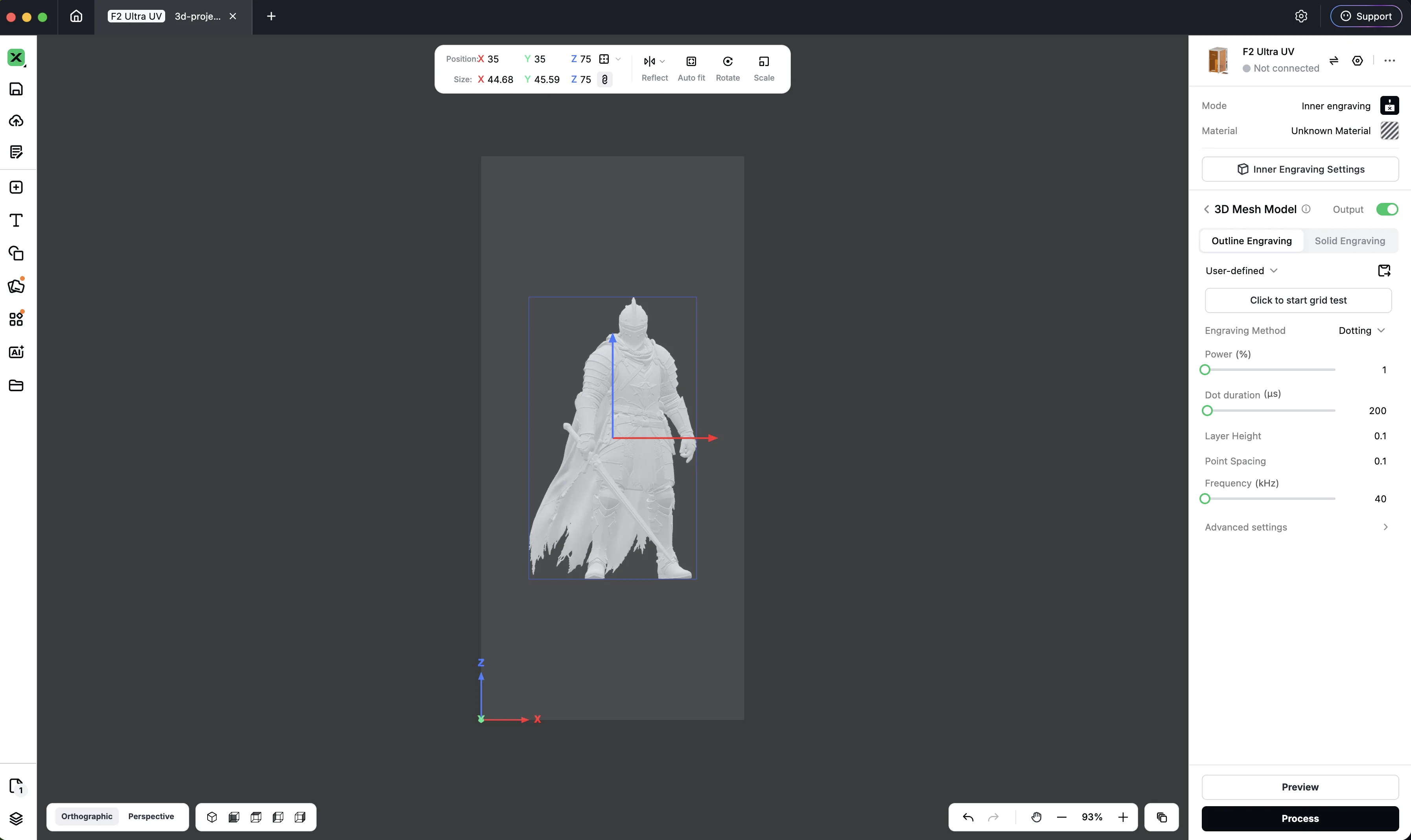
Bardzo szczegółowy model może potrzebować chwili na pobranie, a xTool Studio może zaproponować jego uproszczenie przed importem. Jeśli model nie pasuje do wybranego materiału, xTool Studio zapyta, czy przeskalować go, aby pasował.
Więcej sposobów wysyłania
Możesz wysyłać modele ze swoich generacji, niezależnie od narzędzia, którym zostały utworzone, oraz modele udostępnione przez innych użytkowników w sekcji Community. Możesz na przykład wysyłać je także z tych miejsc:
-
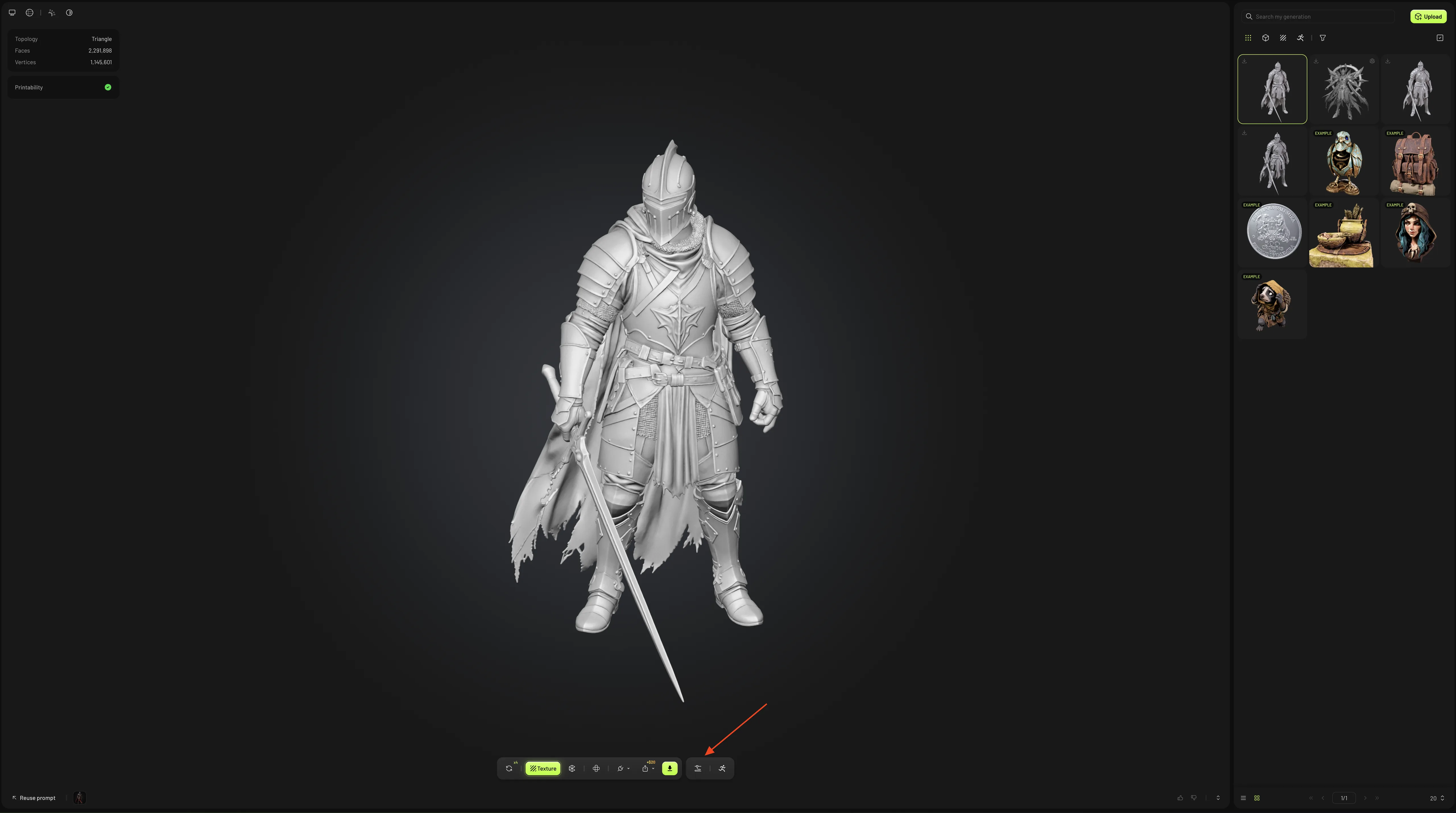
W panelu Model kliknij Print (ikonę drukarki 3D) na pasku narzędzi podglądu. Otworzy się panel Print, w którym możesz kontynuować od kroku 2.
-
Gdy panel Print jest otwarty, kliknij Send to Printer (ikonę papierowego samolotu) na pasku narzędzi podglądu, a następnie kliknij Send to xTool Studio.
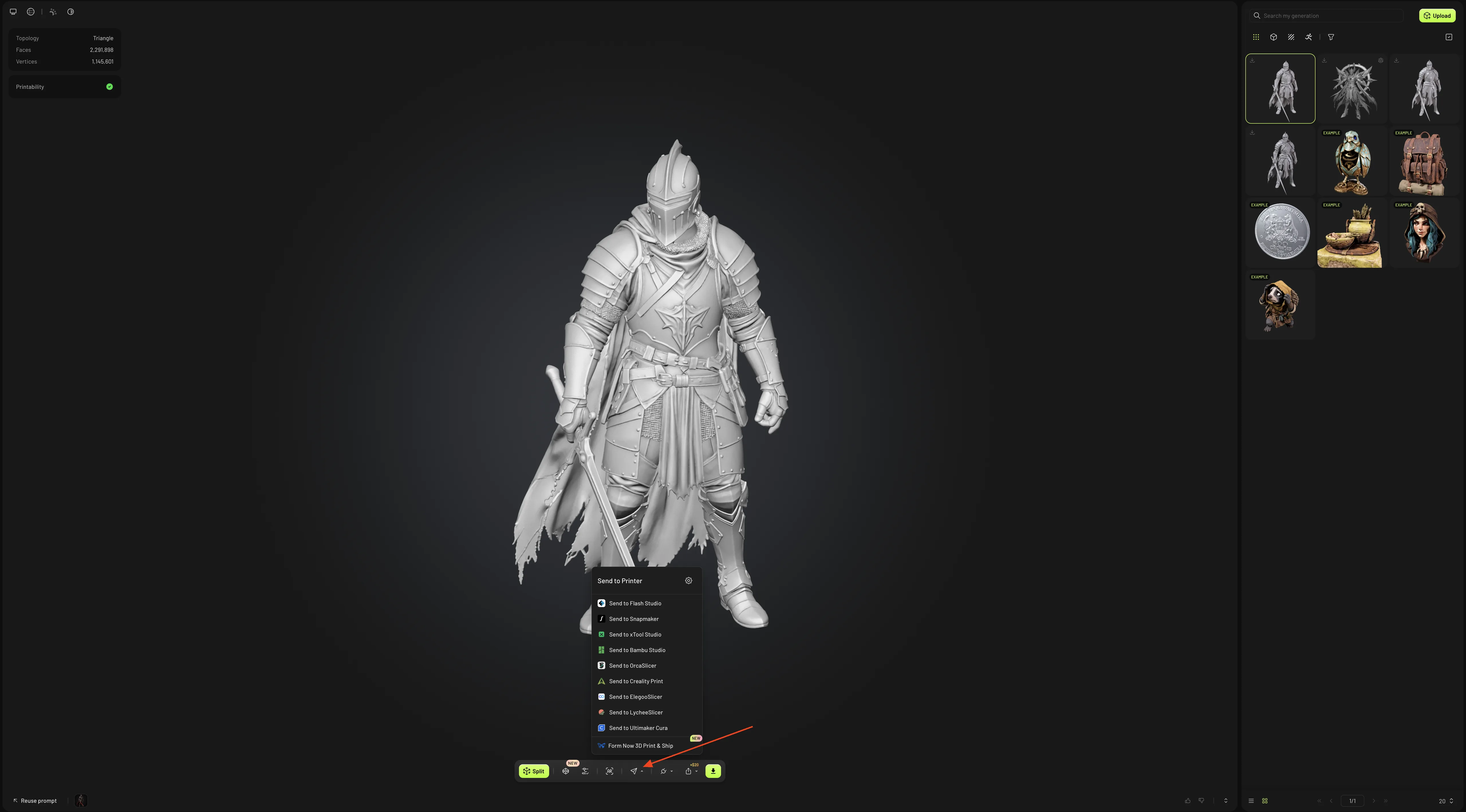
-
W sekcji Community otwórz model udostępniony przez innego użytkownika, kliknij Print (ikonę drukarki 3D), a następnie kliknij Send to xTool Studio.
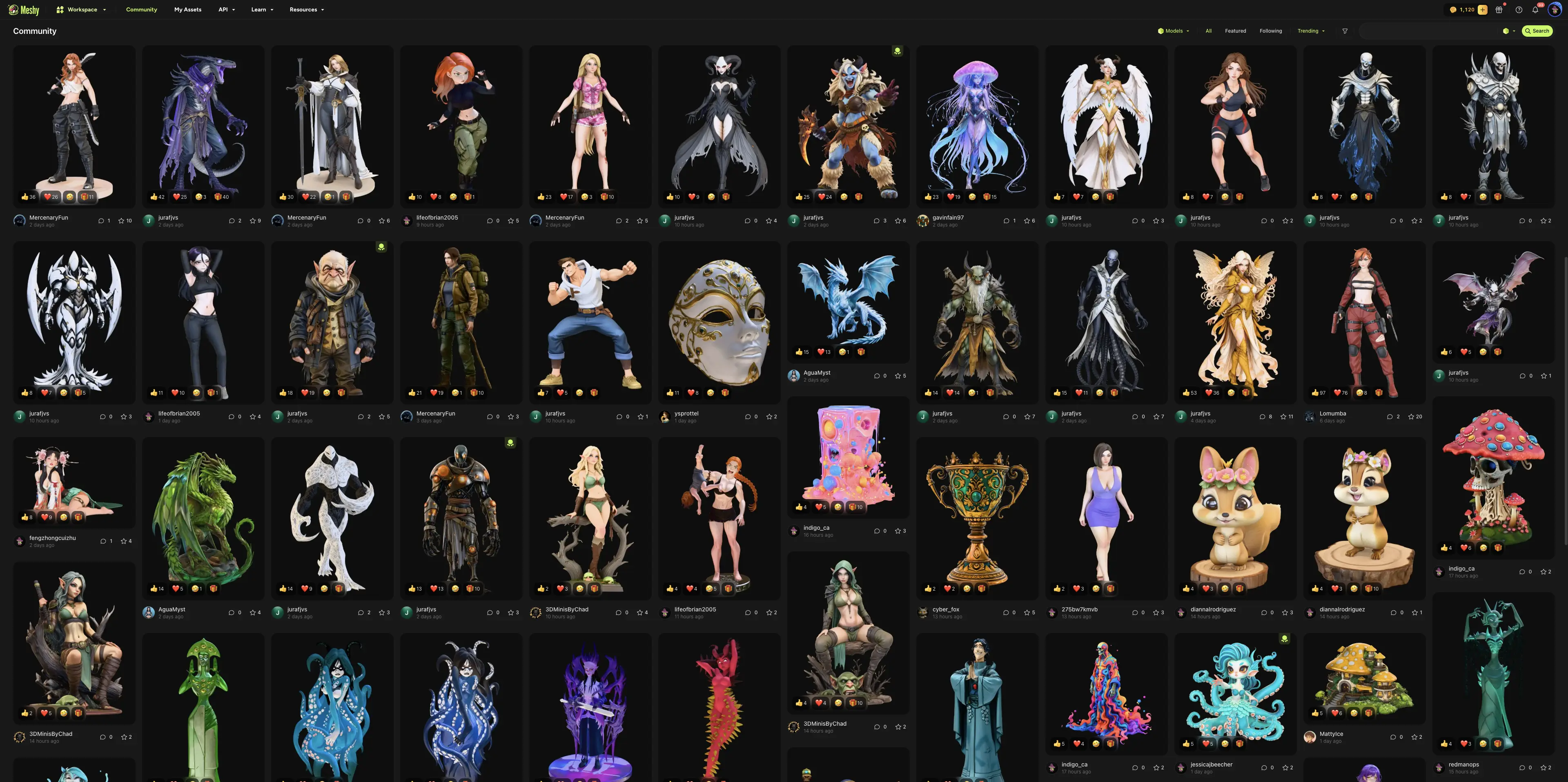
Następne kroki
-
Aby sprawdzić i naprawić model przed grawerowaniem lub drukiem, zobacz Przebieg pracy przy druku 3D.
-
Aby wysyłać modele do innych aplikacji, zobacz Platformy druku 3D.