Flash Studio
Wyślij model z aplikacji webowej Meshy bezpośrednio do Flash Studio, gotowy do pocięcia na plasterki dla Twojej drukarki Flashforge.
Zanim zaczniesz
-
Potrzebujesz planu Pro lub wyższego. W planach Free i Starter kliknięcie Flash Studio otwiera opcje aktualizacji.
-
Zainstaluj Flash Studio, oficjalny slicer Flashforge, na komputerze, na którym używasz aplikacji webowej Meshy. Aplikacja webowa otwiera Flash Studio przez przeglądarkę, więc nie potrzebujesz wtyczki.
Wyślij model
Aby wysłać model do Flash Studio, wykonaj poniższe kroki:
-
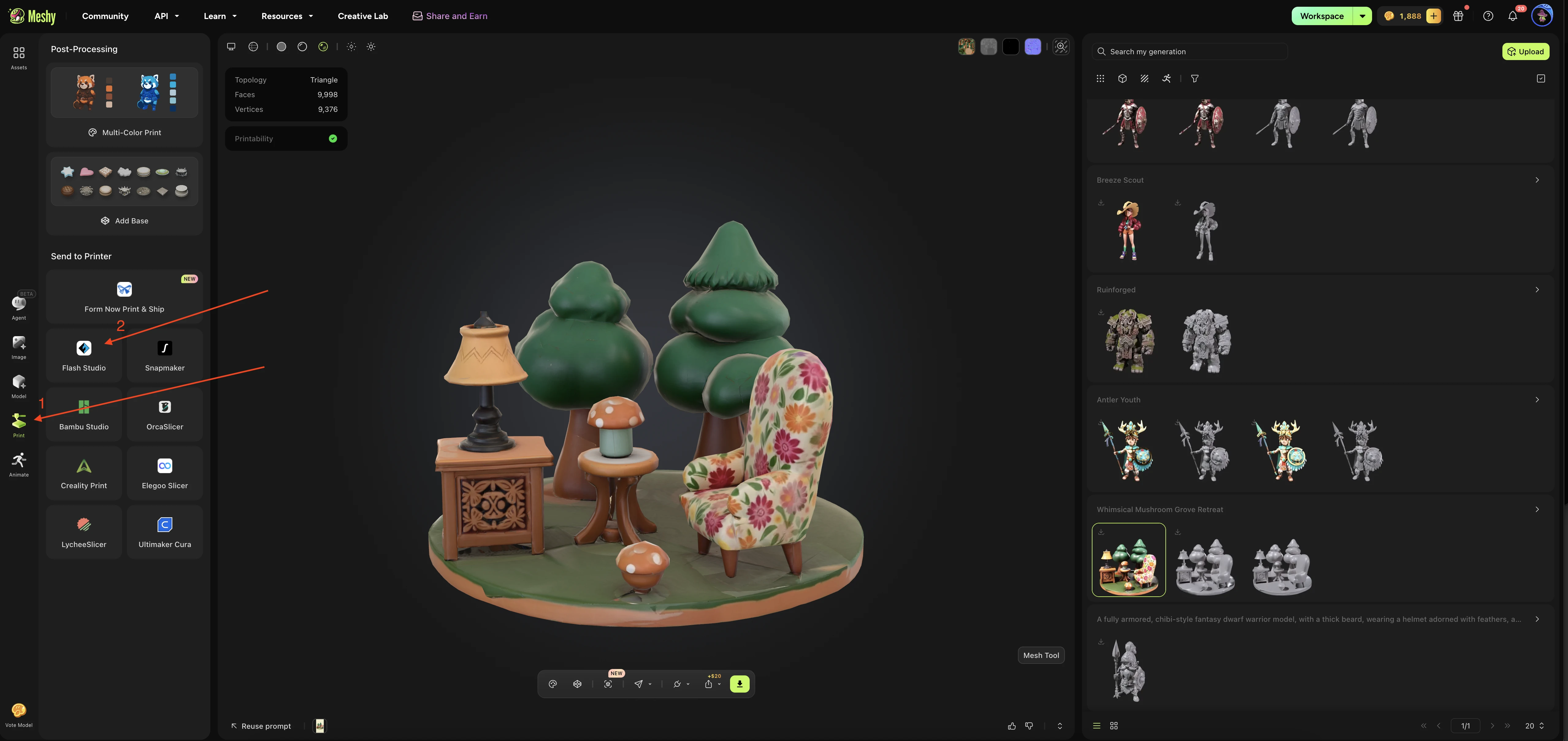
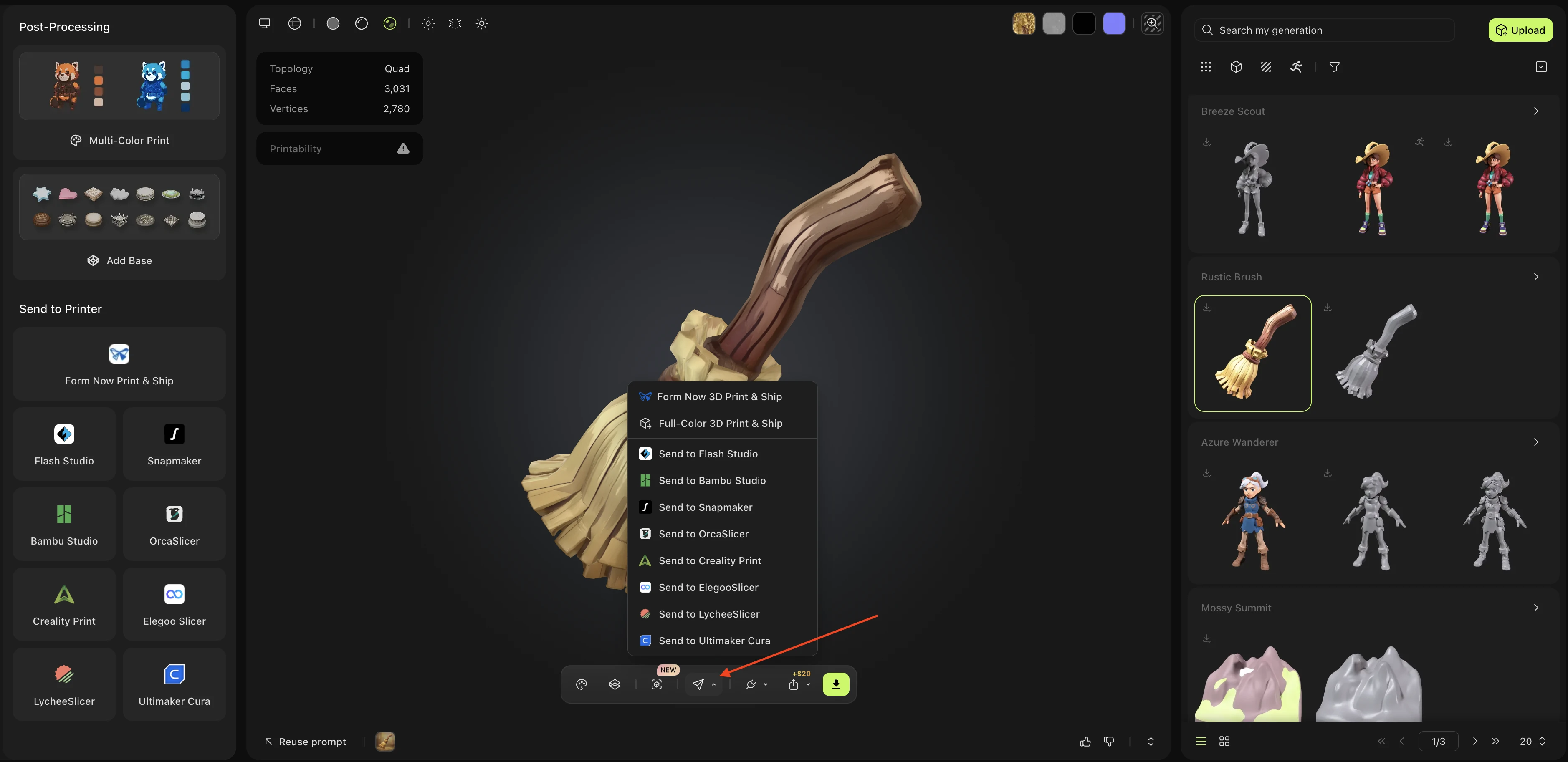
W lewym pasku bocznym aplikacji webowej Meshy kliknij Print. Jeśli panel poprosi o wybranie modelu, wybierz go z listy swoich generacji.
-
W panelu Print, w sekcji Send to Printer, kliknij Flash Studio.
-
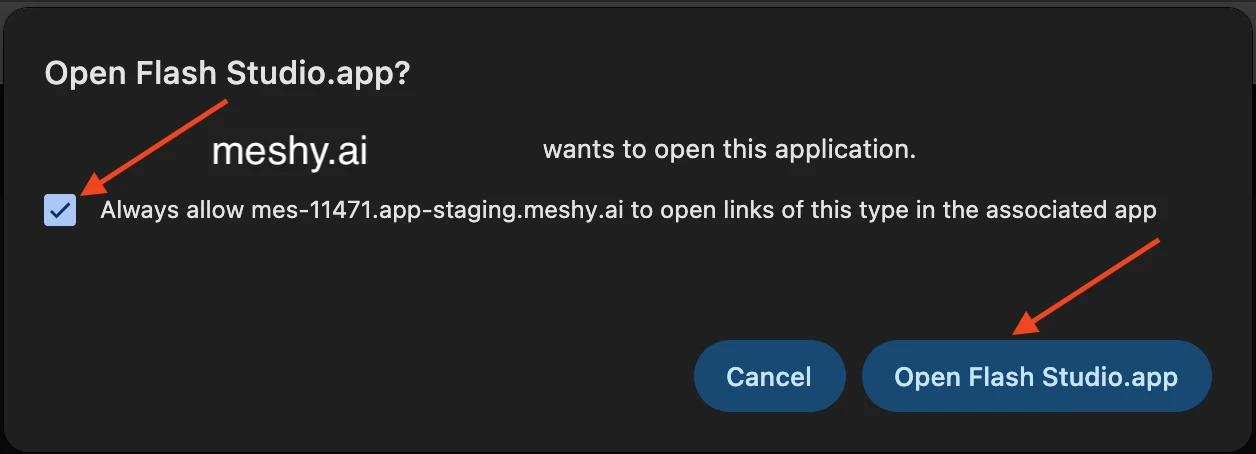
W oknie przeglądarki wybierz Always allow www.meshy.ai to open links of this type in the associated app, aby przeglądarka nie pytała ponownie, a następnie kliknij Open Flash Studio.app.
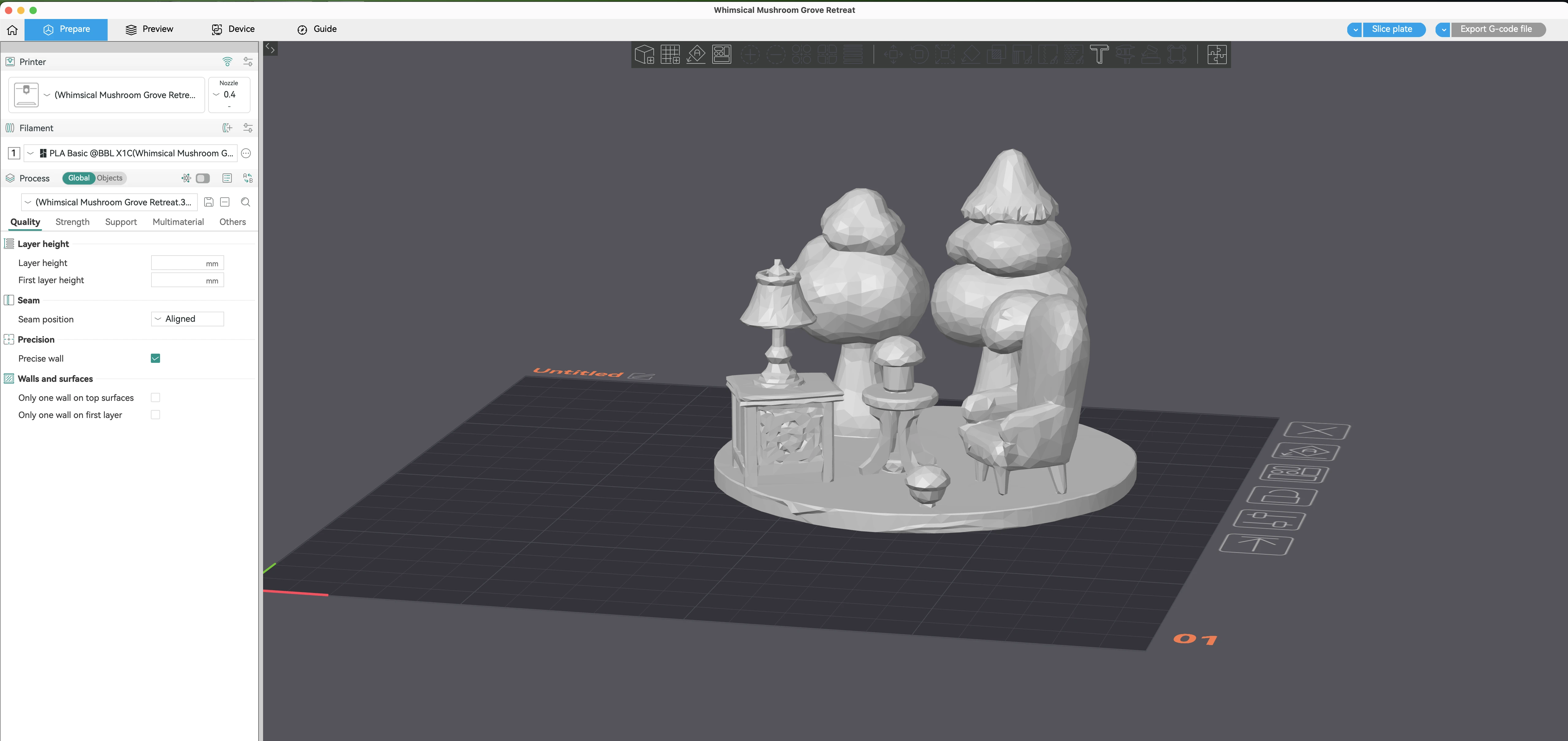
Meshy wysyła model jako plik 3MF, a Flash Studio dodaje go do platformy roboczej, gotowy do pocięcia na plasterki.
Więcej sposobów wysyłania
Możesz wysyłać modele ze swoich generacji, niezależnie od tego, jakie narzędzie je stworzyło, oraz modele udostępnione przez innych użytkowników w sekcji Community. Możesz na przykład wysyłać je także z tych miejsc:
-
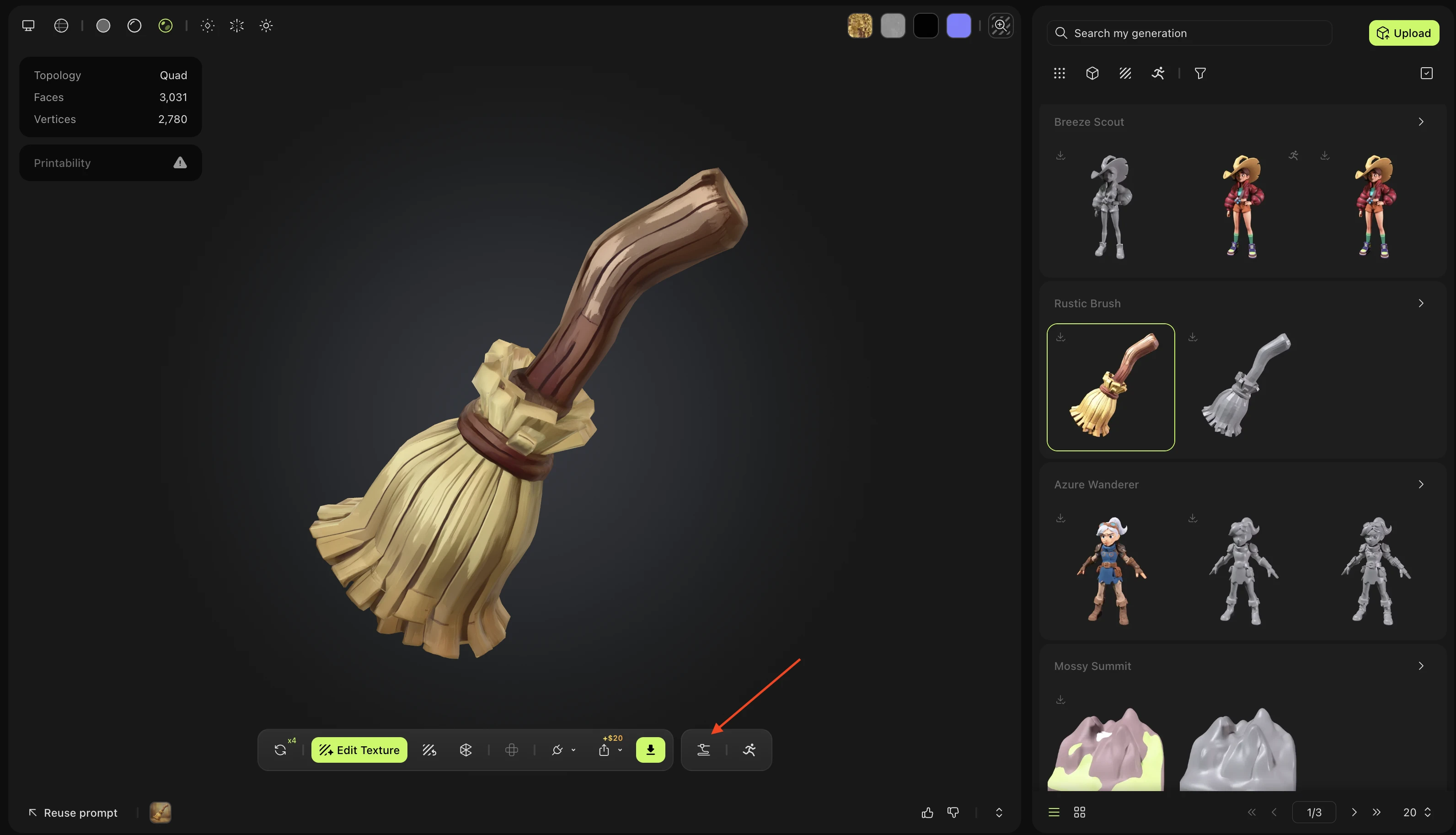
W panelu Model kliknij Print (ikona drukarki 3D) na pasku narzędzi podglądu. Otworzy się panel Print, w którym możesz kontynuować od kroku 2.
-
Przy otwartym panelu Print kliknij Send to Printer (ikona papierowego samolotu) na pasku narzędzi podglądu, a następnie kliknij Send to Flash Studio.
-
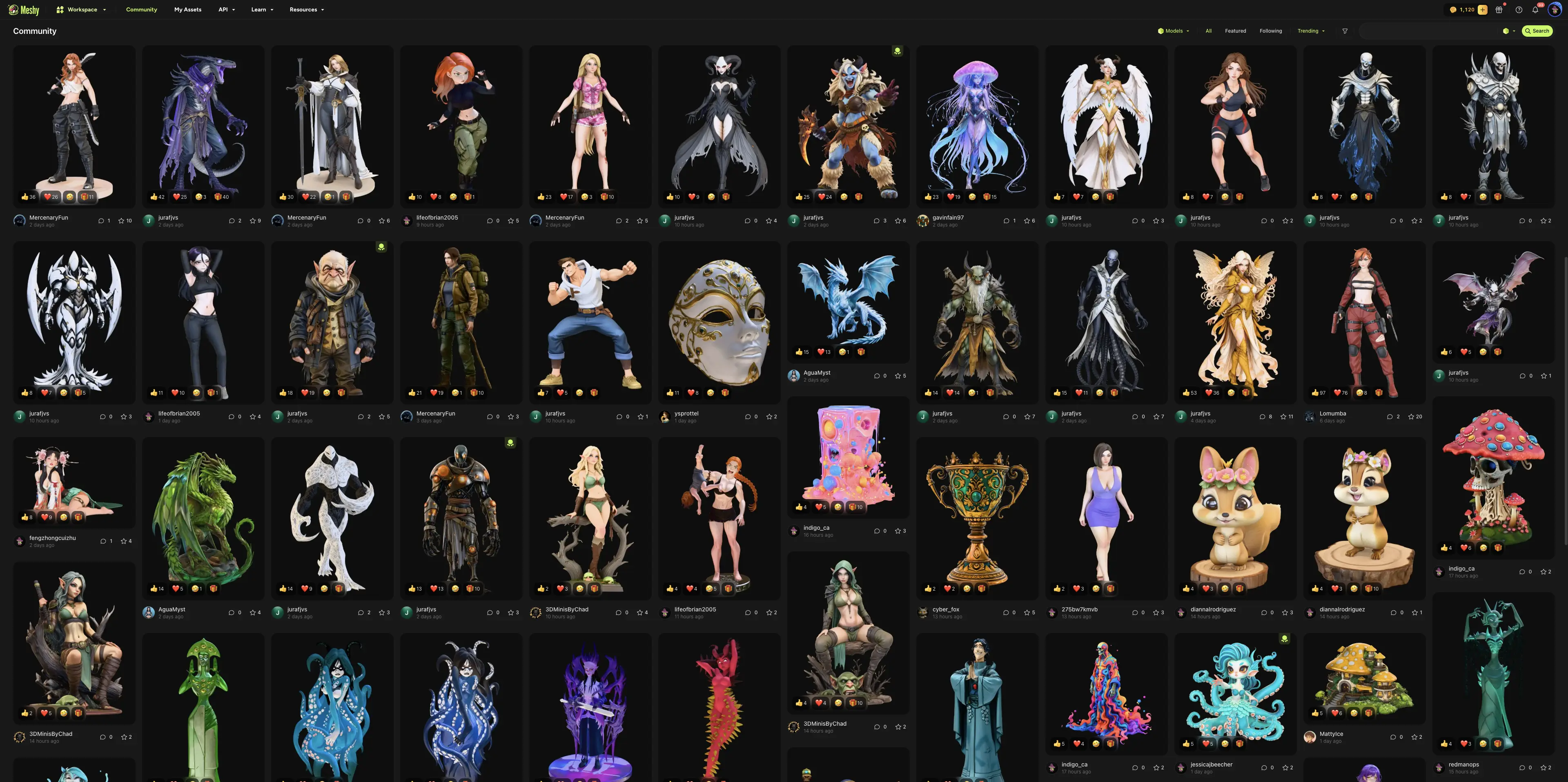
W sekcji Community otwórz model udostępniony przez innego użytkownika, kliknij Print (ikona drukarki 3D), a następnie kliknij Send to Flash Studio.
Następne kroki
-
Aby sprawdzić i naprawić model przed drukowaniem, zobacz Przebieg pracy przy druku 3D.
-
Aby wysyłać modele do innych slicerów, zobacz Platformy druku 3D.