Lychee Slicer
Wyślij model z aplikacji webowej Meshy bezpośrednio do Lychee Slicer firmy Mango3D, gotowy do pocięcia dla Twojej drukarki żywicznej lub filamentowej.
Zanim zaczniesz
-
Potrzebujesz planu Pro lub wyższego. W planach Free i Starter kliknięcie LycheeSlicer otwiera opcje aktualizacji.
-
Zainstaluj Lychee Slicer na komputerze, na którym korzystasz z aplikacji webowej Meshy. Aplikacja webowa otwiera Lychee Slicer przez przeglądarkę, więc nie potrzebujesz wtyczki.
Wyślij model
Aby wysłać model do Lychee Slicer, wykonaj poniższe kroki:
-
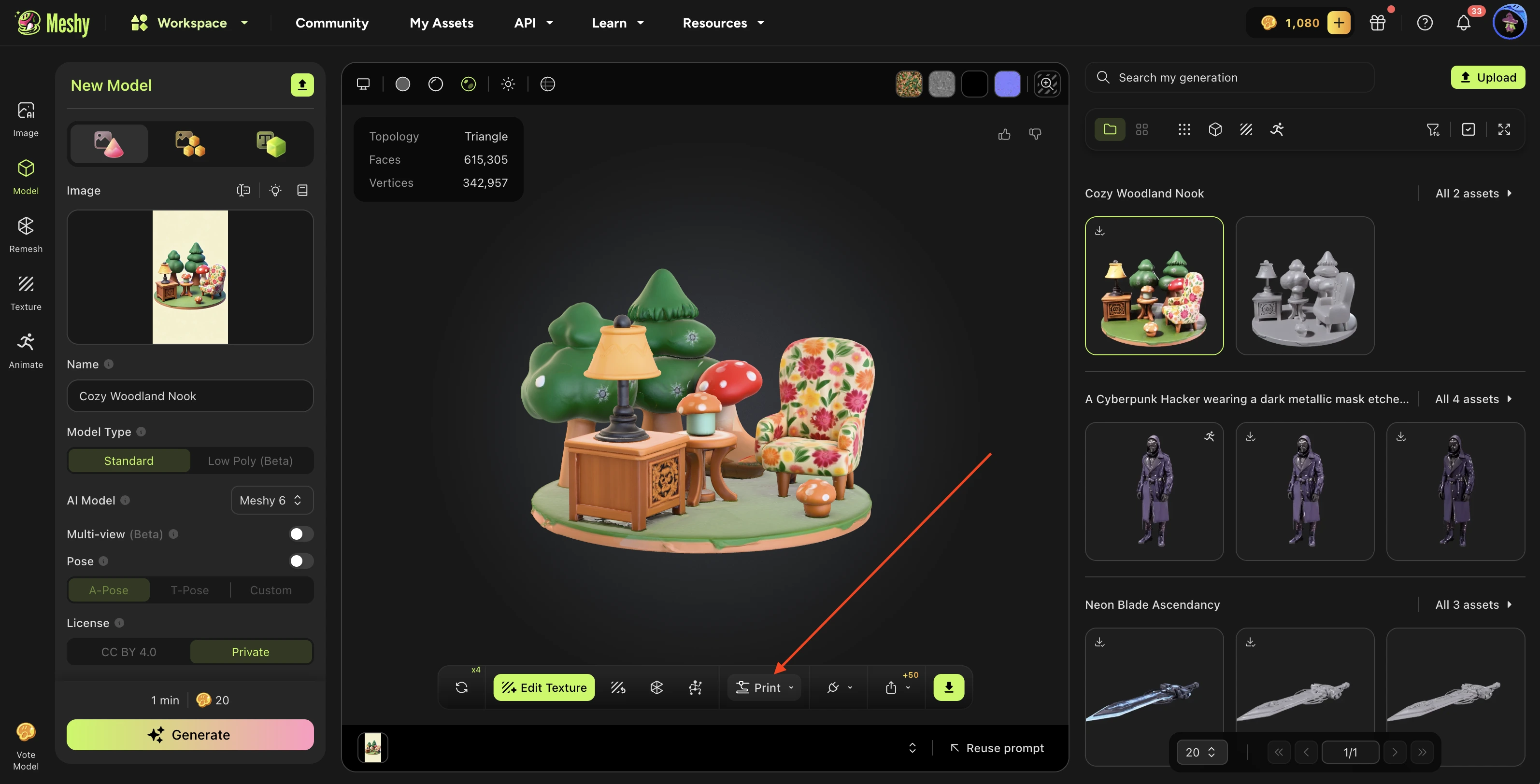
W lewym pasku bocznym aplikacji webowej Meshy kliknij Print. Jeśli panel poprosi Cię o wybranie modelu, wybierz go z listy swoich generacji.
-
W panelu Print, w sekcji Send to Printer, kliknij LycheeSlicer.
-
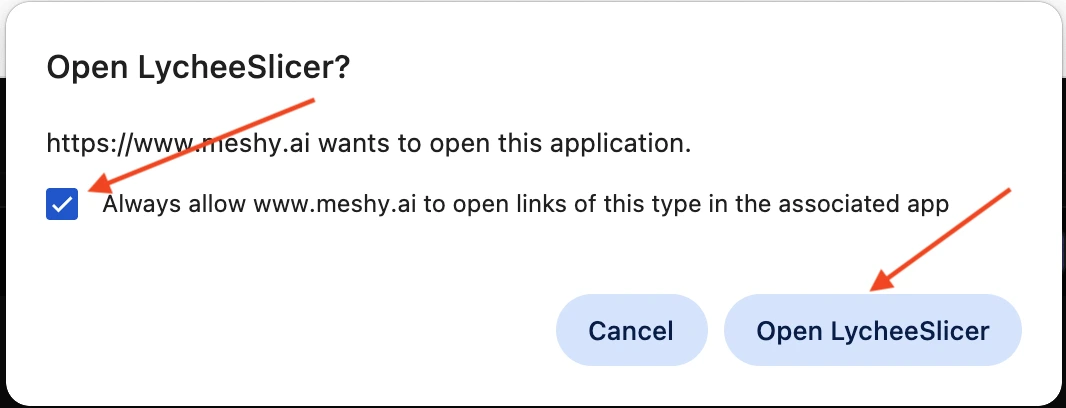
W oknie przeglądarki wybierz Always allow www.meshy.ai to open links of this type in the associated app, aby przeglądarka nie pytała ponownie, a następnie kliknij Open LycheeSlicer.
-
Jeśli Lychee Slicer otworzy okno dialogowe Save As, upewnij się, że nazwa pliku kończy się na
.stl, a następnie kliknij Save. Bez rozszerzenia model się nie wczyta.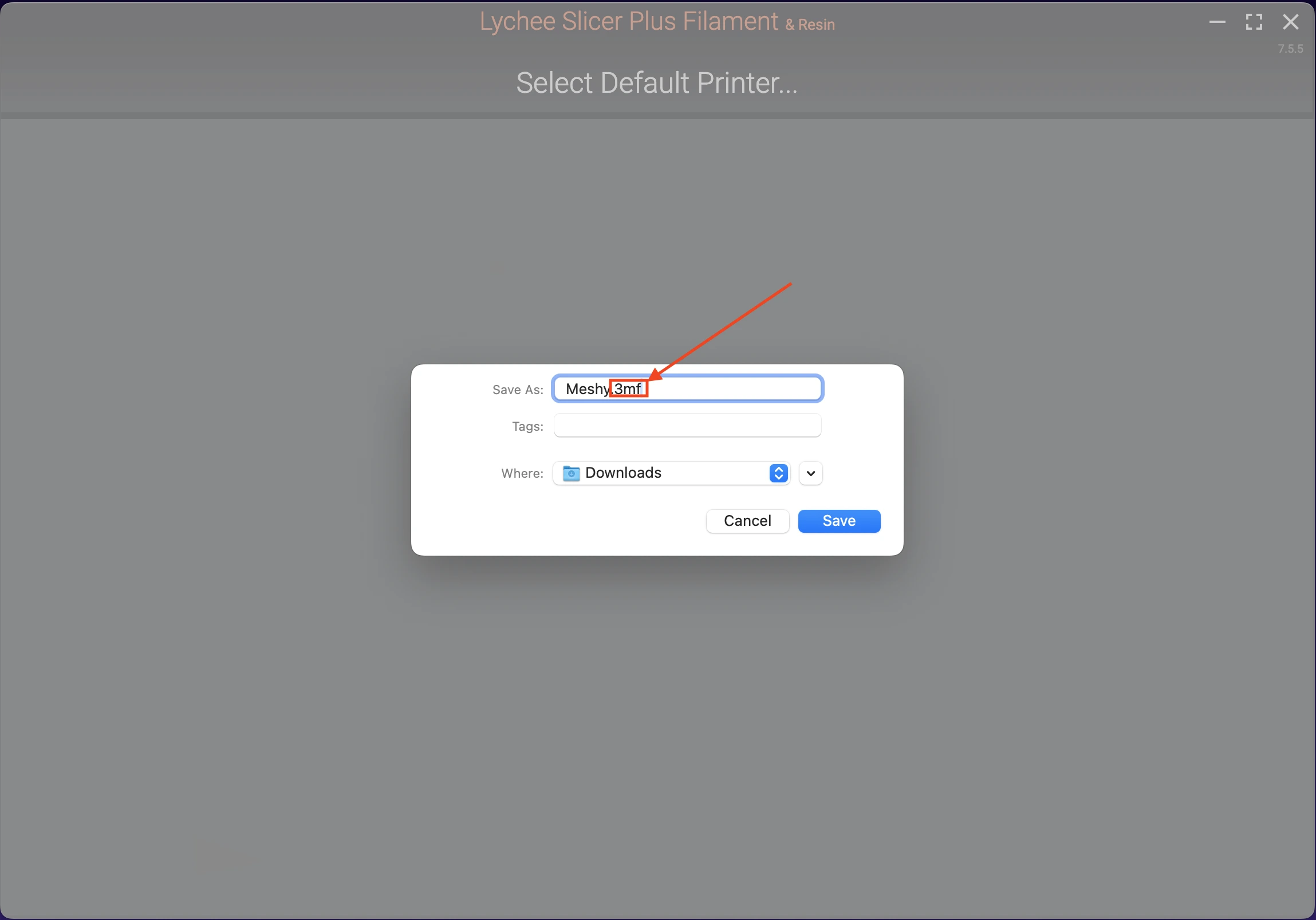
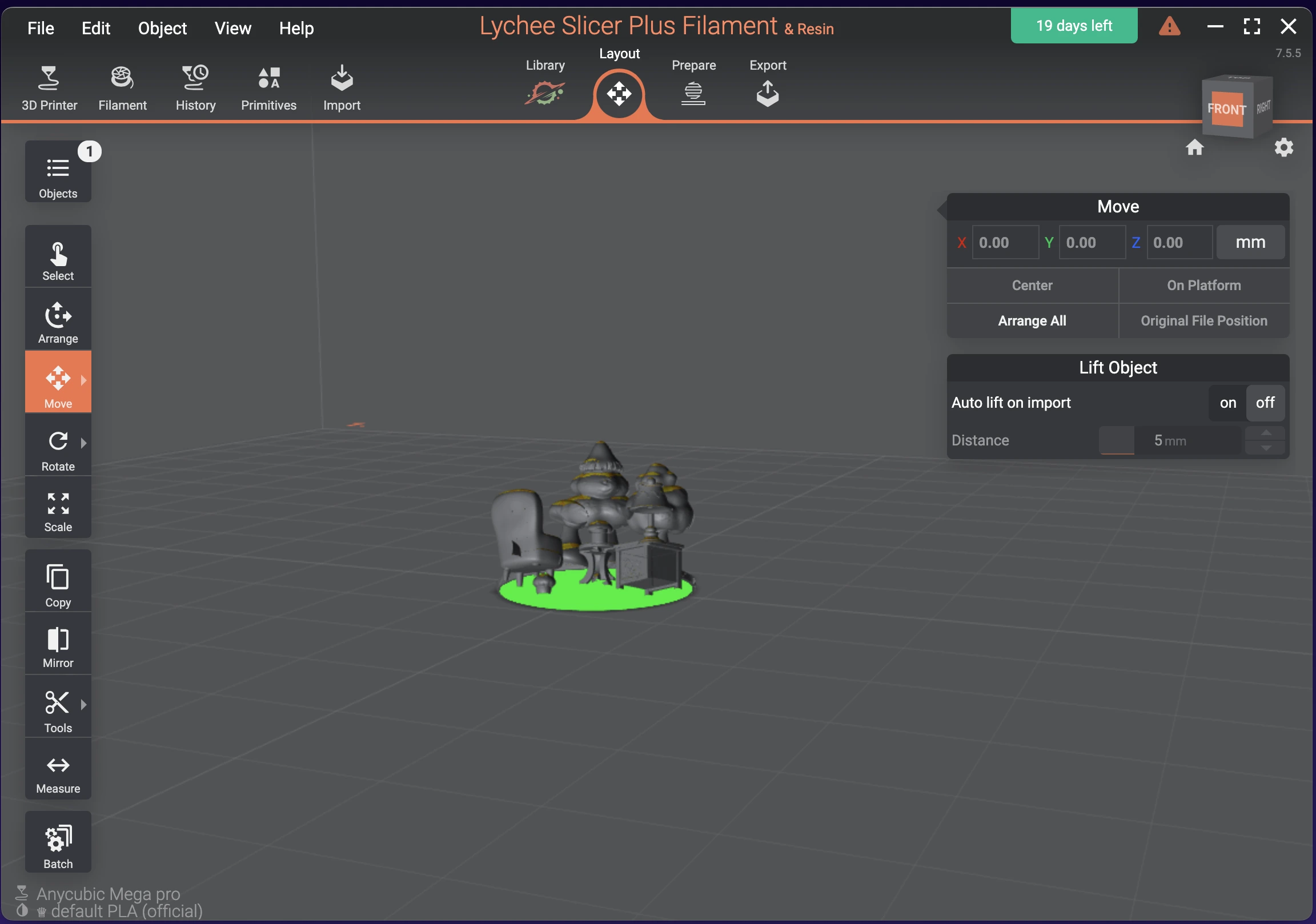
Meshy wysyła model jako plik STL, przeskalowany do wysokości 75 mm, a Lychee Slicer dodaje go na platformę roboczą.
Możesz również wysłać model z paska narzędzi podglądu. Przy otwartym panelu Print kliknij Send to Printer (ikona papierowego samolotu), a następnie kliknij Send to LycheeSlicer.
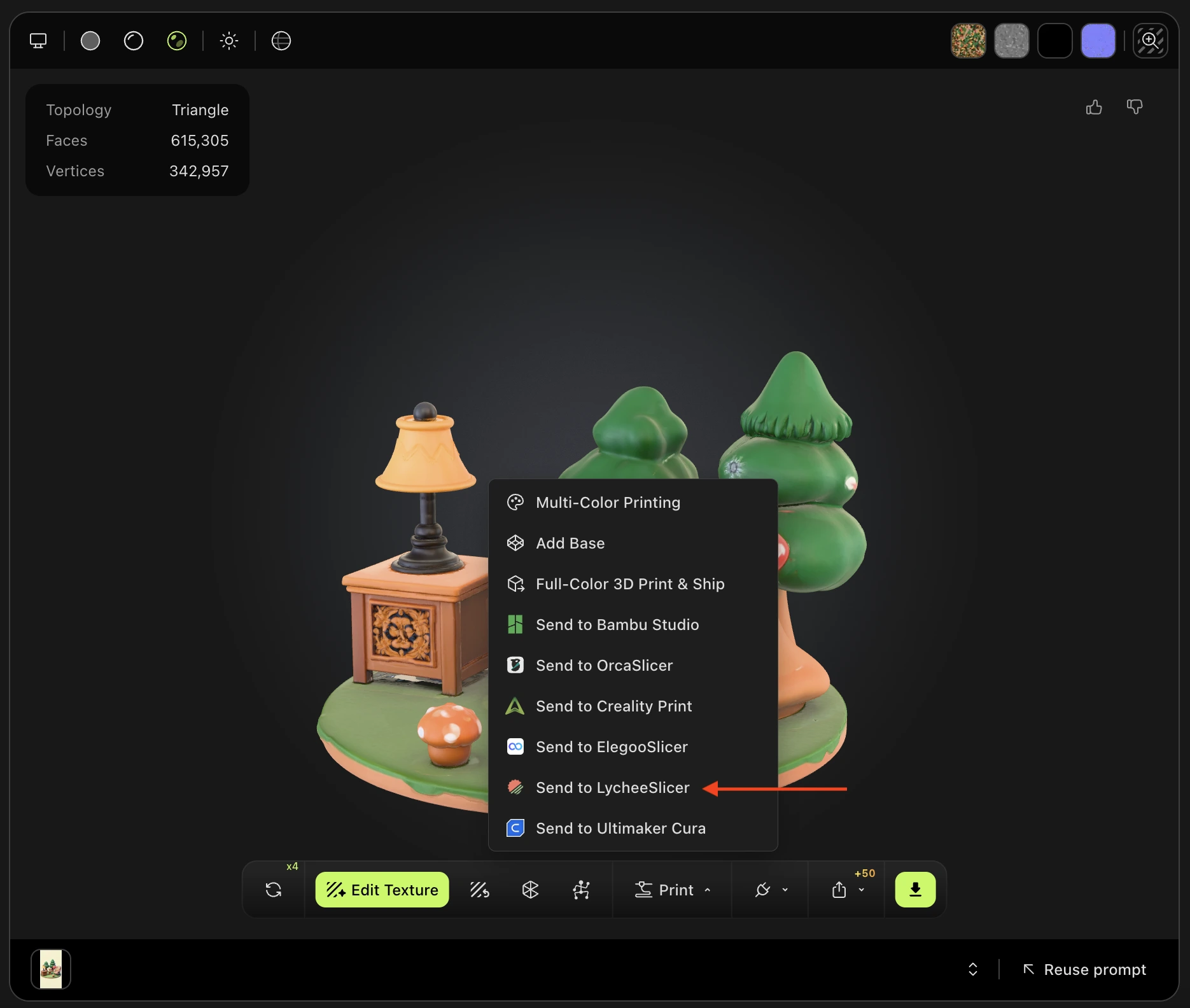
Możesz wysyłać modele ze swoich generacji, niezależnie od tego, które narzędzie je stworzyło.
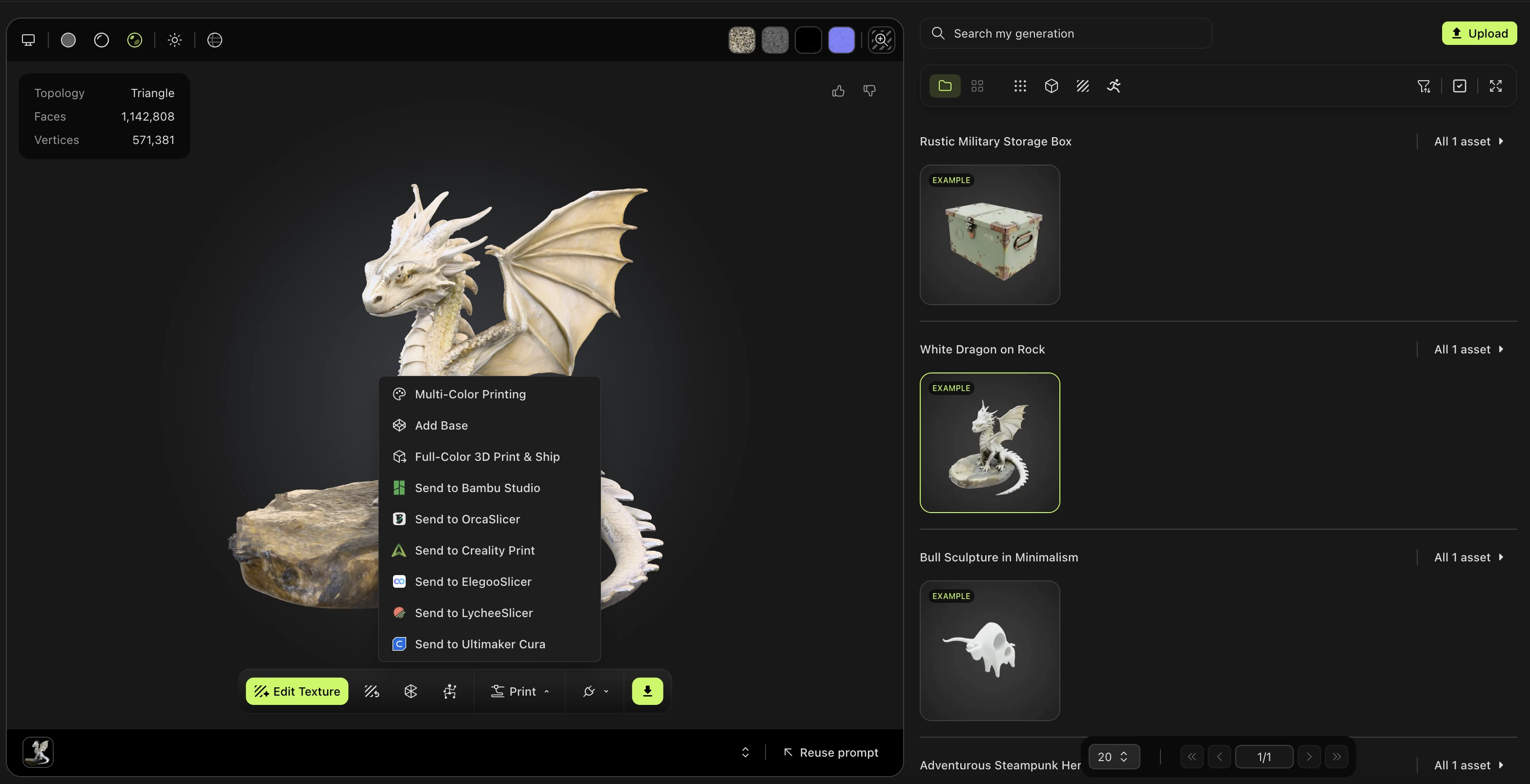
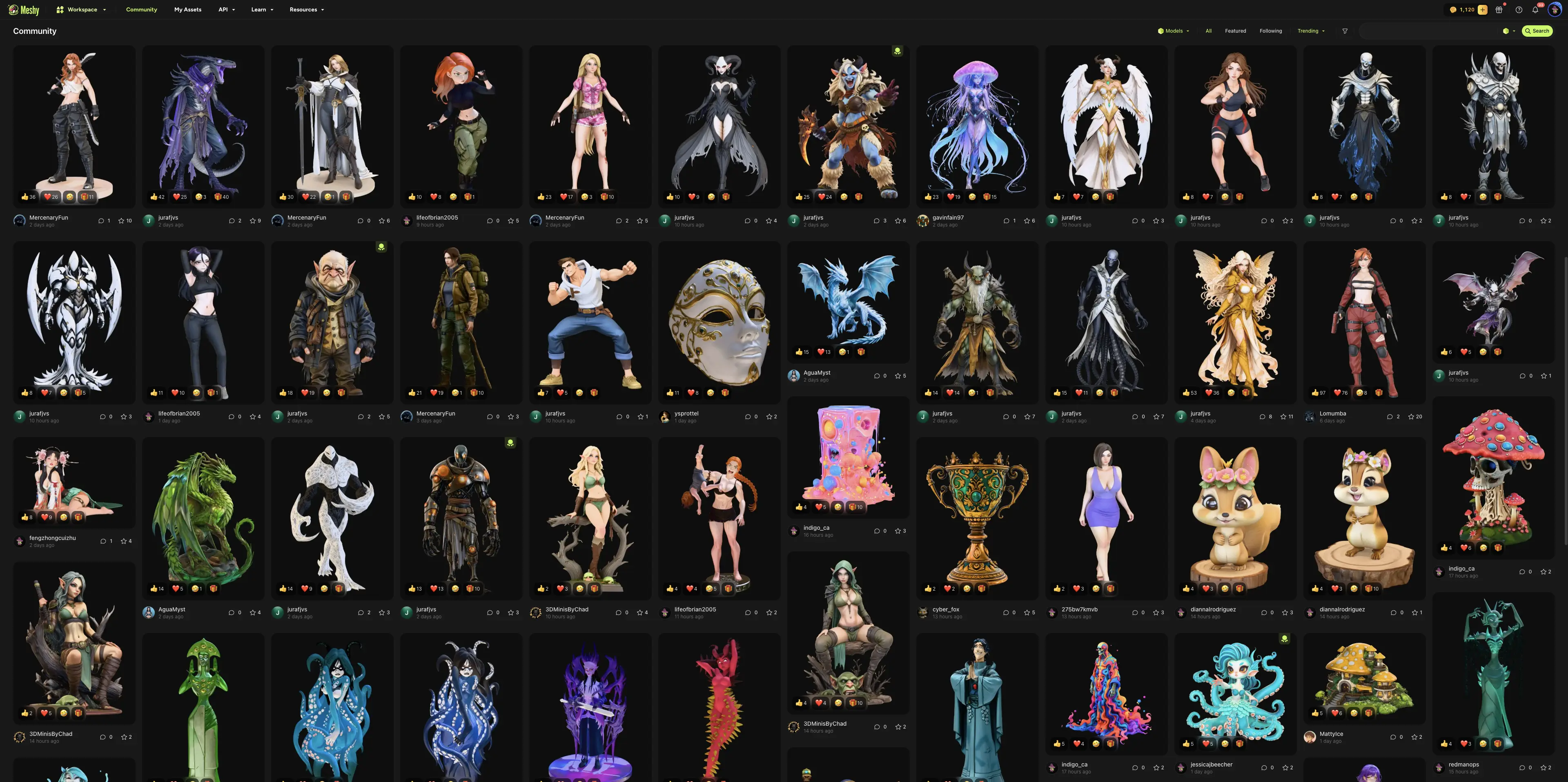
Możesz również wysłać model, który inny użytkownik udostępnił w Community. Otwórz model, kliknij Print (ikona drukarki 3D), a następnie kliknij Send to LycheeSlicer.
Następne kroki
-
Aby sprawdzić i naprawić model przed wydrukiem, zobacz Przepływ pracy druku 3D.
-
Aby wysyłać modele do innych slicerów, zobacz Platformy druku 3D.