xTool Studio
Stuur een model vanuit de Meshy web-app rechtstreeks naar xTool Studio, klaar voor 3D-reliëfgravure of UV-printen op je xTool-machine.
Voordat je begint
-
Je hebt een Pro-abonnement of hoger nodig. Bij de Free- en Starter-abonnementen opent het klikken op xTool Studio de upgradeopties.
-
Installeer xTool Studio, de officiële software van xTool voor zijn lasergraveermachines en UV-printers, op de computer waarop je de Meshy web-app gebruikt. De web-app opent xTool Studio via je browser, dus je hebt geen plug-in nodig.
Een model verzenden
Volg deze stappen om een model naar xTool Studio te sturen:
-
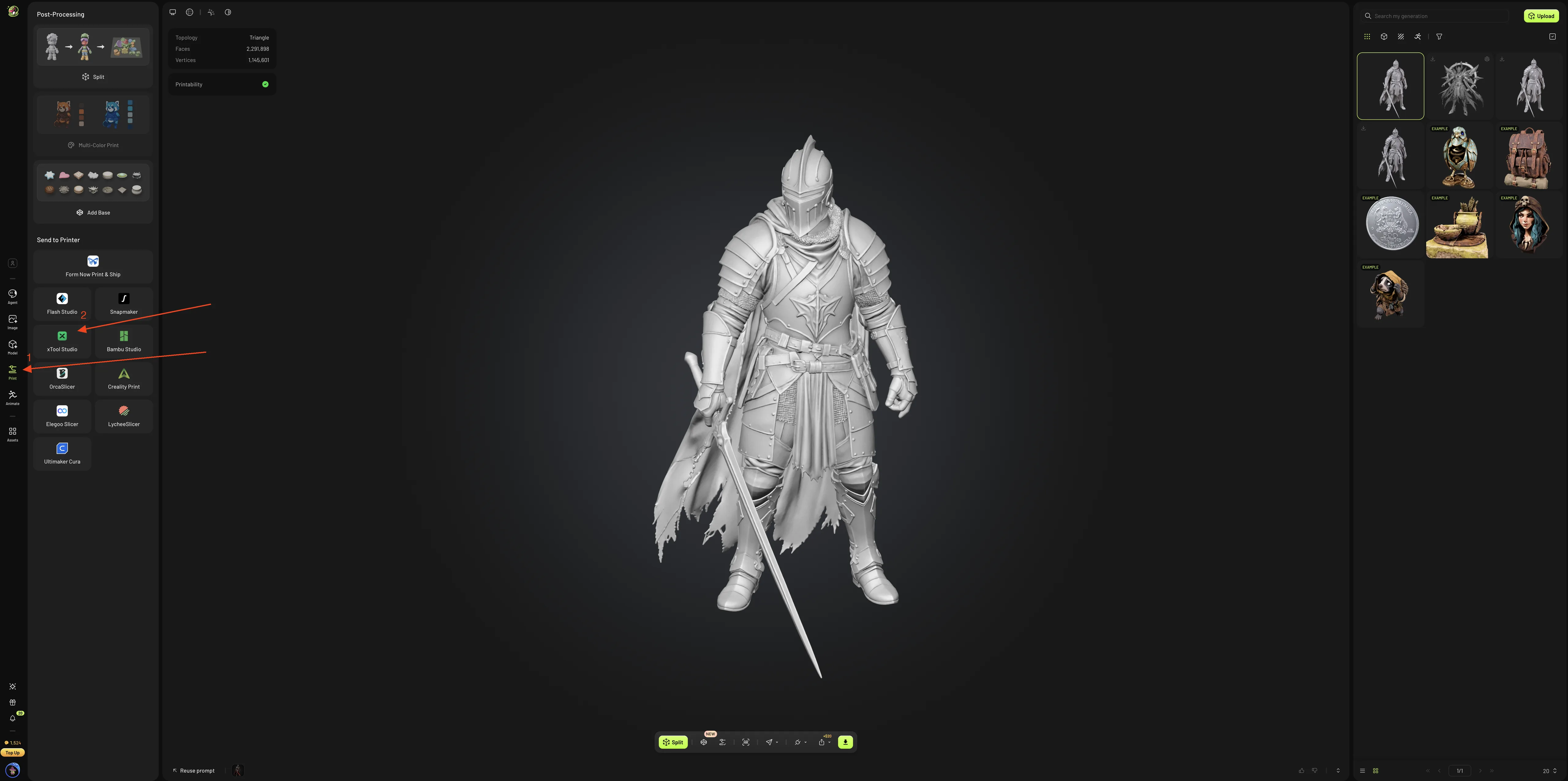
Klik in de linker zijbalk van de Meshy web-app op Print. Als het paneel je vraagt een model te selecteren, selecteer het dan in de lijst met je generaties.
-
Klik in het Print-paneel, onder Send to Printer, op xTool Studio.
-
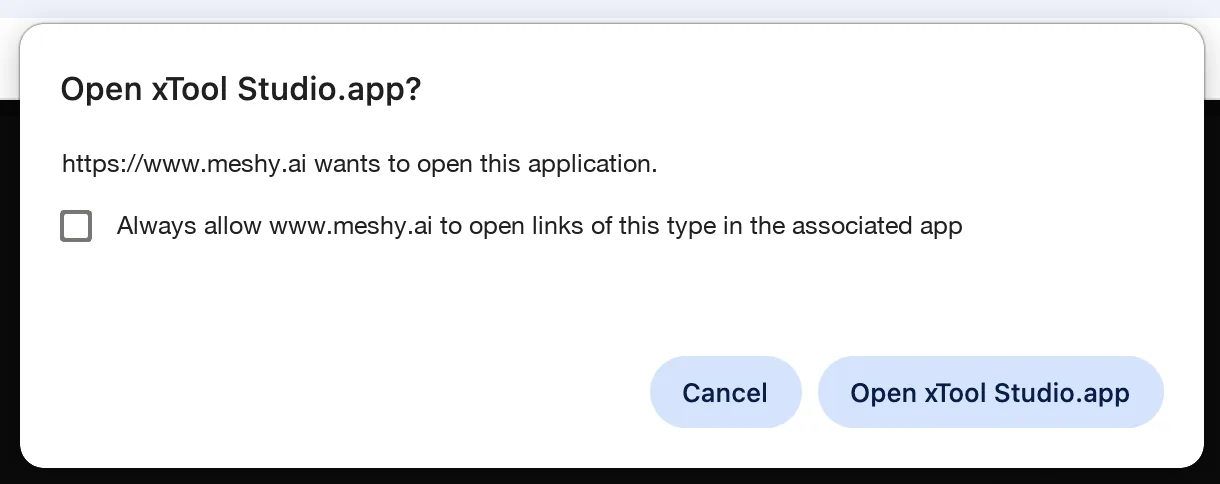
Selecteer in de browserprompt Always allow www.meshy.ai to open links of this type in the associated app, zodat de browser niet opnieuw vraagt, en klik vervolgens op Open xTool Studio.app.
xTool Studio opent een nieuw 3D-project en importeert het model erin. Meshy stuurt het model als een OBJ-bestand, rechtop staand en 75 mm hoog. Een model met textures behoudt zijn textures voor UV-printen.
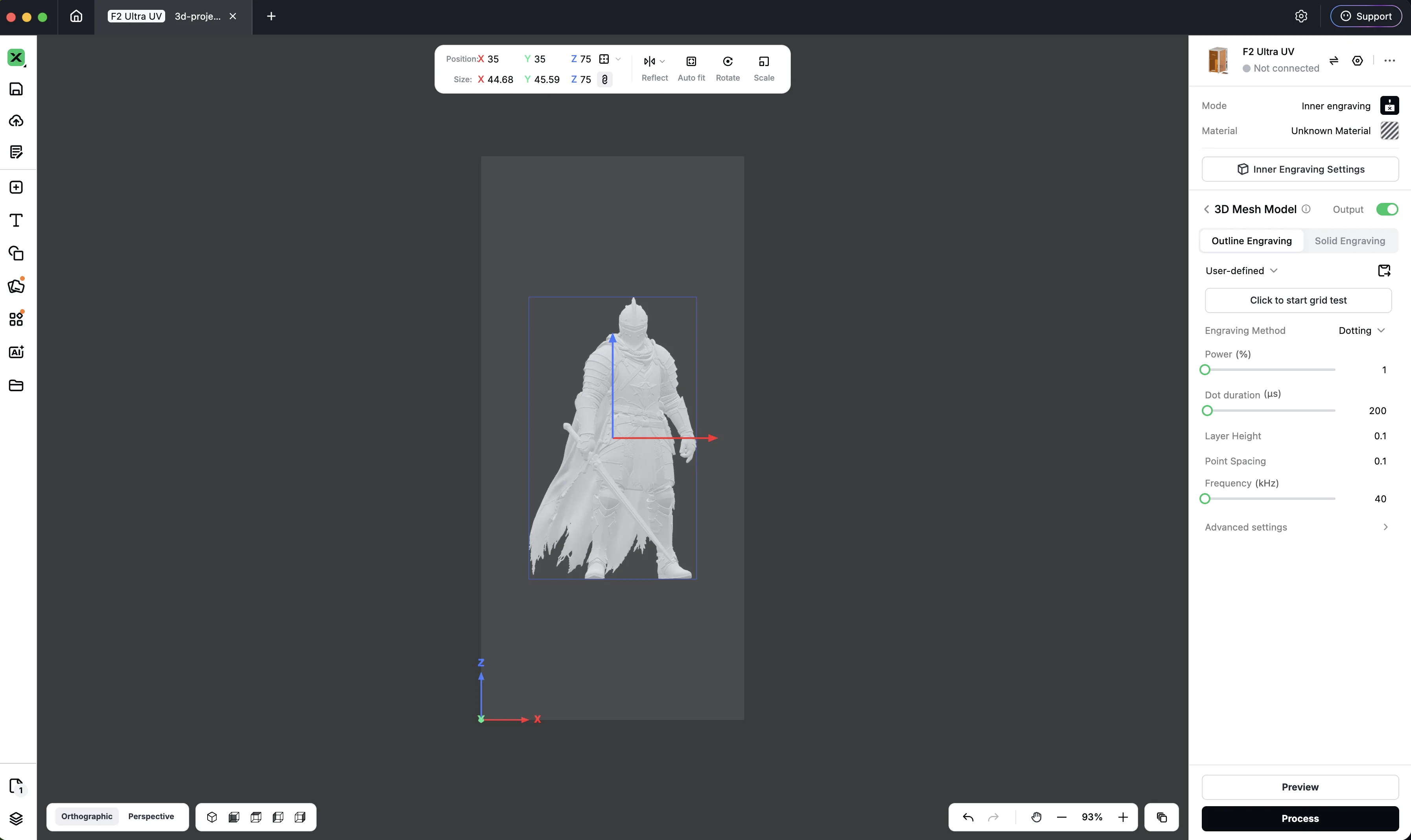
Een zeer gedetailleerd model kan even duren om te downloaden, en xTool Studio kan voorstellen om het te vereenvoudigen voorafgaand aan het importeren. Als het model niet past bij het materiaal dat je hebt geselecteerd, vraagt xTool Studio of het geschaald moet worden om te passen.
Meer manieren om te verzenden
Je kunt modellen verzenden vanuit je generaties, ongeacht welke tool ze heeft gemaakt, en modellen die andere gebruikers hebben gedeeld in Community. Je kunt bijvoorbeeld ook verzenden vanaf deze plekken:
-
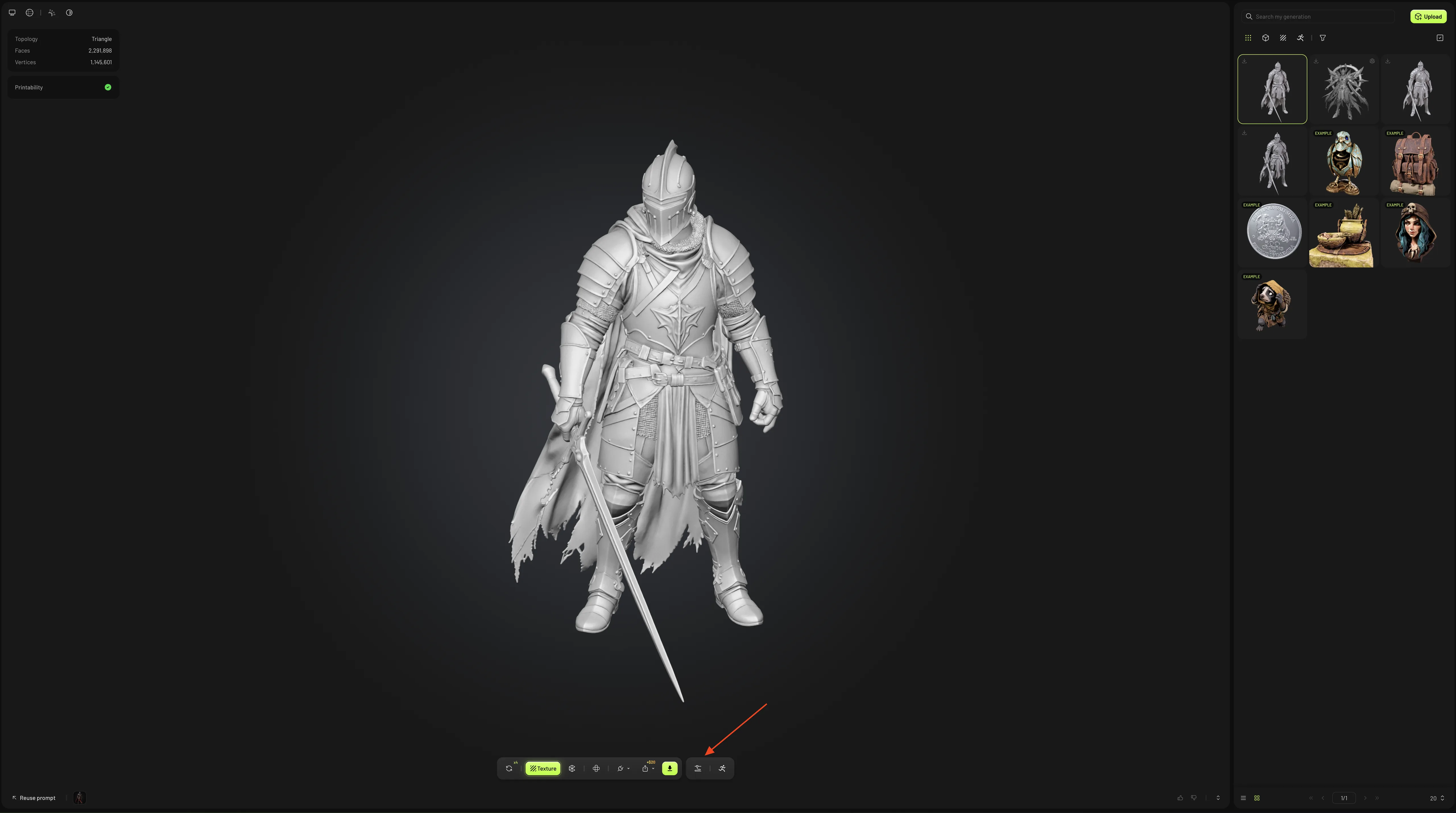
Klik in het Model-paneel op Print (het 3D-printerpictogram) in de viewer-werkbalk. Het Print-paneel opent, en je kunt verdergaan vanaf stap 2.
-
Klik met het Print-paneel geopend op Send to Printer (het papieren vliegtuigje-pictogram) in de viewer-werkbalk, en klik vervolgens op Send to xTool Studio.
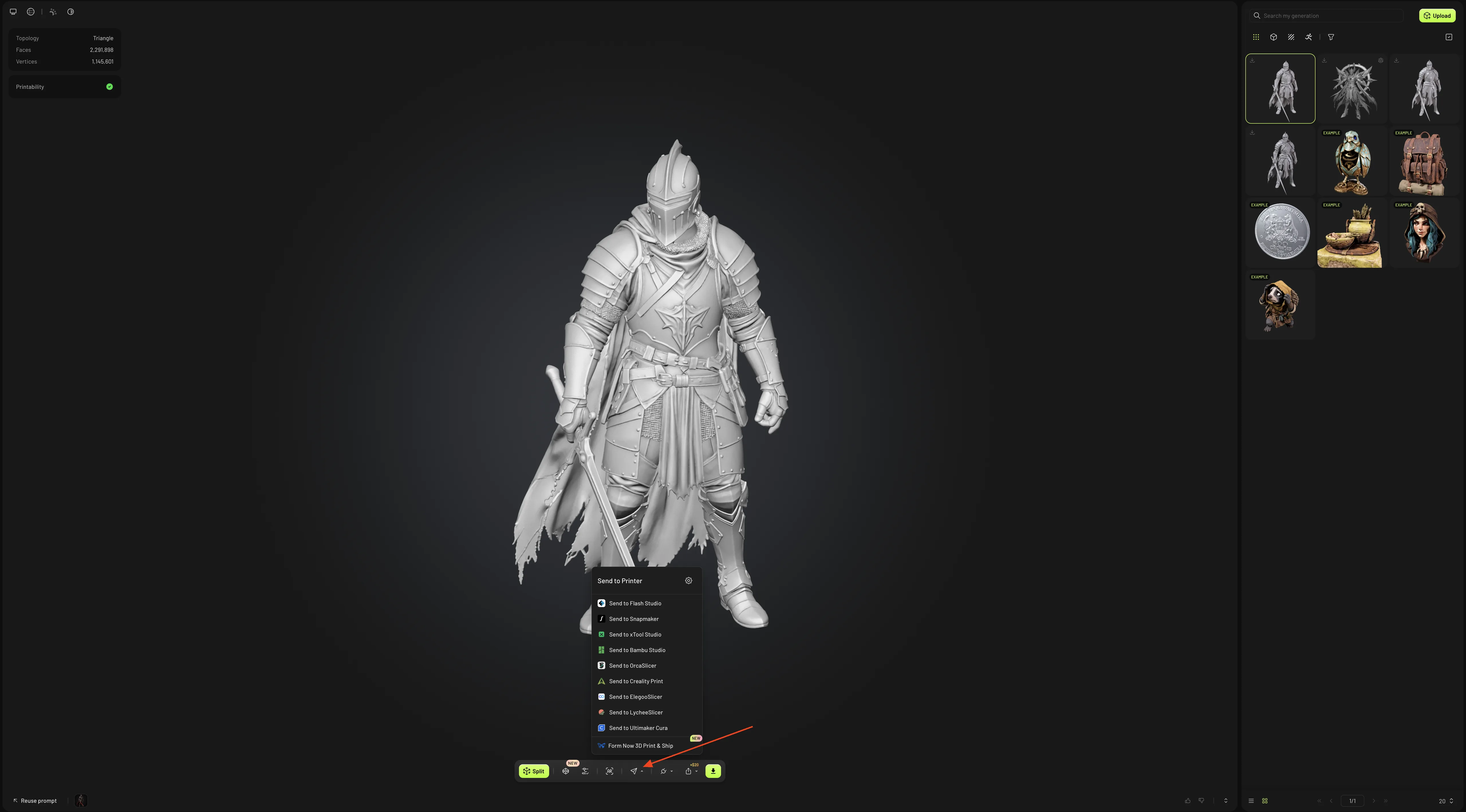
-
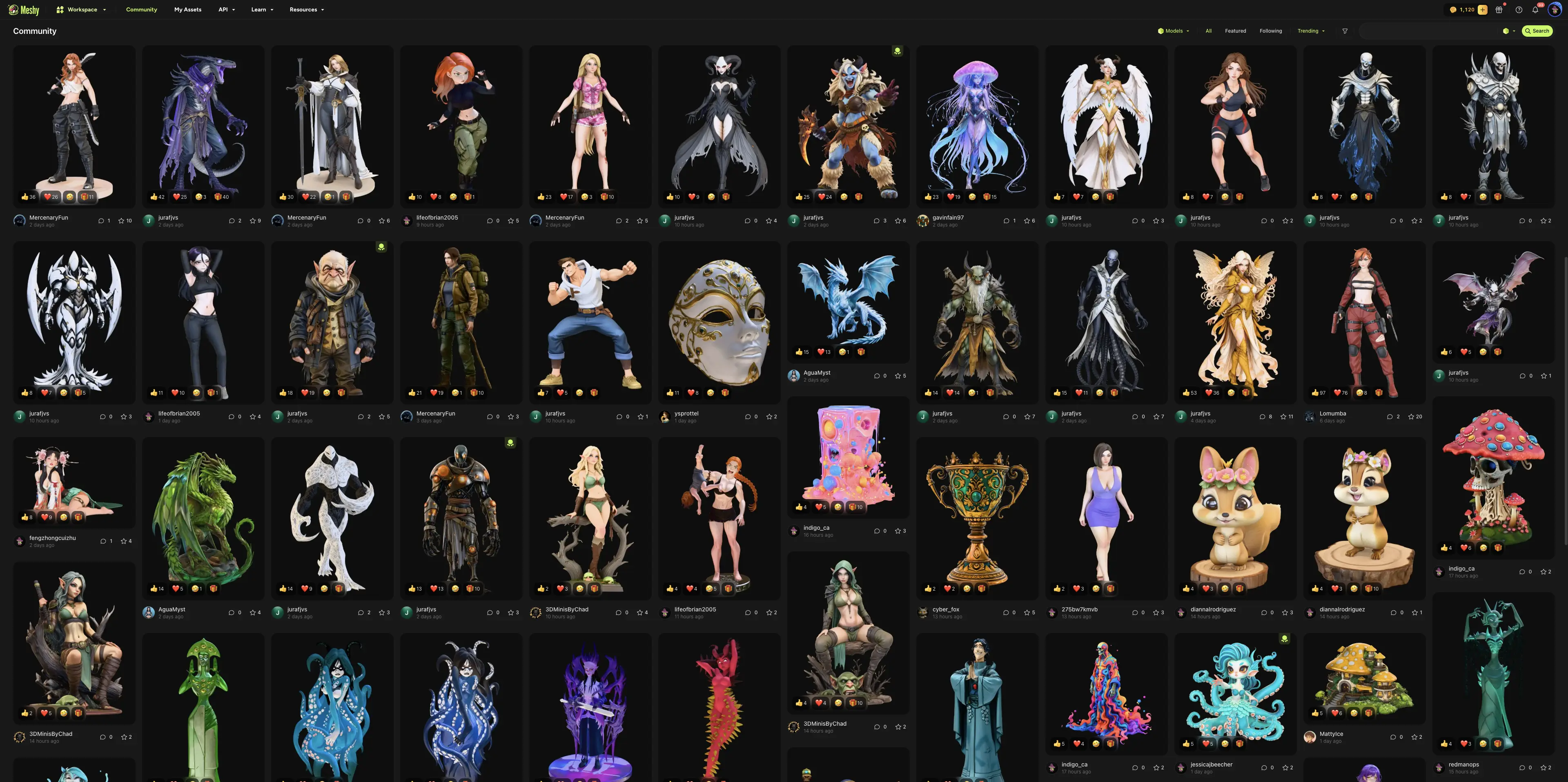
Open in Community een model dat een andere gebruiker heeft gedeeld, klik op Print (het 3D-printerpictogram), en klik vervolgens op Send to xTool Studio.
Volgende stappen
-
Zie 3D printing workflow om een model te controleren en te herstellen voordat je het graveert of print.
-
Zie 3D-printplatforms om modellen naar andere apps te verzenden.