Bambu Studio
Stuur een model vanuit de Meshy web-app rechtstreeks naar Bambu Studio, klaar om te slicen voor uw Bambu Lab-printer.
Voordat u begint
-
U heeft een Pro-abonnement of hoger nodig. Bij de Free- en Starter-abonnementen opent het klikken op Bambu Studio de upgradeopties.
-
Installeer Bambu Studio op de computer waarop u de Meshy web-app gebruikt. De web-app opent Bambu Studio via uw browser, dus u heeft geen plug-in nodig.
Een model verzenden
Volg deze stappen om een model naar Bambu Studio te verzenden:
-
Klik in de linker zijbalk van de Meshy web-app op Print. Als het paneel u vraagt een model te selecteren, selecteer het dan in de lijst met uw generaties.
-
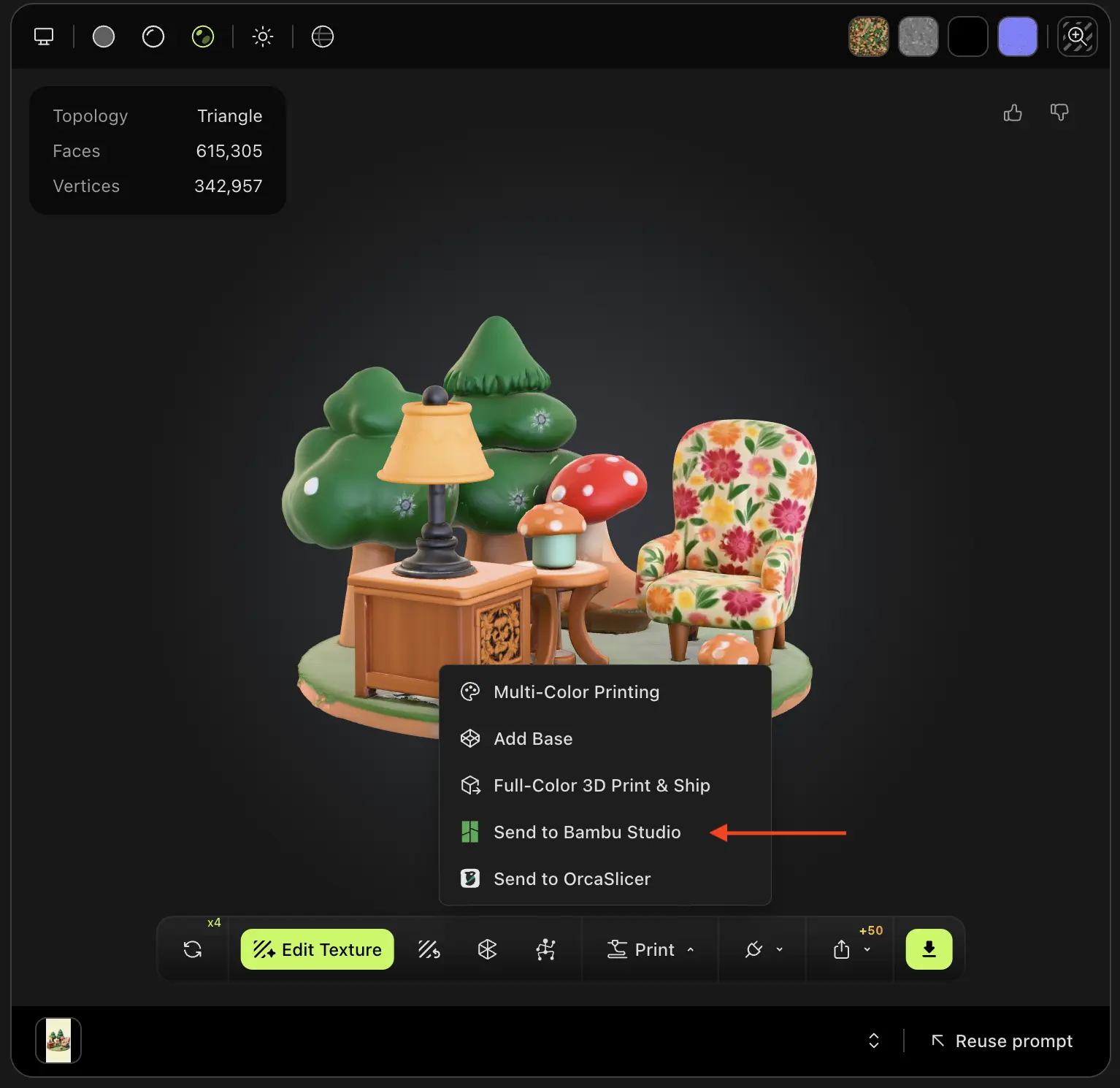
Klik in het Print-paneel onder Send to Printer op Bambu Studio.
-
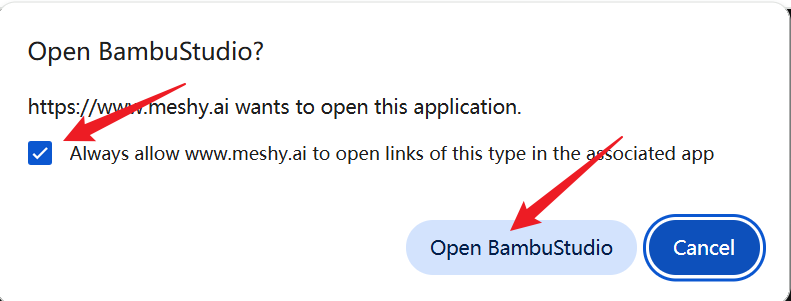
Selecteer in de browserprompt Always allow www.meshy.ai to open links of this type in the associated app, zodat de browser dit niet opnieuw vraagt, en klik vervolgens op Open BambuStudio.
-
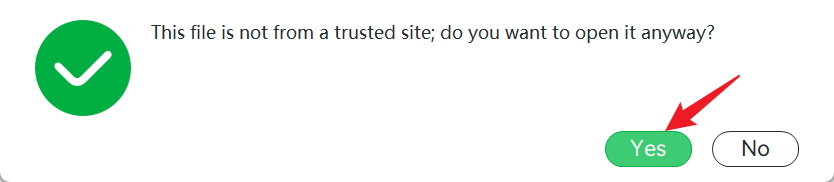
Wanneer Bambu Studio vraagt of u een bestand wilt openen dat niet van een vertrouwde site afkomstig is, klikt u op Yes.
-
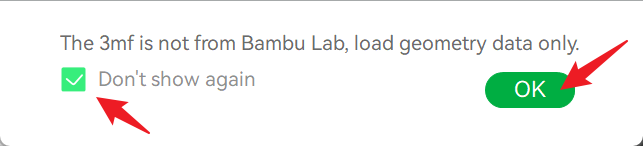
Als Bambu Studio een dialoogvenster opent waarin staat dat het 3MF-bestand niet van Bambu Lab afkomstig is, selecteer dan Don't show again en klik vervolgens op OK.
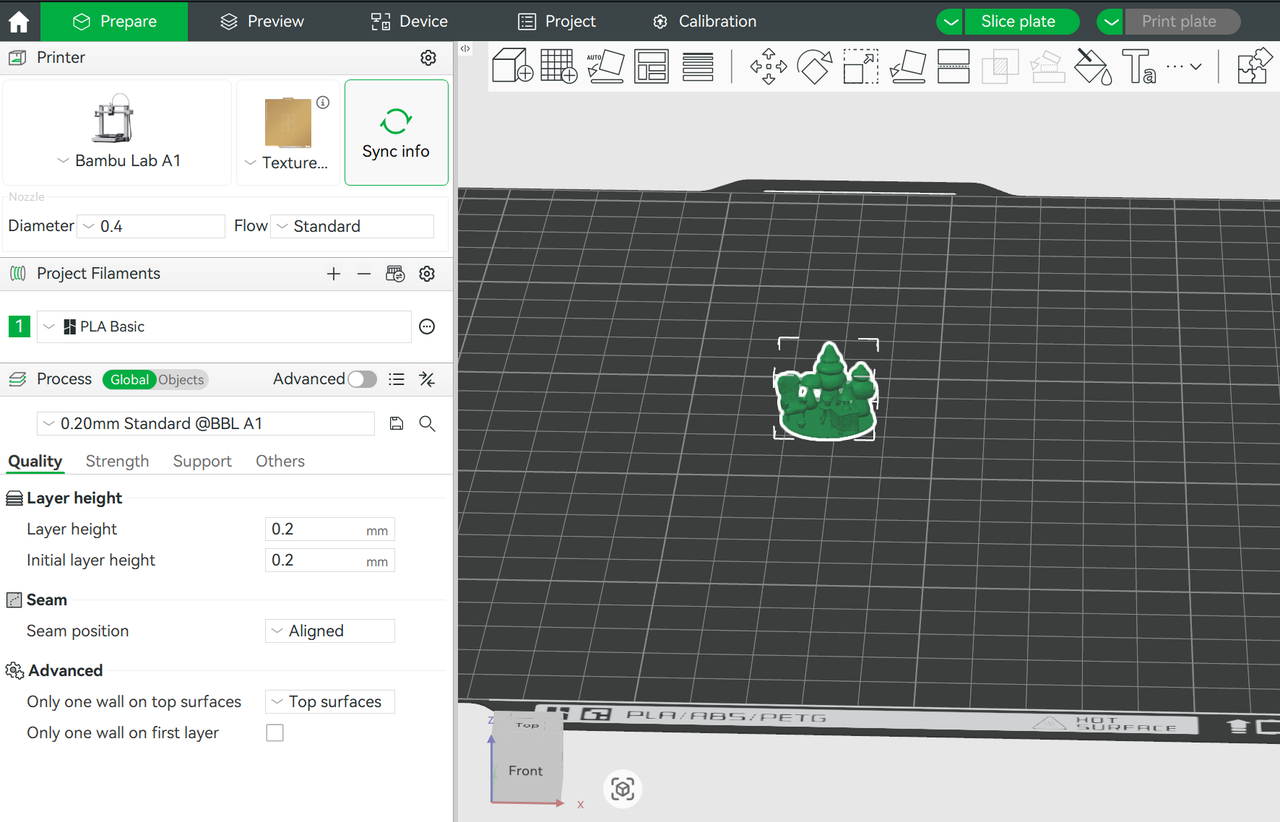
Meshy verzendt het model als een 3MF-bestand, en Bambu Studio voegt het toe aan het bouwplatform, klaar om te slicen.
U kunt ook verzenden vanuit de werkbalk van de viewer. Klik met het Print-paneel geopend op Send to Printer (het papieren-vliegtuig-icoon) en klik vervolgens op Send to Bambu Studio.
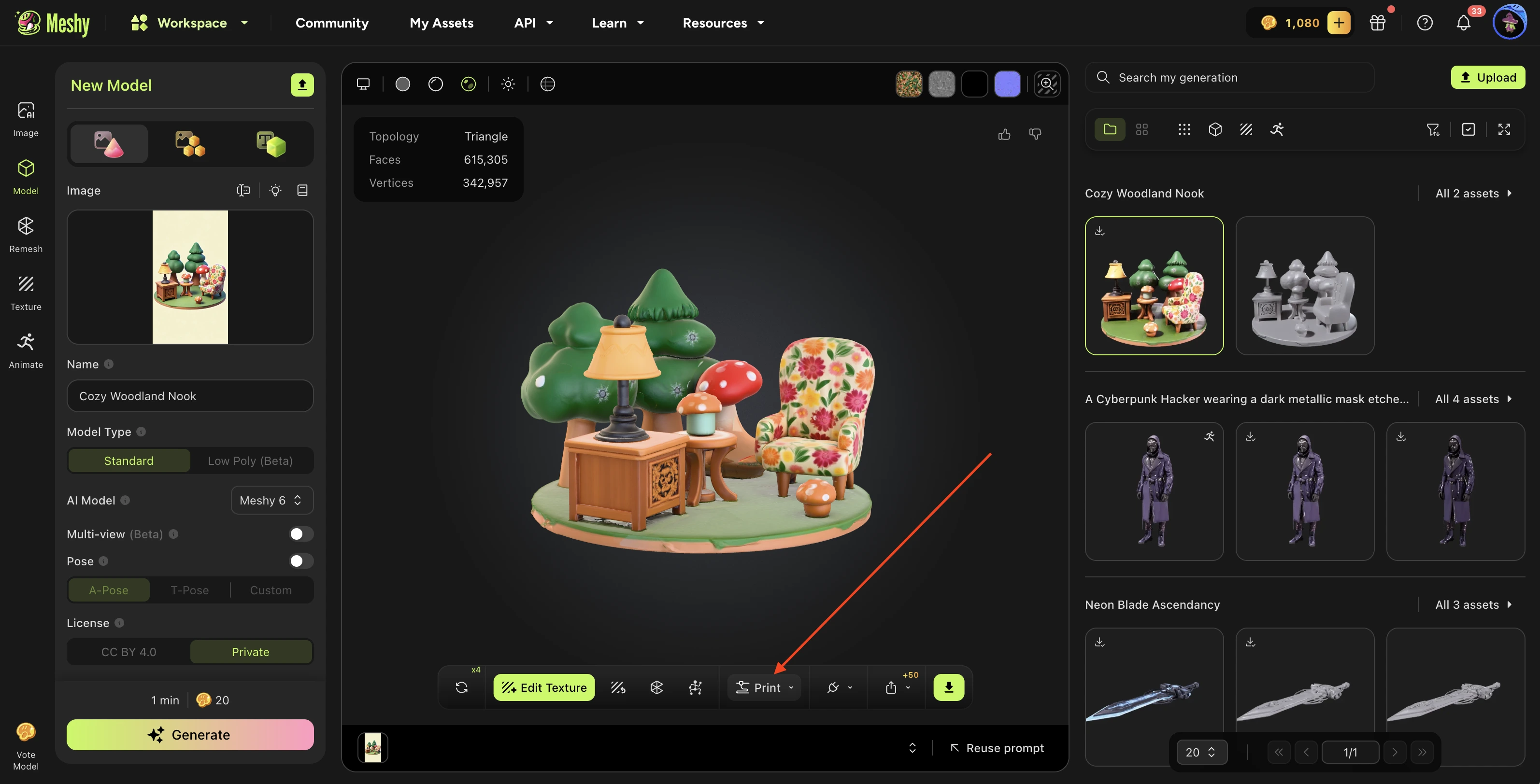
U kunt modellen verzenden vanuit uw generaties, ongeacht met welke tool ze zijn gemaakt.
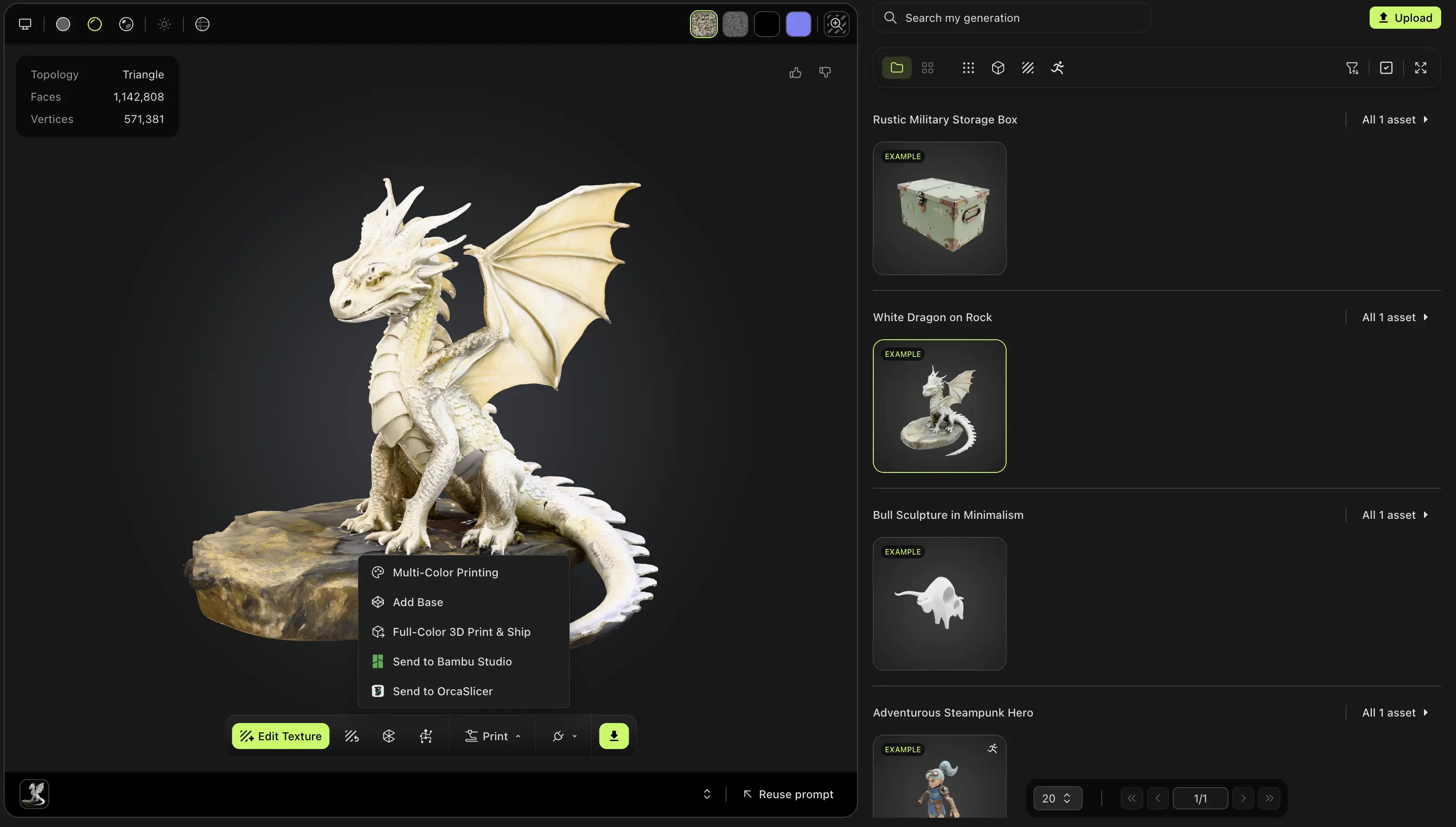
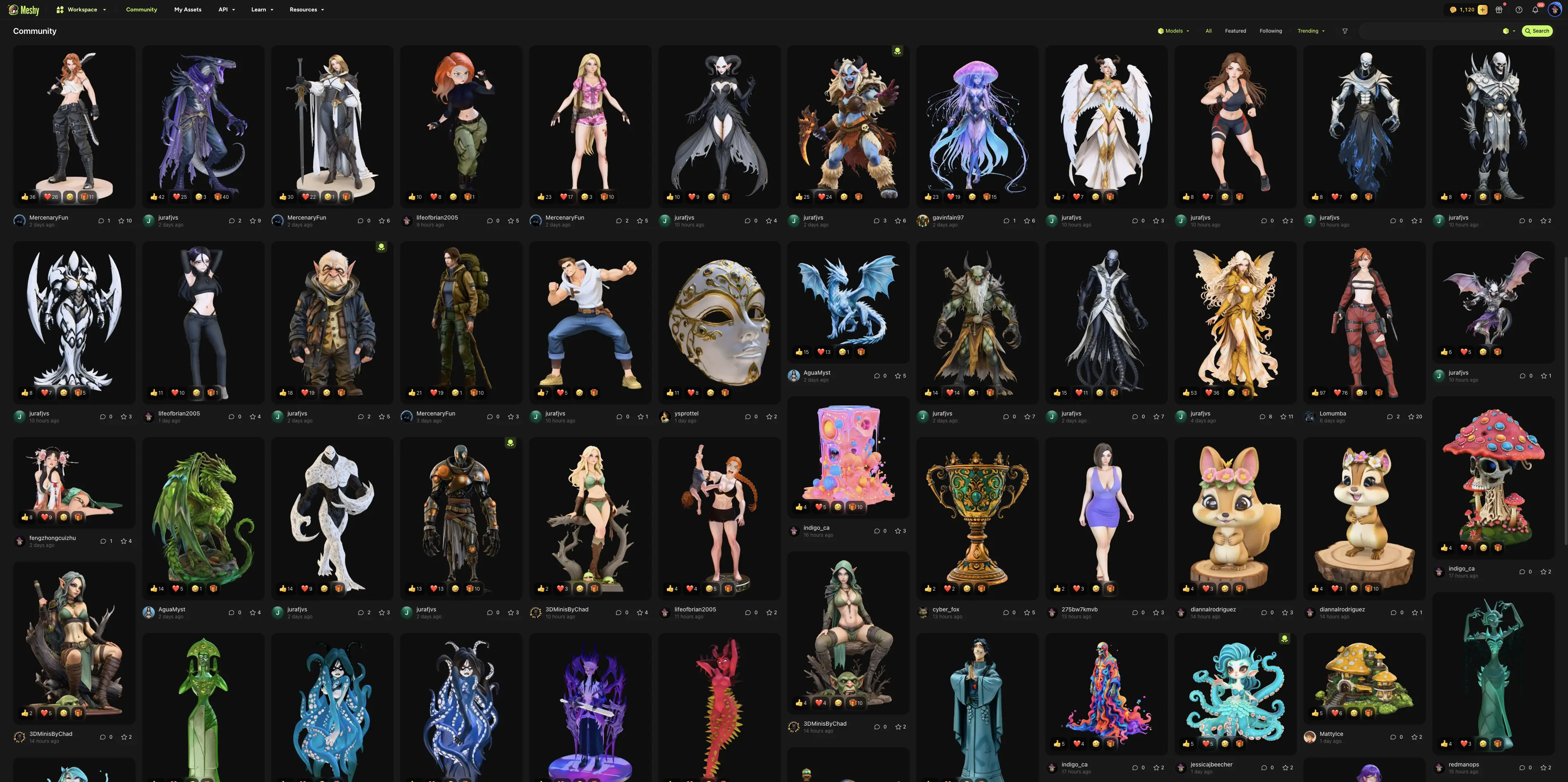
U kunt ook een model verzenden dat een andere gebruiker heeft gedeeld in Community. Open het model, klik op Print (het 3D-printer-icoon) en klik vervolgens op Send to Bambu Studio.
Volgende stappen
-
Zie 3D-printworkflow om een model te controleren en te repareren voordat u het print.
-
Zie 3D-printplatforms om modellen naar andere slicers te verzenden.