Lychee Slicer
Scopri come usare Meshy per inviare modelli 3D direttamente a Lychee Slicer per la stampa 3D.
Meshy ora supporta il Bridge verso Lychee Slicer direttamente dallo spazio di lavoro. I membri Pro e superiori possono inviare modelli a Lychee Slicer seguendo i passaggi qui sotto.
Panoramica
Meshy per Lychee Slicer è un'integrazione Bridge fluida che ti consente di importare modelli generati da MeshyAI direttamente in Lychee Slicer di Mango3D. Con questa funzionalità, puoi caricare e preparare senza sforzo asset 3D per la stampa, migliorando significativamente l'efficienza del tuo flusso di lavoro.
Invio di modelli a Lychee Slicer
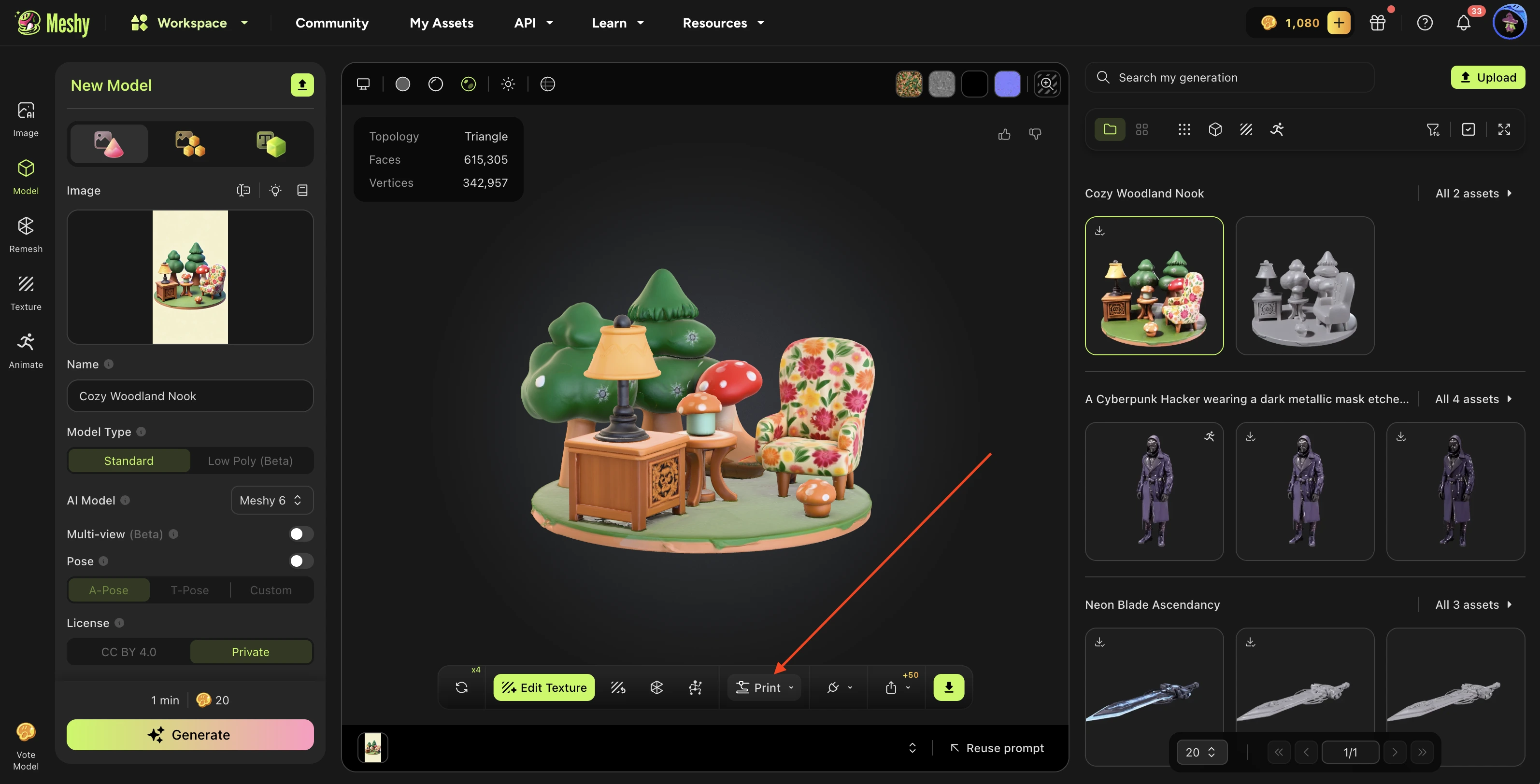
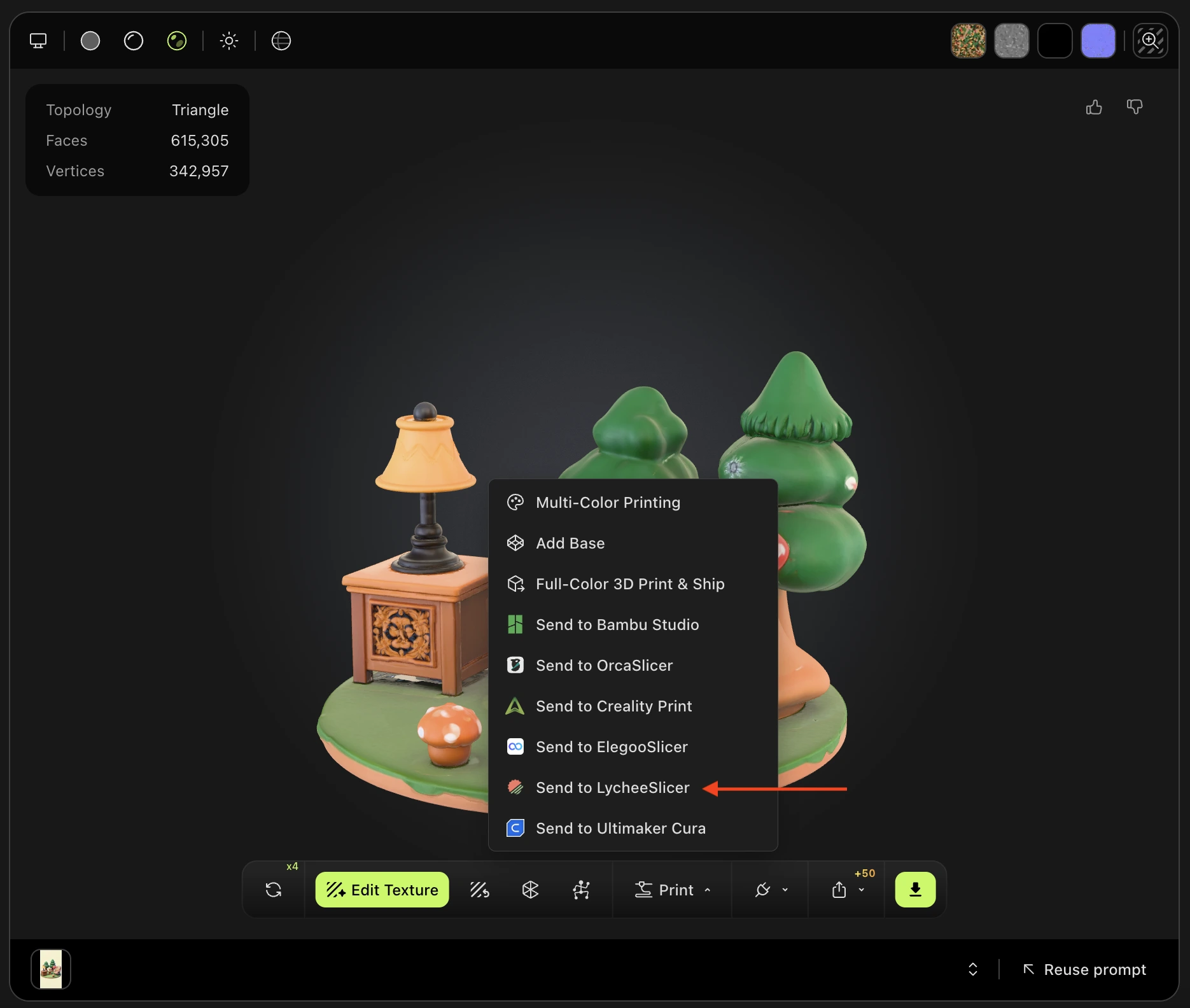
Vai al modello che desideri nel tuo spazio di lavoro MeshyAI, clicca sul menu Print e seleziona Send to Lychee Slicer.
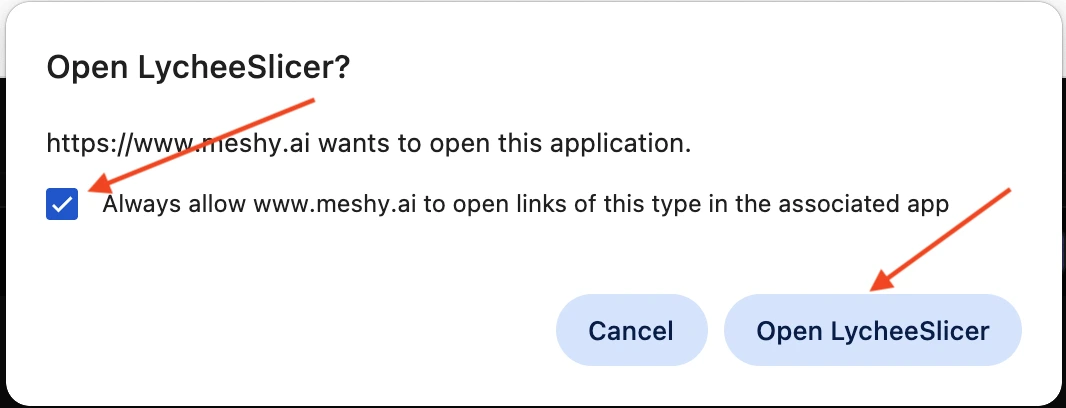
Dopo un breve periodo di caricamento, apparirà una finestra di prompt che ti chiederà di selezionare Always allow www.meshy.ai to open links of this type in the associated app, quindi clicca sul pulsante Open Lychee Slicer.
Quindi l'applicazione Lychee Slicer si aprirà e mostrerà una finestra di dialogo che ti chiederà di inserire un nome file per il modello.
Assicurati di aggiungere il suffisso .3mf al nome file. Senza l'estensione file corretta, il modello non riuscirà a caricarsi dopo il download.
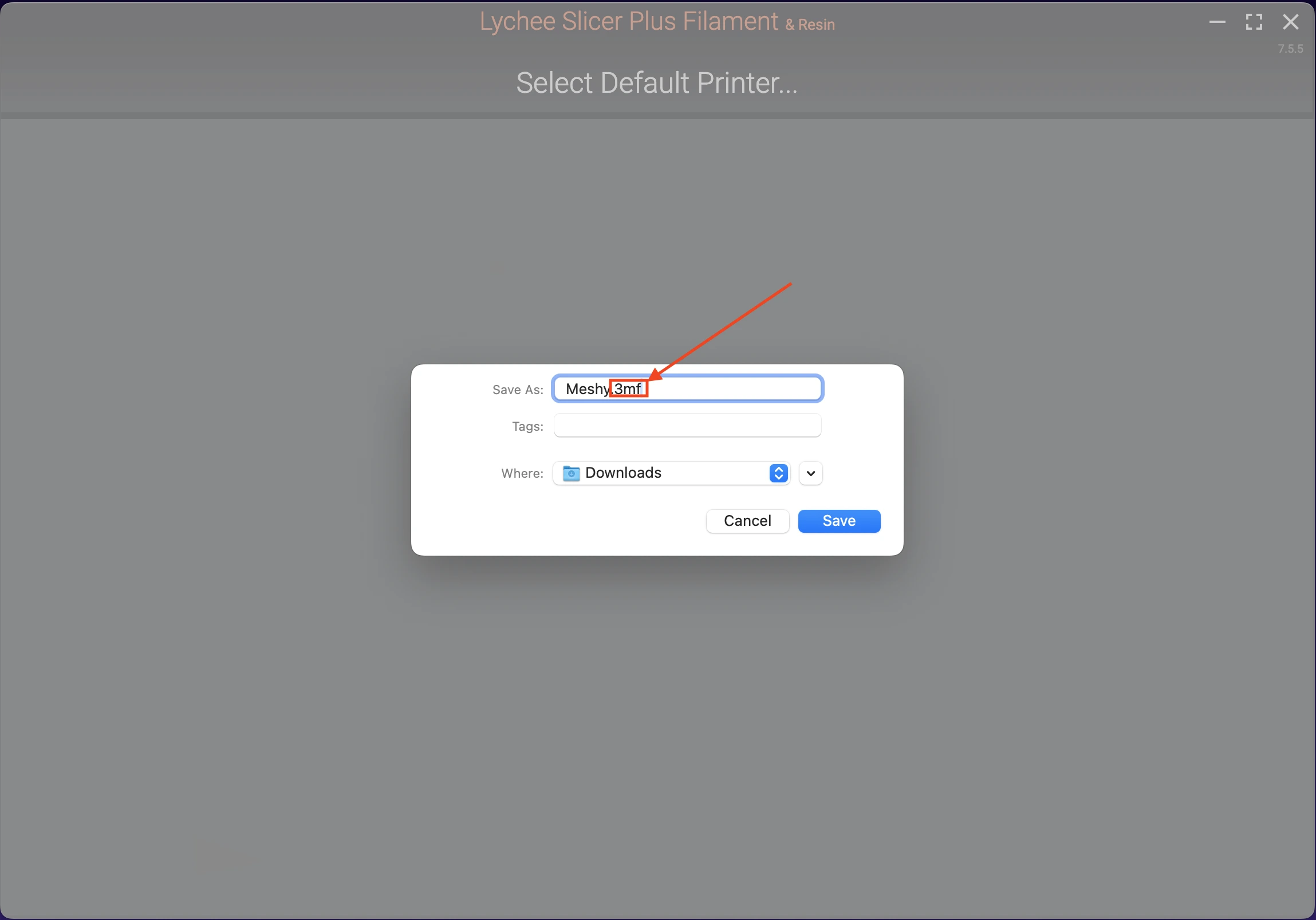
Dopo aver inserito il nome file con l'estensione .3mf e confermato, il modello verrà importato in Lychee Slicer.
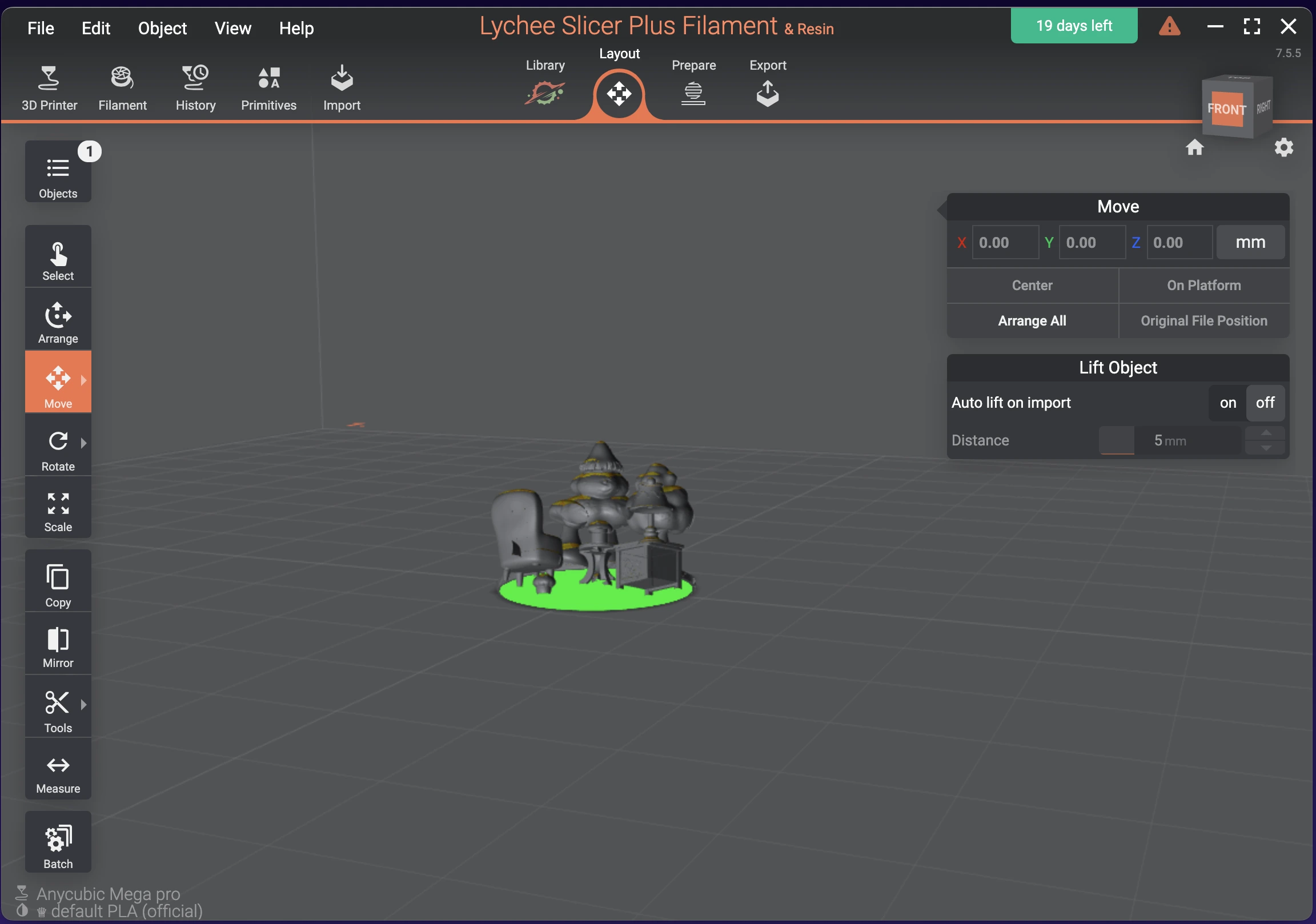
Qualsiasi modello 3D che generi nel tuo spazio di lavoro, indipendentemente dal metodo utilizzato, può essere inviato senza sforzo a Lychee Slicer tramite il menu Print.
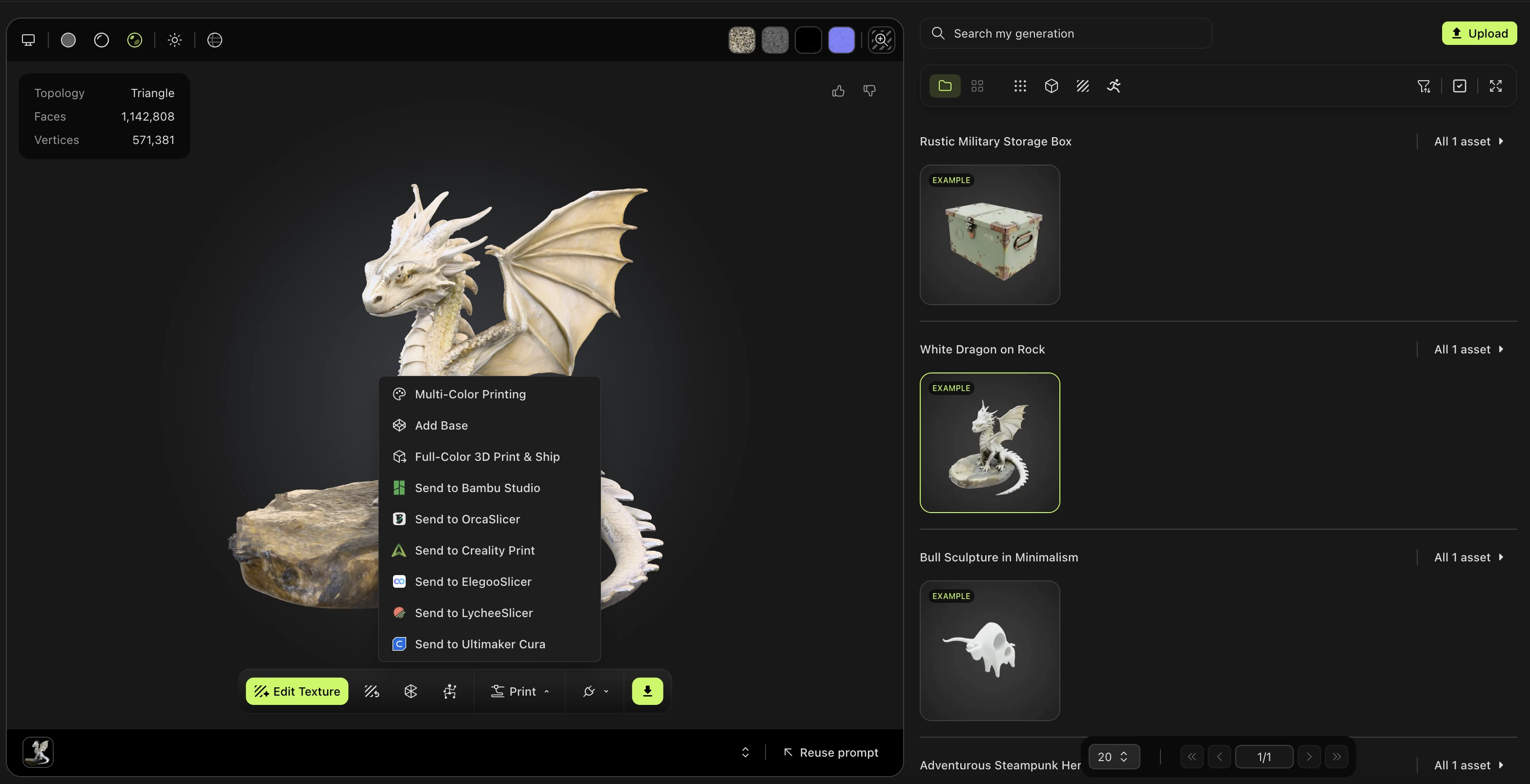
Allo stesso modo, i modelli pubblicati da altri utenti nella community MeshyAI sono completamente supportati e possono essere inviati senza interruzioni anche a Lychee Slicer.