Elegoo Slicer
Invia un modello dall'app web di Meshy direttamente in Elegoo Slicer, pronto per essere sezionato per la tua stampante Elegoo.
Prima di iniziare
-
Ti serve un piano Pro o superiore. Nei piani Free e Starter, facendo clic su Elegoo Slicer si aprono le opzioni di upgrade.
-
Installa Elegoo Slicer sul computer in cui utilizzi l'app web di Meshy. L'app web apre Elegoo Slicer tramite il tuo browser, quindi non hai bisogno di un plugin.
Invia un modello
Per inviare un modello a Elegoo Slicer, segui questi passaggi:
-
Nella barra laterale sinistra dell'app web di Meshy, fai clic su Print. Se il pannello ti chiede di selezionare un modello, selezionalo nell'elenco delle tue generazioni.
-
Nel pannello Print, sotto Send to Printer, fai clic su Elegoo Slicer.
-
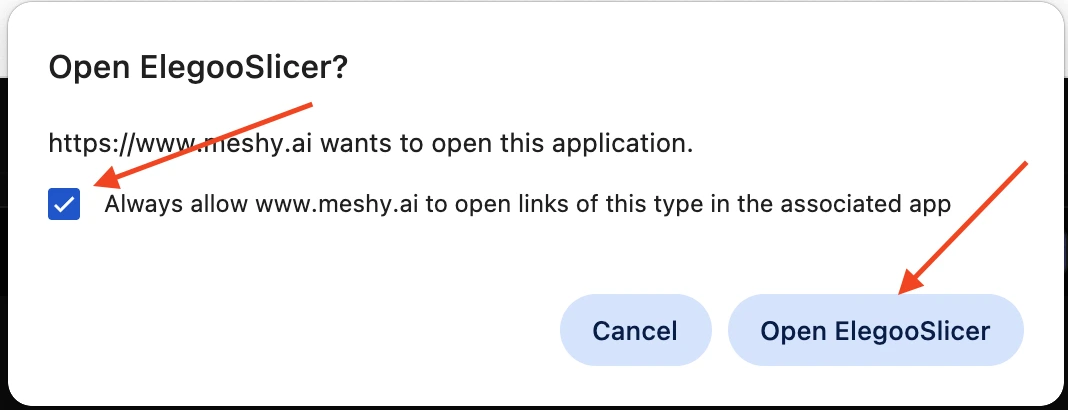
Nella richiesta del browser, seleziona Always allow www.meshy.ai to open links of this type in the associated app in modo che il browser non lo richieda più, quindi fai clic su Open ElegooSlicer.
-
Quando Elegoo Slicer termina di importare il modello, fai clic sul modello sotto Recent Open nella sua pagina iniziale.
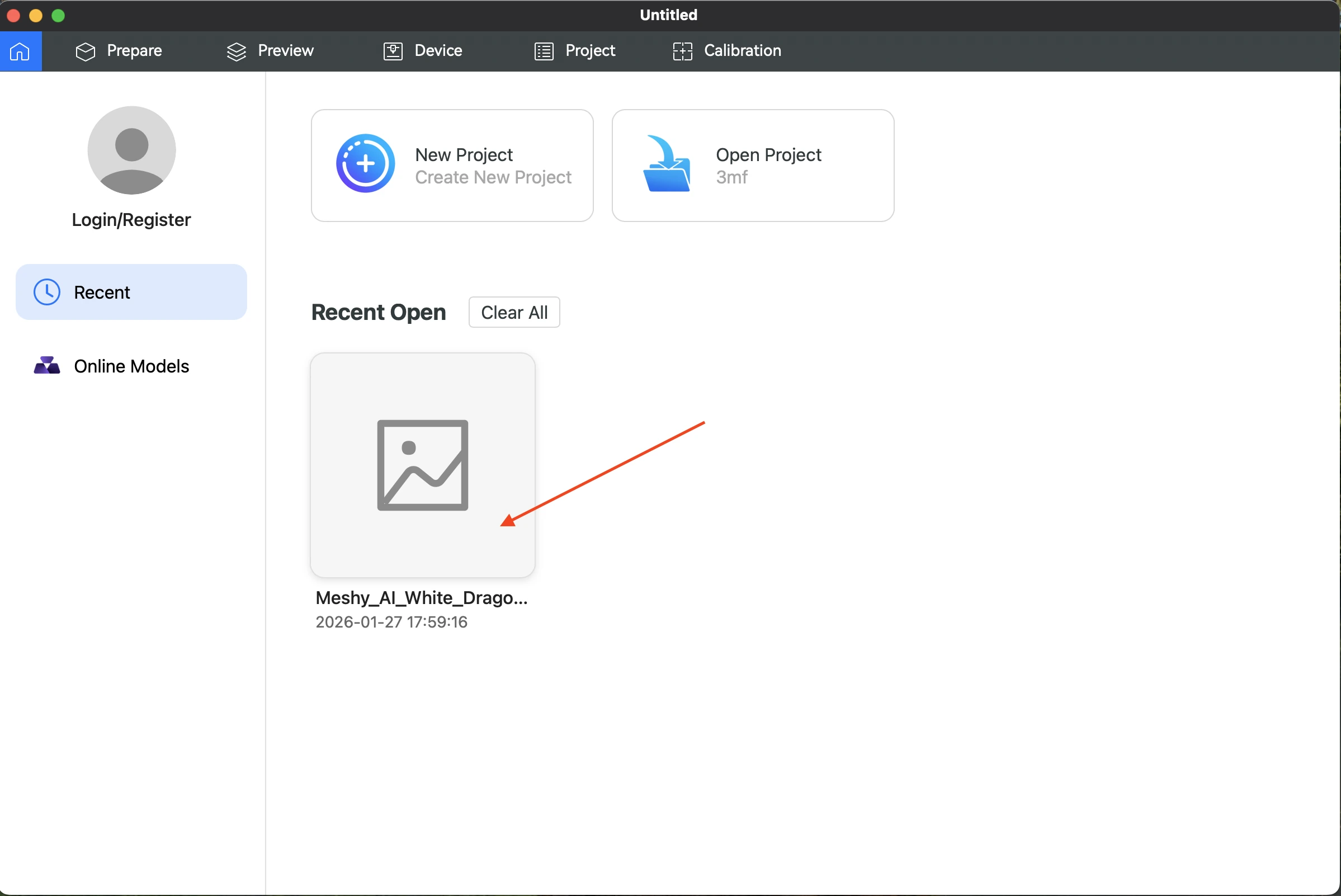
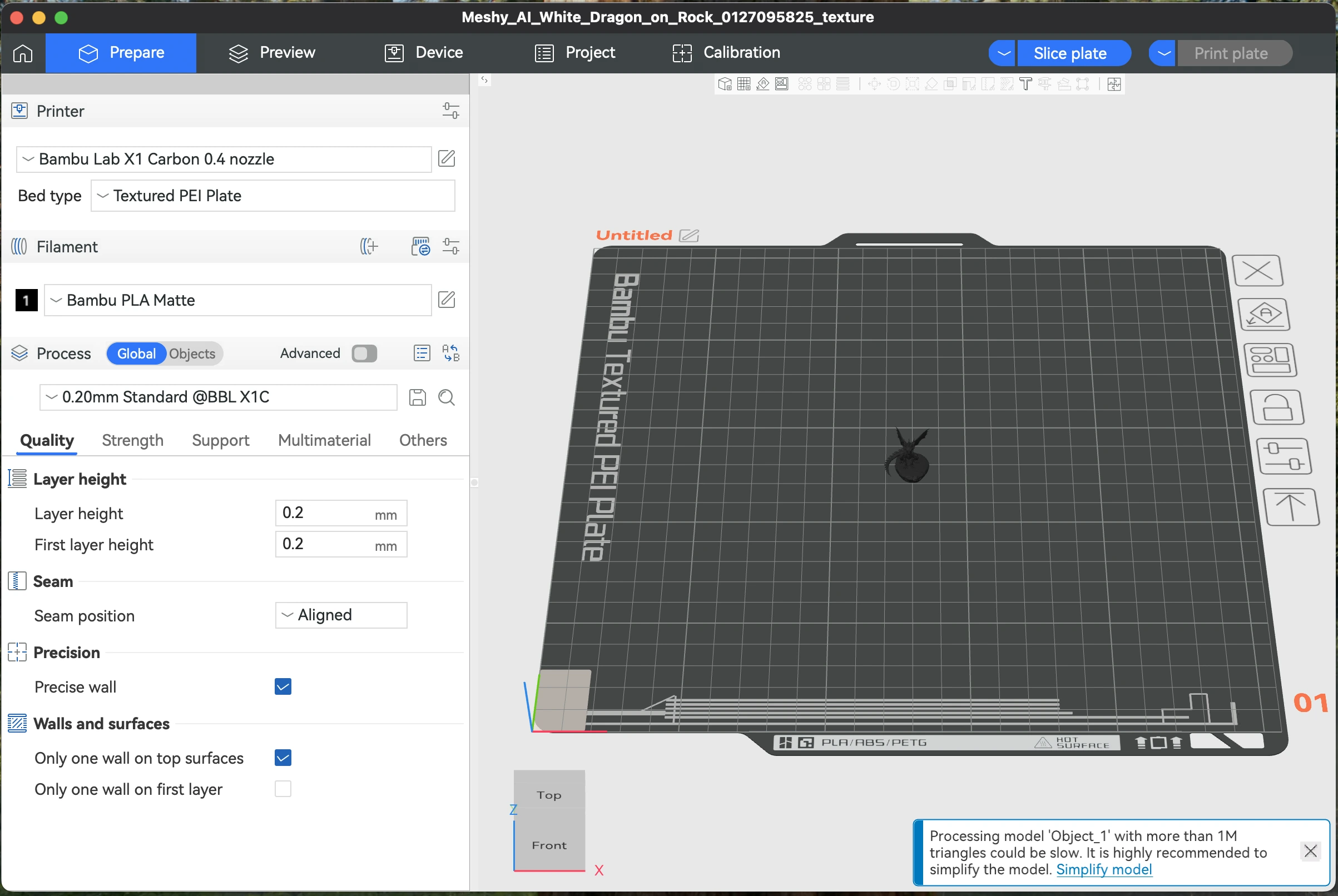
Meshy invia il modello come file 3MF, e Elegoo Slicer lo apre sul piano di stampa, pronto per essere sezionato.
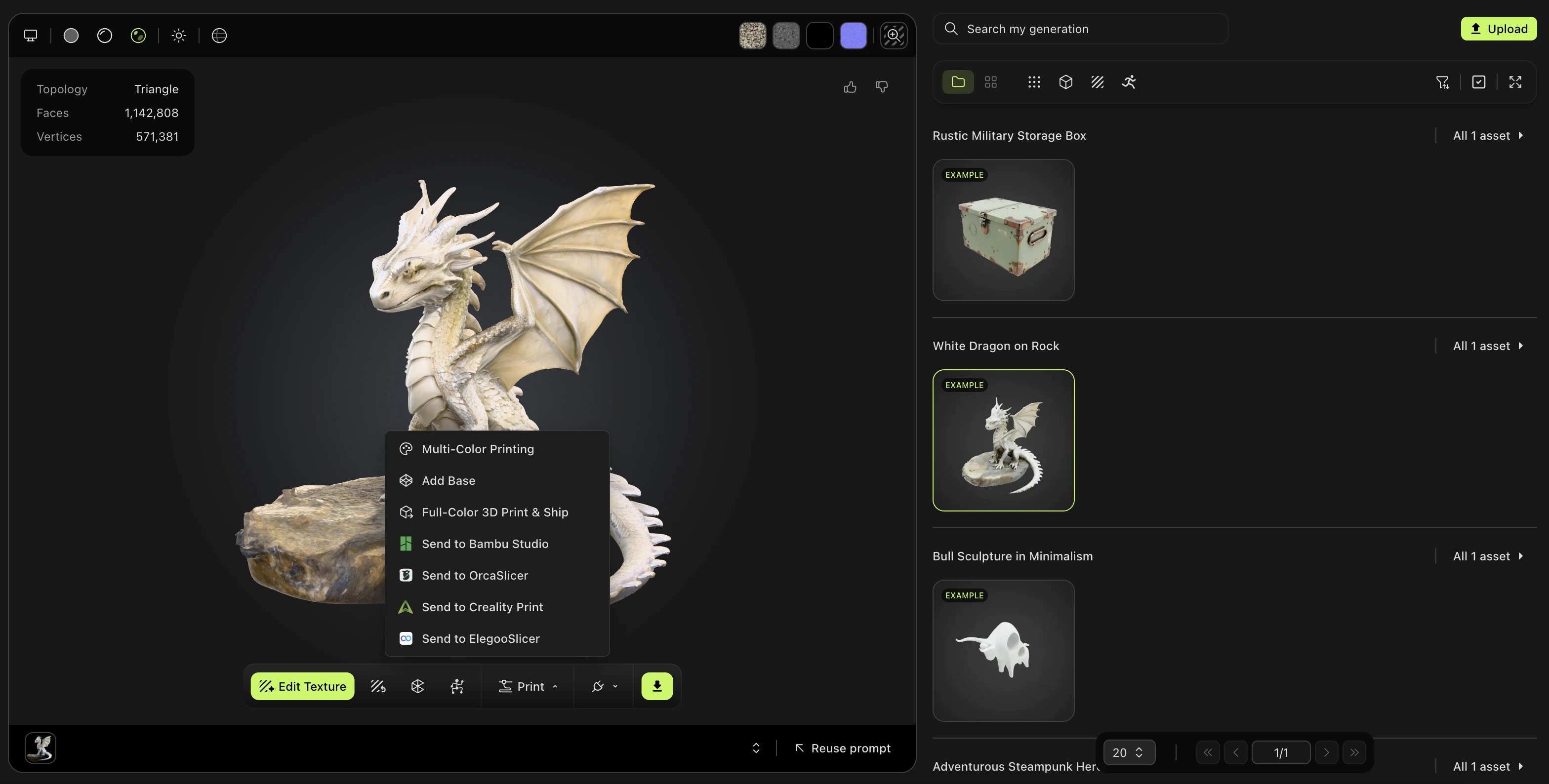
Puoi anche inviare dalla barra degli strumenti del visualizzatore. Con il pannello Print aperto, fai clic su Send to Printer (l'icona dell'aeroplanino di carta), quindi fai clic su Send to ElegooSlicer.
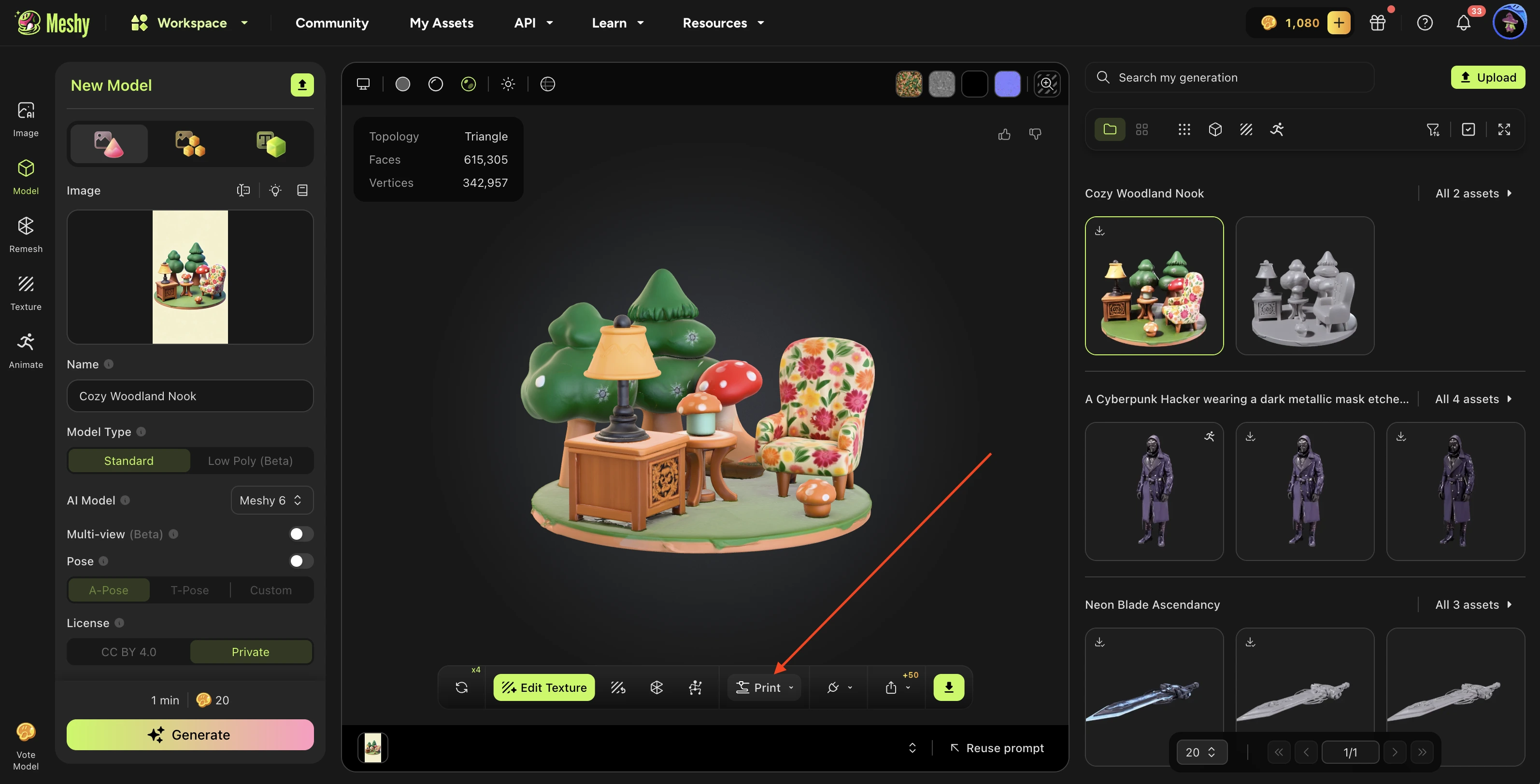
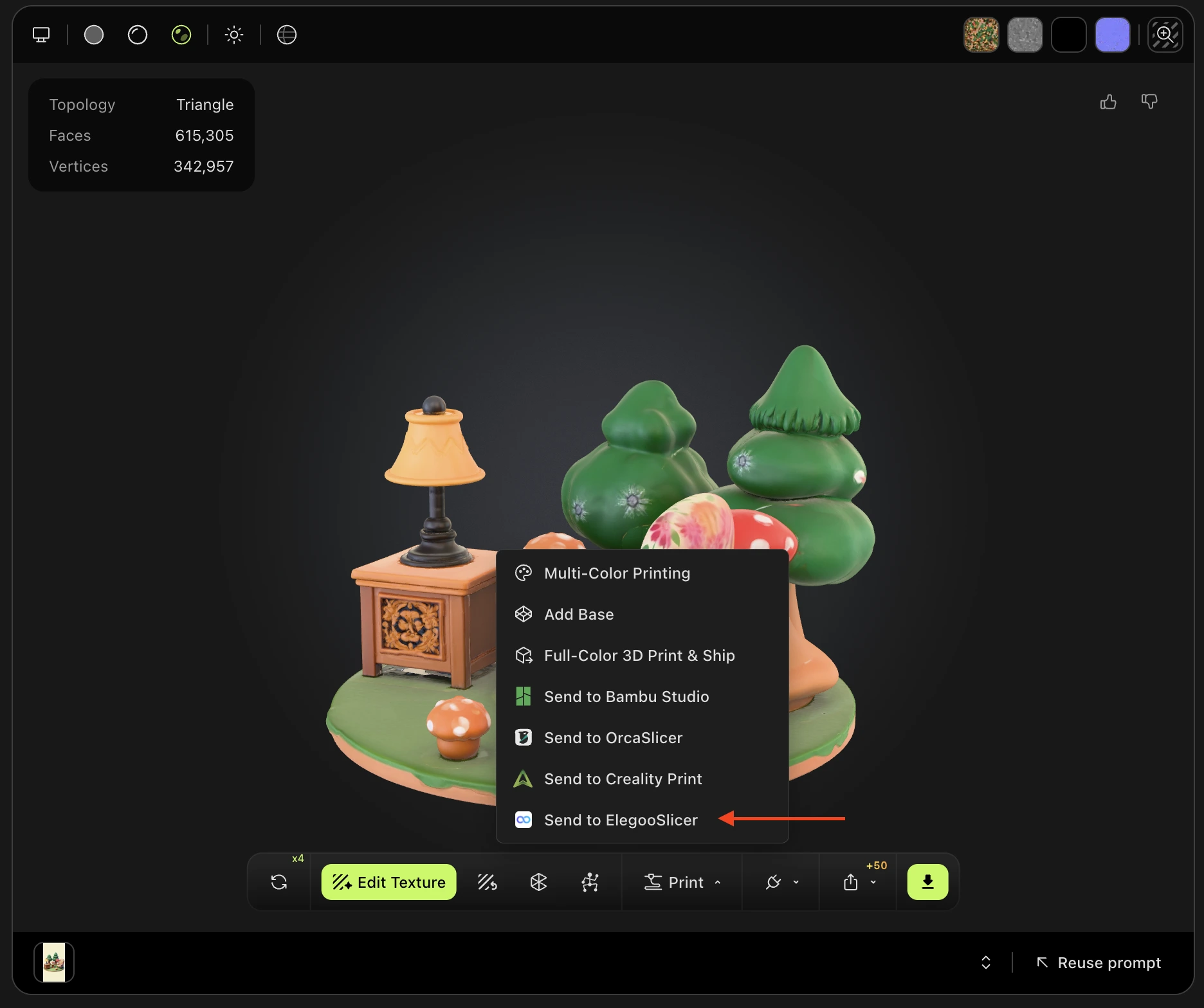
Puoi inviare modelli dalle tue generazioni, qualunque sia lo strumento che li ha creati.
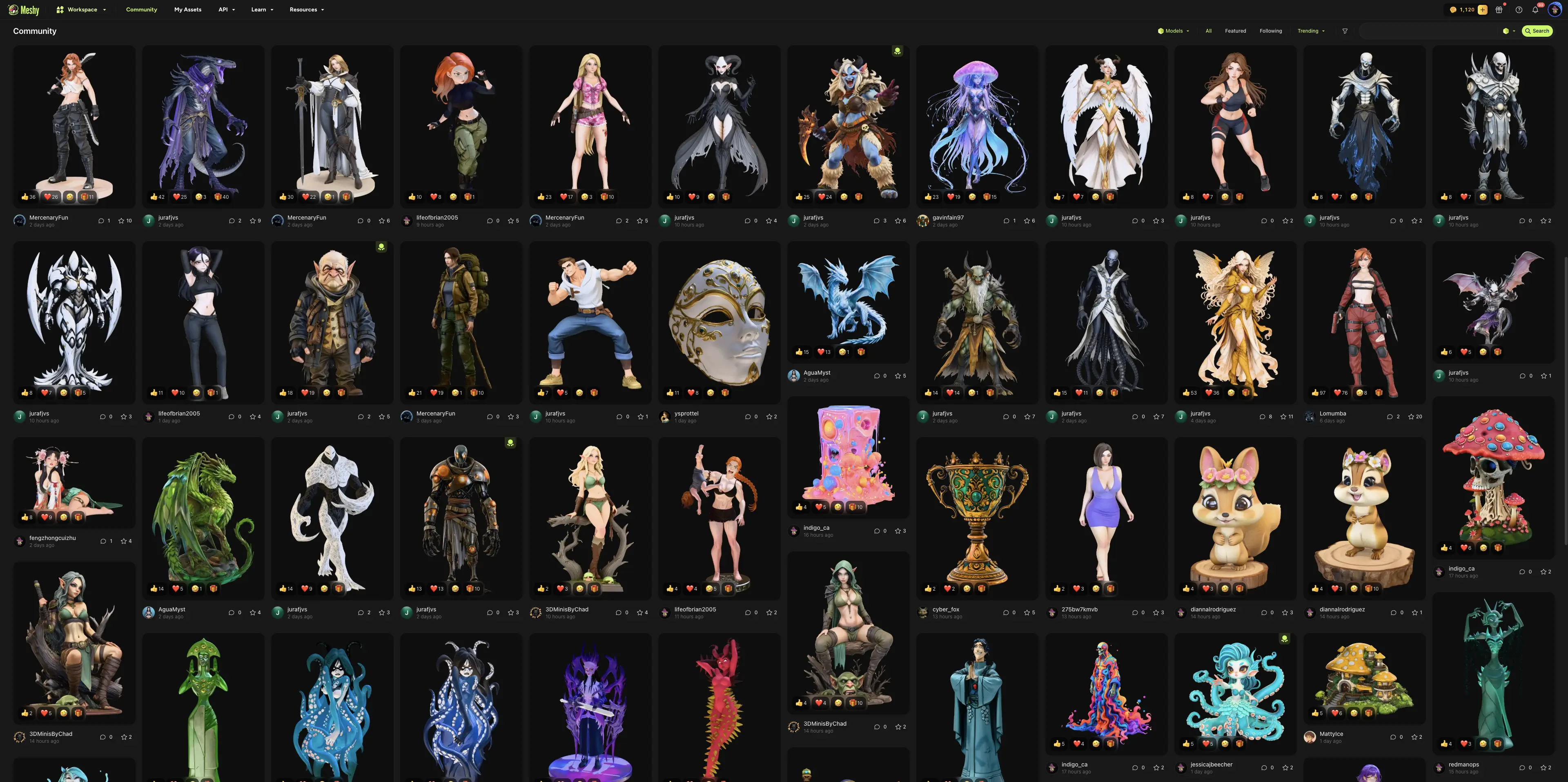
Puoi anche inviare un modello condiviso da un altro utente in Community. Apri il modello, fai clic su Print (l'icona della stampante 3D), quindi fai clic su Send to ElegooSlicer.
Prossimi passi
-
Per controllare e riparare un modello prima di stamparlo, consulta Flusso di lavoro per la stampa 3D.
-
Per inviare modelli ad altri slicer, consulta Piattaforme di stampa 3D.