Flash Studio
Scopri come usare Meshy per inviare modelli 3D direttamente a Flash Studio per la stampa 3D.
Meshy ora supporta il Bridge con Flash Studio direttamente dallo spazio di lavoro. I membri Pro e superiori possono inviare modelli a Flash Studio seguendo i passaggi qui sotto.
Panoramica
Meshy per Flash Studio è un'integrazione Bridge fluida che ti consente di importare modelli generati da MeshyAI direttamente in Flash Studio — lo slicer ufficiale di Flashforge. Con questa funzionalità, puoi caricare e preparare senza sforzo asset 3D per la stampa, migliorando significativamente l'efficienza del tuo flusso di lavoro.
Invio di modelli a Flash Studio
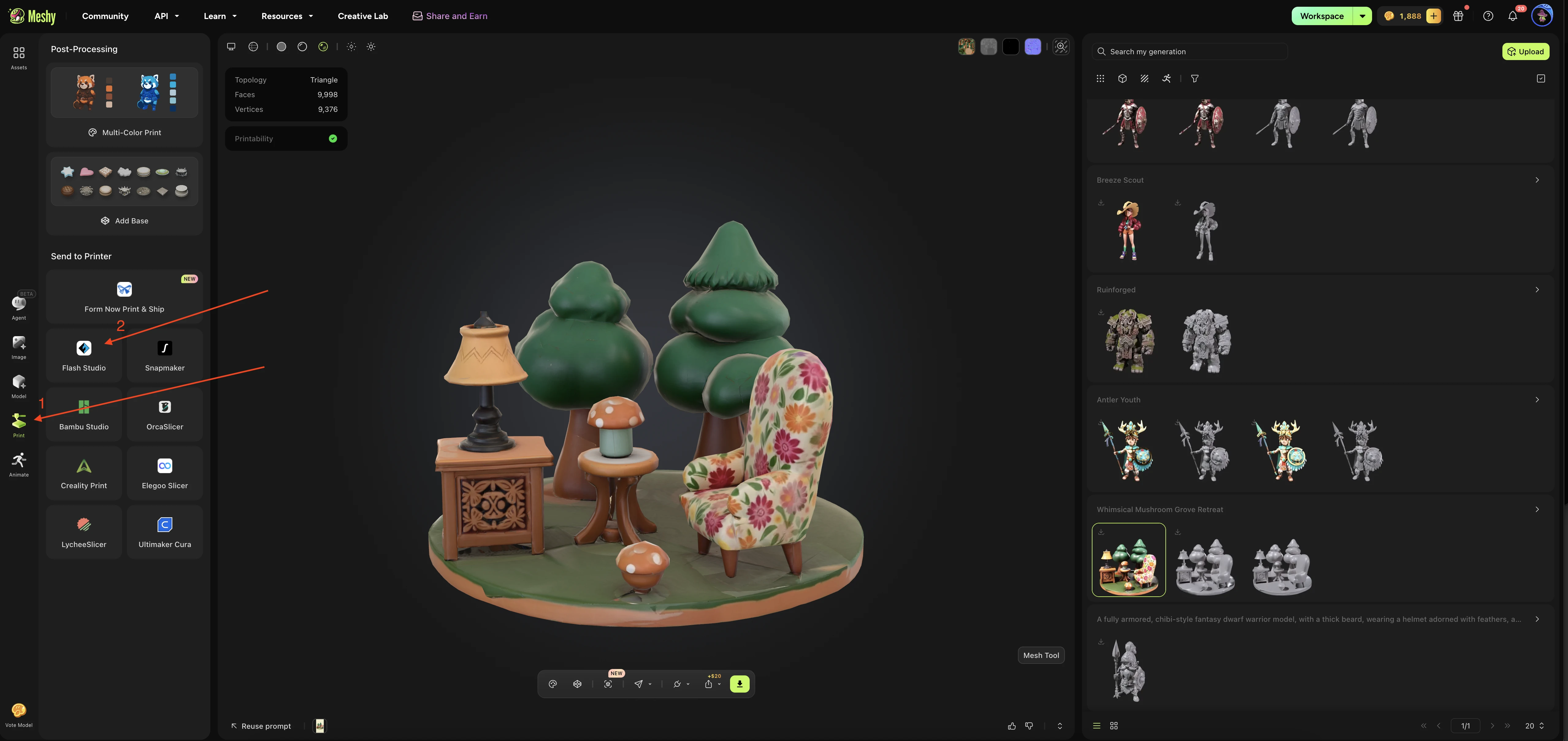
1. Apri il menu Stampa
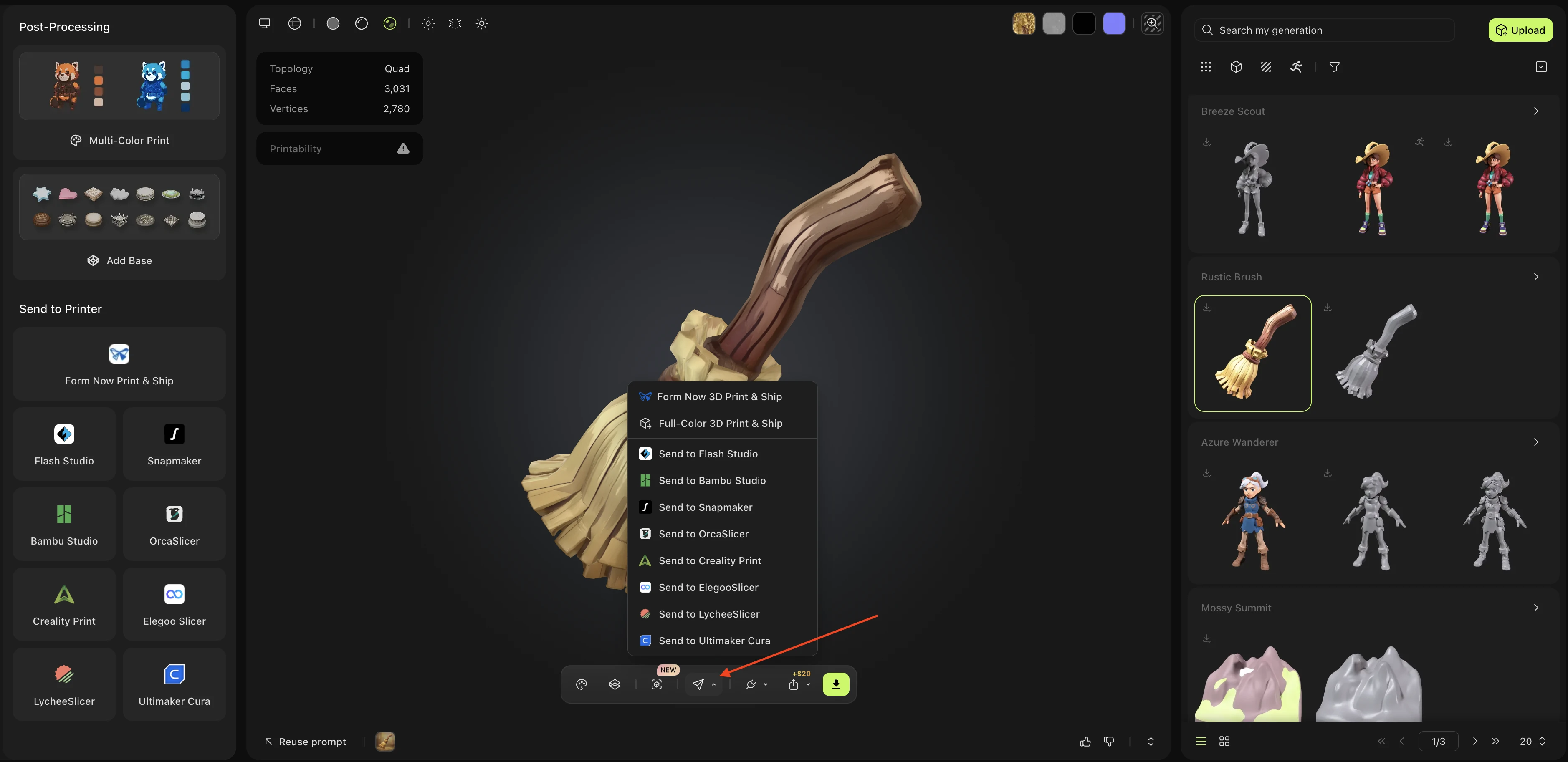
Dal modello che desideri nel tuo spazio di lavoro MeshyAI, fai clic sul menu Stampa e seleziona Invia a Flash Studio.
2. Conferma il prompt del browser
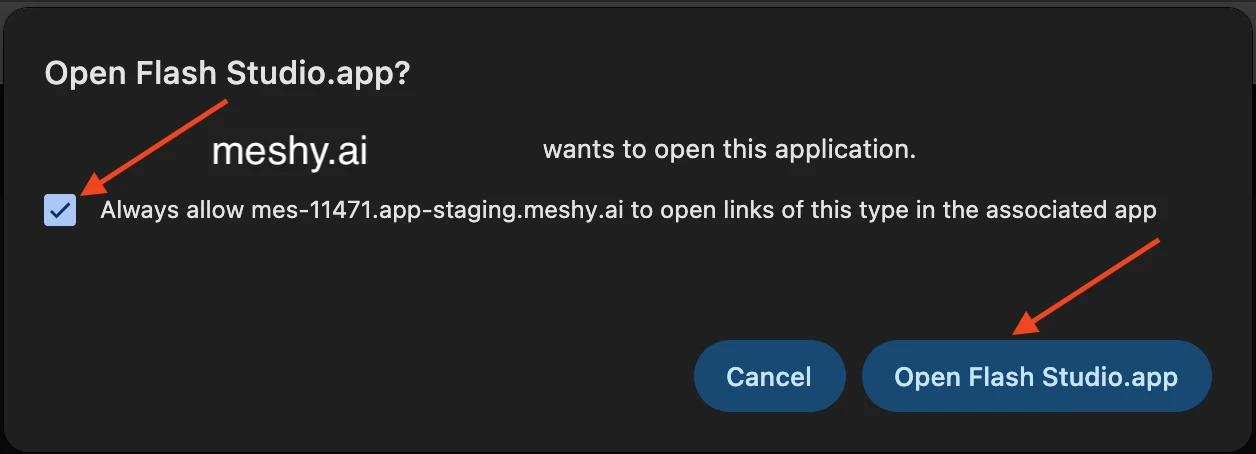
Dopo un breve caricamento, il browser mostrerà un prompt chiedendoti di consentire a www.meshy.ai di aprire link di questo tipo nell'app associata. Seleziona Consenti sempre se non vuoi che ti venga richiesto di nuovo, quindi fai clic su Apri Flash Studio.
3. Il modello viene caricato in Flash Studio
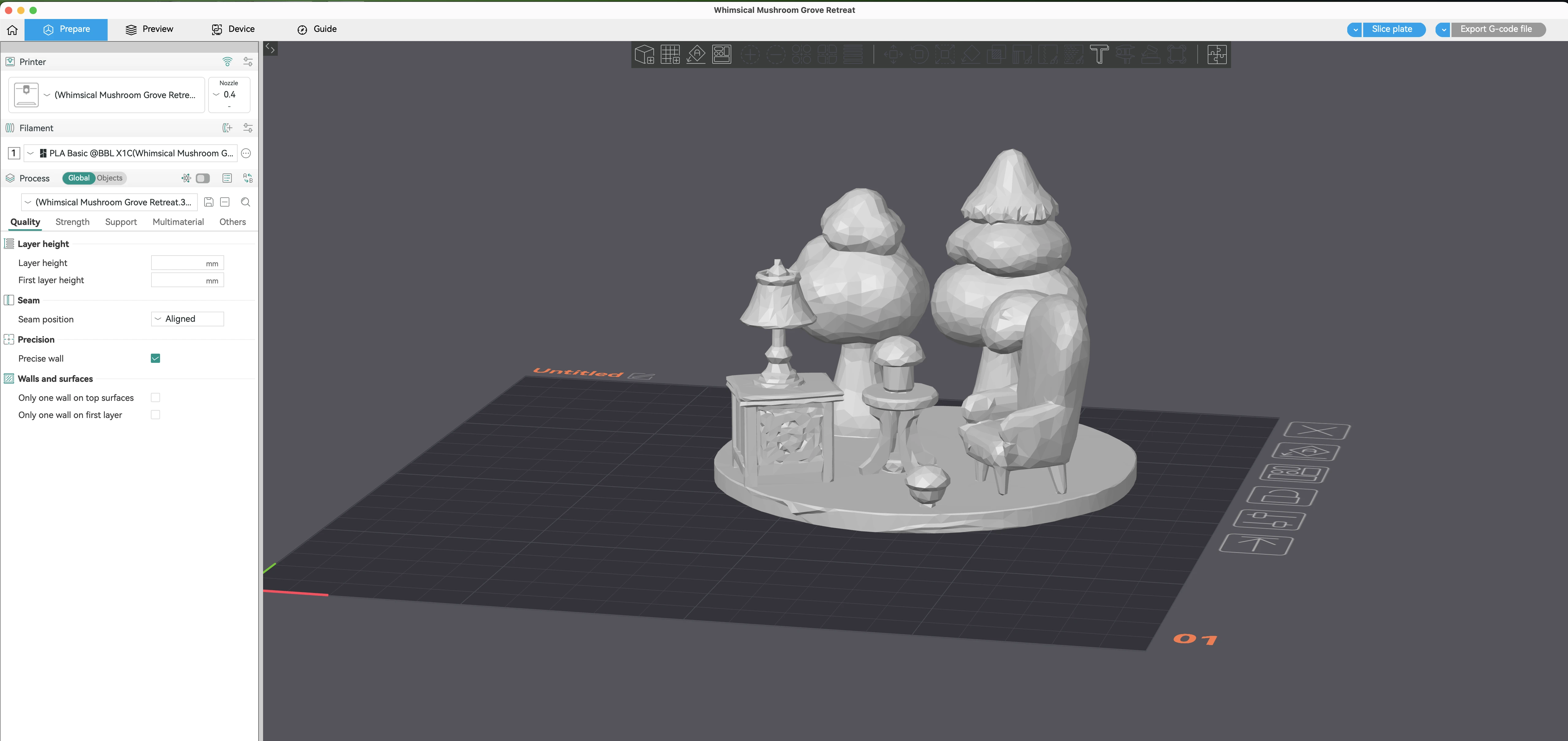
Flash Studio si avvierà automaticamente e il tuo modello verrà scaricato e importato nello spazio di lavoro — pronto per essere elaborato con lo slicer e stampato.
Altri modi per inviare
Qualsiasi modello 3D che generi nel tuo spazio di lavoro — e qualsiasi modello pubblicato nella community — può essere inviato a Flash Studio da più aree:
-
Dalla pagina di panoramica di un modello, usa la voce nella barra delle azioni.
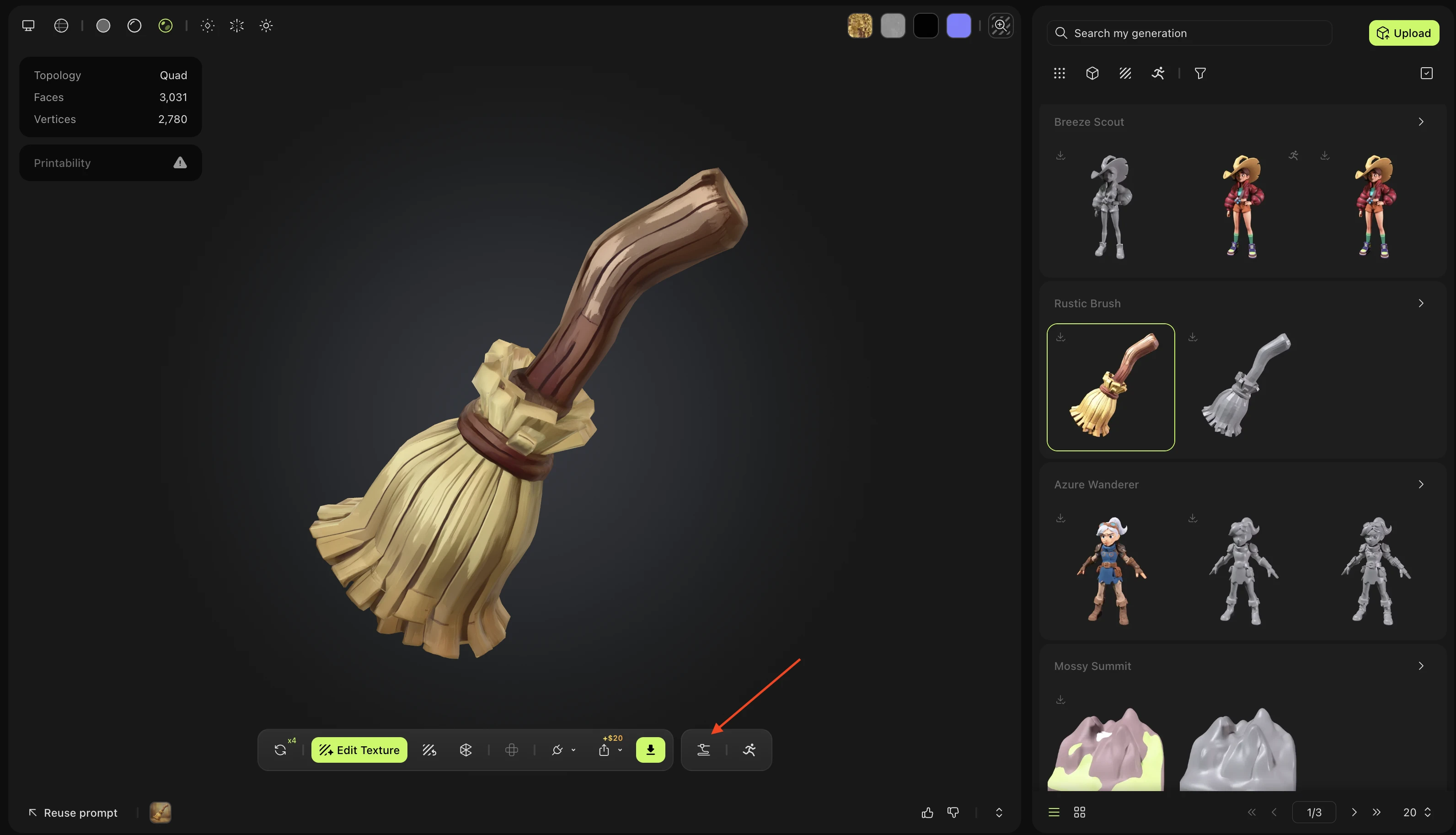
-
Dal pannello Stampa dedicato del modello, scegli Flash Studio nella griglia delle stampanti.
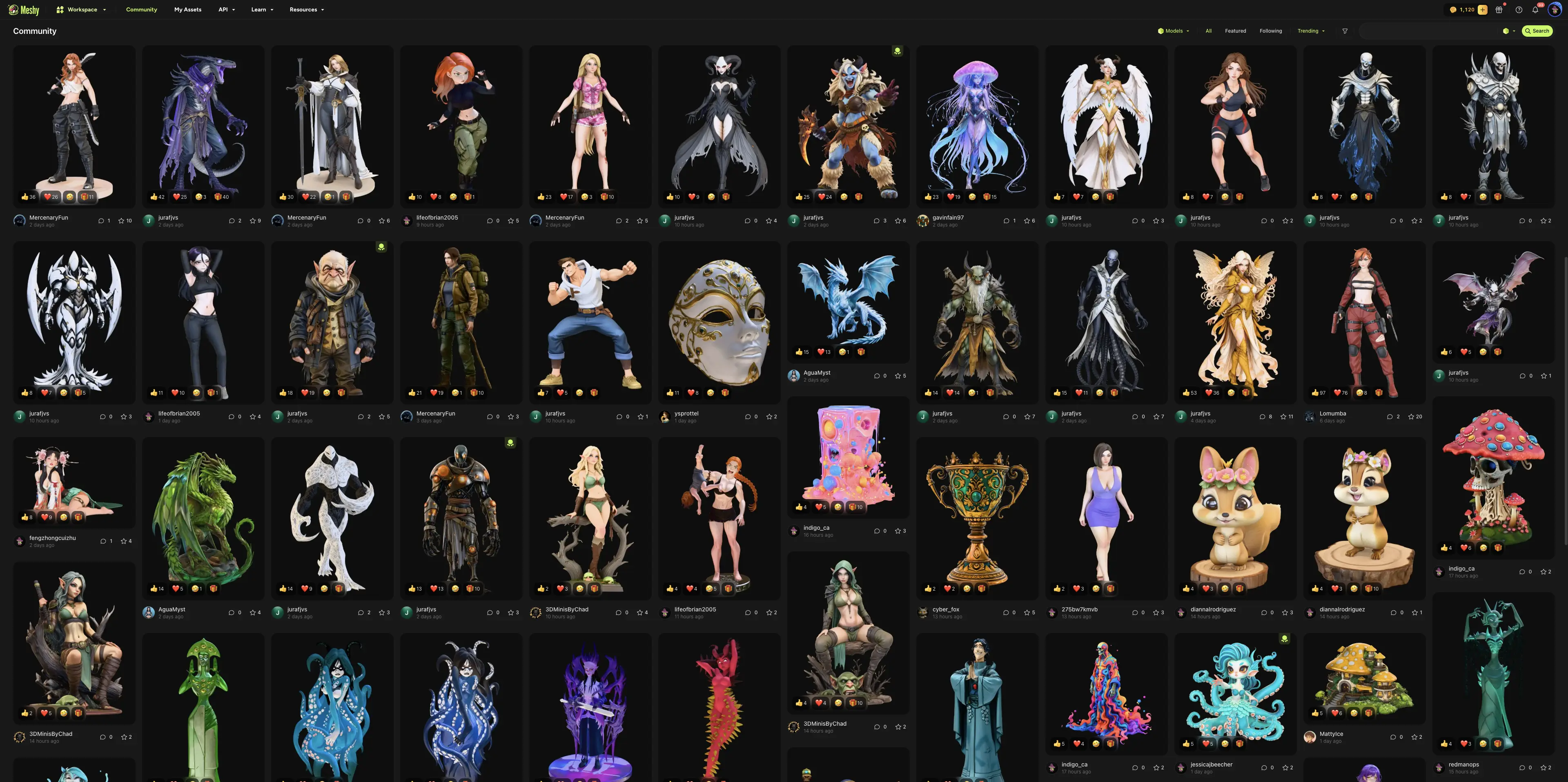
Allo stesso modo, i modelli pubblicati da altri utenti nella community MeshyAI sono pienamente supportati e possono anche essere inviati senza interruzioni a Flash Studio.