Creality Print
Scopri come usare Meshy per inviare modelli 3D direttamente a Creality Print per la stampa 3D.
Meshy ora supporta il Bridge di Creality Print direttamente dallo spazio di lavoro. I membri Pro e superiori possono inviare modelli a Creality Print seguendo i passaggi di seguito.
Per gli utenti Mac: avvia Creality Print prima di fare clic su invia. In caso contrario, il modello importato potrebbe andare perso a causa di un problema di aggiornamento. Stiamo attualmente collaborando con Creality per risolvere questo problema.
Panoramica
Meshy for Creality Print è un'integrazione Bridge fluida che ti consente di importare modelli generati da MeshyAI direttamente in Creality Print. Con questa funzionalità, puoi caricare e preparare asset 3D per la stampa senza sforzo, migliorando significativamente l'efficienza del tuo flusso di lavoro.
Invio dei modelli a Creality Print
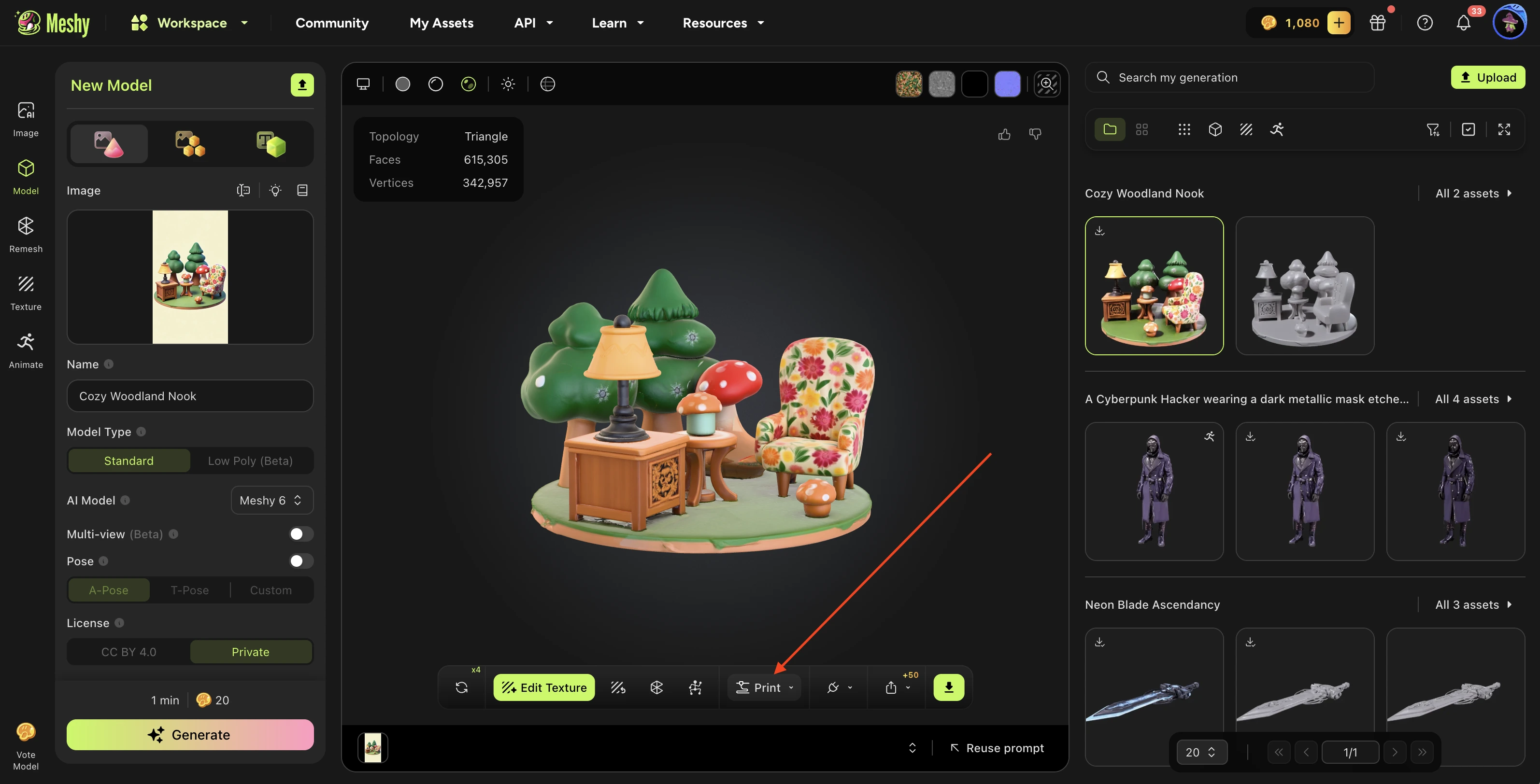
Vai al modello desiderato nel tuo spazio di lavoro MeshyAI, fai clic sul menu Stampa e seleziona Invia a Creality Print.

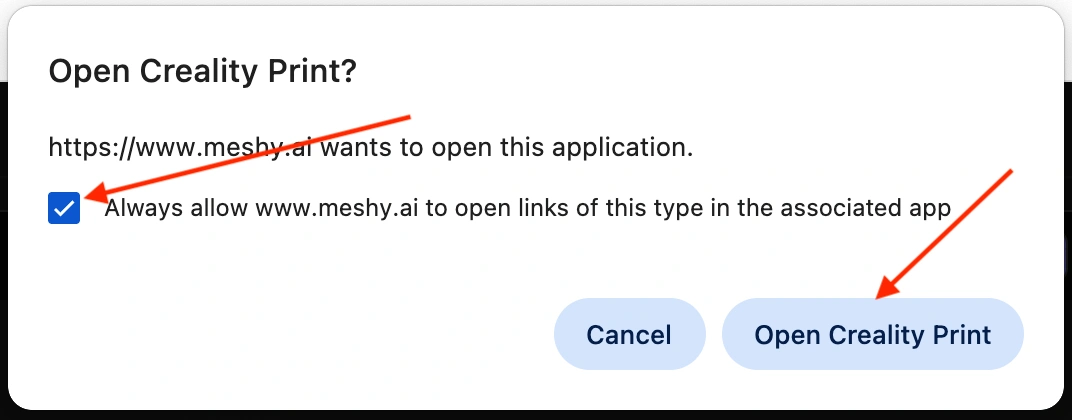
Dopo un breve periodo di caricamento, verrà visualizzata una finestra di prompt che ti chiederà di selezionare Consenti sempre a www.meshy.ai di aprire link di questo tipo nell'app associata, quindi fai clic sul pulsante Apri Creality Print.
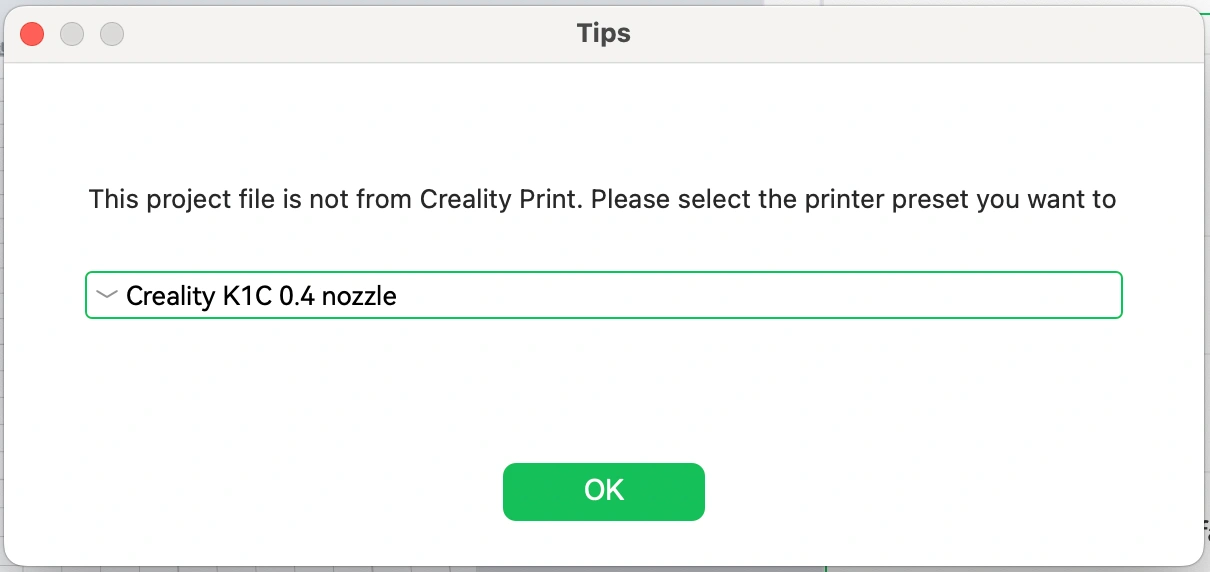
Quindi il software Creality Print verrà aperto automaticamente.
Dopo l'apertura, premi OK nella finestra pop-up.
Quindi, il modello verrà scaricato automaticamente e importato direttamente nel tuo Creality Print.
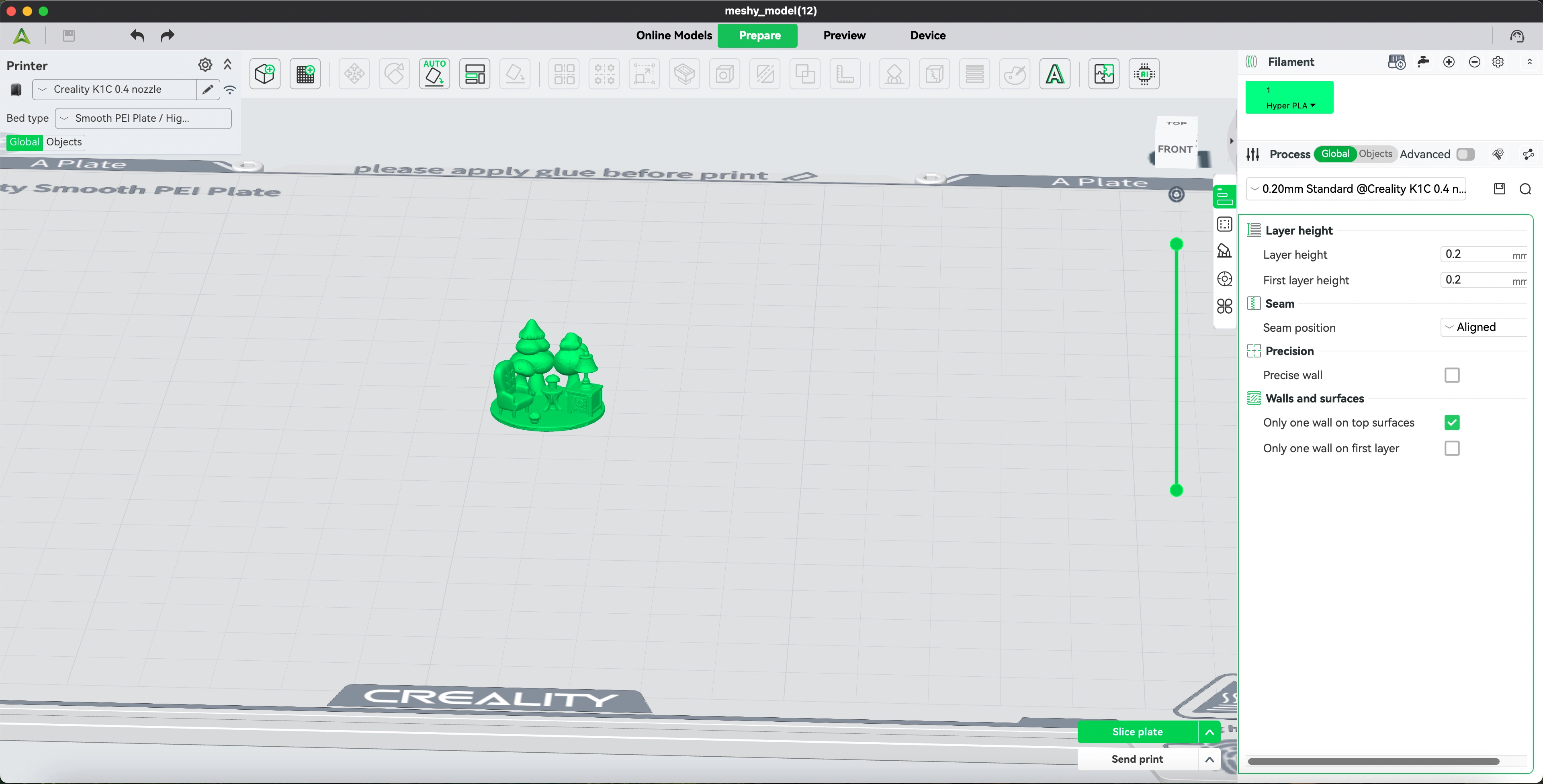
Qualsiasi modello 3D generato nel tuo spazio di lavoro—indipendentemente dal metodo utilizzato—può essere inviato senza sforzo a Creality Print tramite il menu Stampa.

Allo stesso modo, i modelli pubblicati da altri utenti nella community MeshyAI sono completamente supportati e possono anche essere inviati senza problemi a Creality Print.