Developer Platform
Esegui, monitora e configura la tua integrazione con Meshy API nella Developer Platform. Include un Playground per provare gli endpoint senza scrivere codice, dashboard di ogni richiesta API sul tuo account, e la gestione delle chiavi API e dei webhook.
Con il piano Free, puoi provare solo Immagine in 3D nel Playground, tramite una chiave integrata per i test. Gli account Free non possono creare o gestire chiavi API e non hanno la Dashboard di utilizzo né i Log delle richieste. I piani Pro, Premium, Ultra, Studio ed Enterprise ottengono ogni endpoint del Playground, la Dashboard di utilizzo e i Log delle richieste, e le proprie chiavi API.
Panoramica
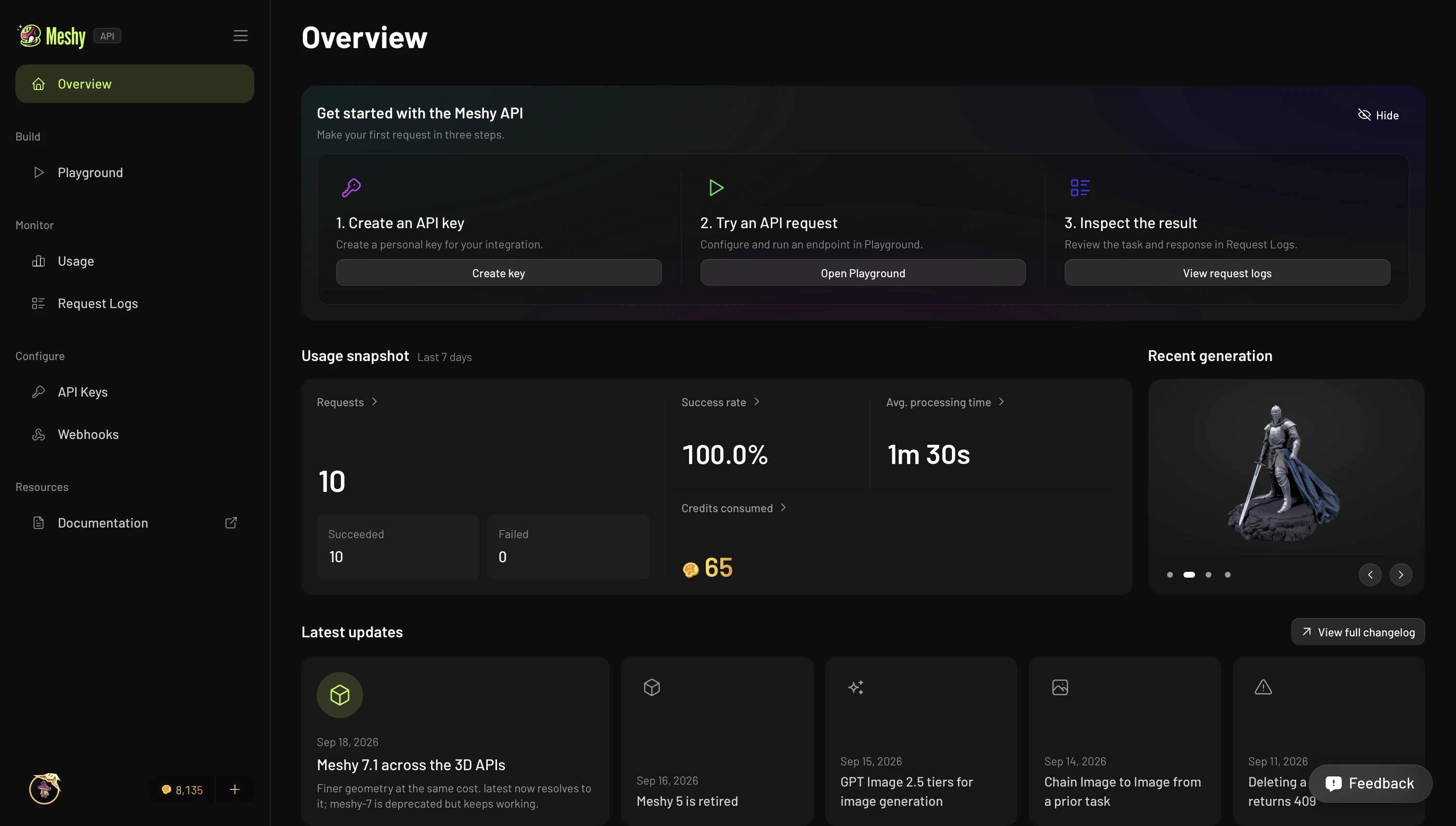
Apri la Developer Platform dall'app web. La sua barra laterale ha tre gruppi:
- Build: il Playground, per provare gli endpoint in modo interattivo.
- Monitor: la Dashboard di utilizzo e i Log delle richieste.
- Configure: Chiavi API e Webhooks.
La pagina Panoramica guida i nuovi account attraverso tre passaggi: creare una chiave, provare una richiesta nel Playground e controllare il risultato nei Log delle richieste. Mostra anche uno snapshot di 7 giorni dell'utilizzo del tuo account e le voci più recenti del changelog.
Nuovo all'API? Inizia con l'Avvio rapido.
Playground
Il Playground è una console interattiva per provare gli endpoint senza scrivere codice. Scegli un endpoint, compila i suoi parametri con le indicazioni in linea e invia la richiesta. L'attività viene eseguita attraverso la stessa pipeline asincrona di un'attività API. Puoi osservarla passare da PENDING a SUCCEEDED, poi esaminare la risposta completa e il modello risultante.
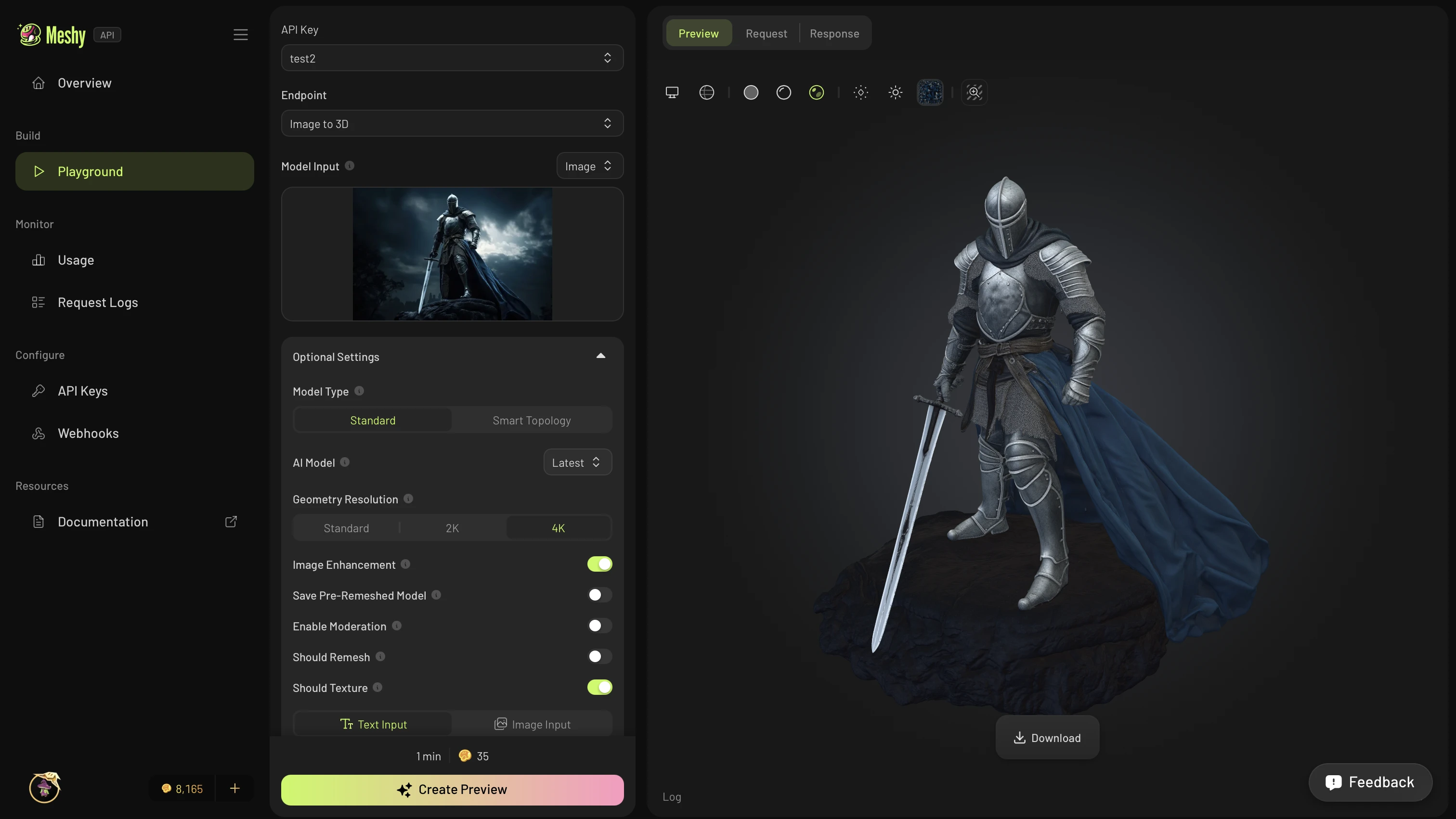
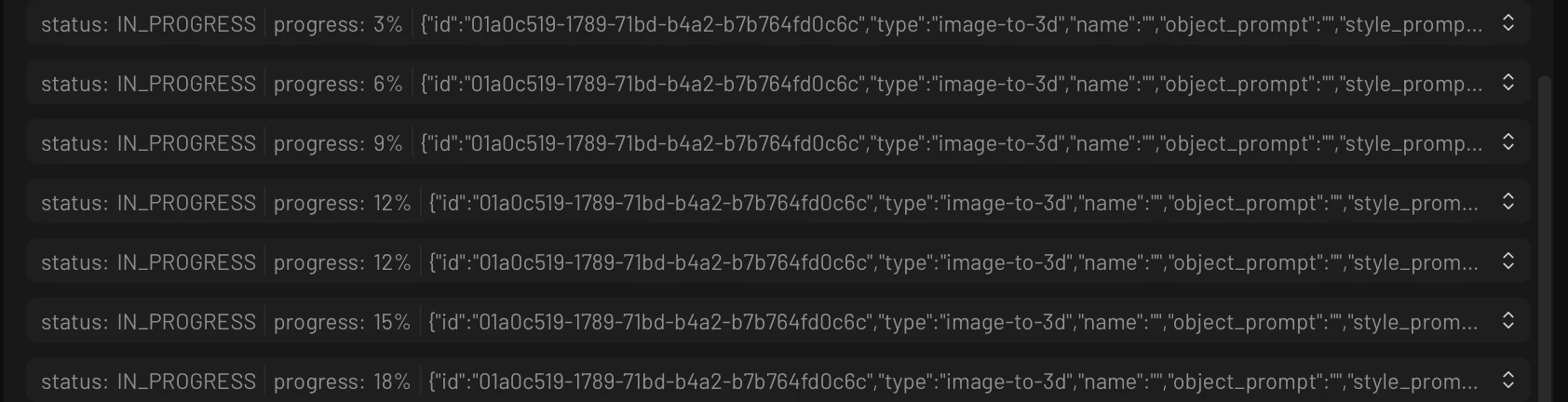
Mentre un'attività è in esecuzione, la scheda Preview trasmette aggiornamenti di stato in tempo reale, così non devi eseguire il polling.
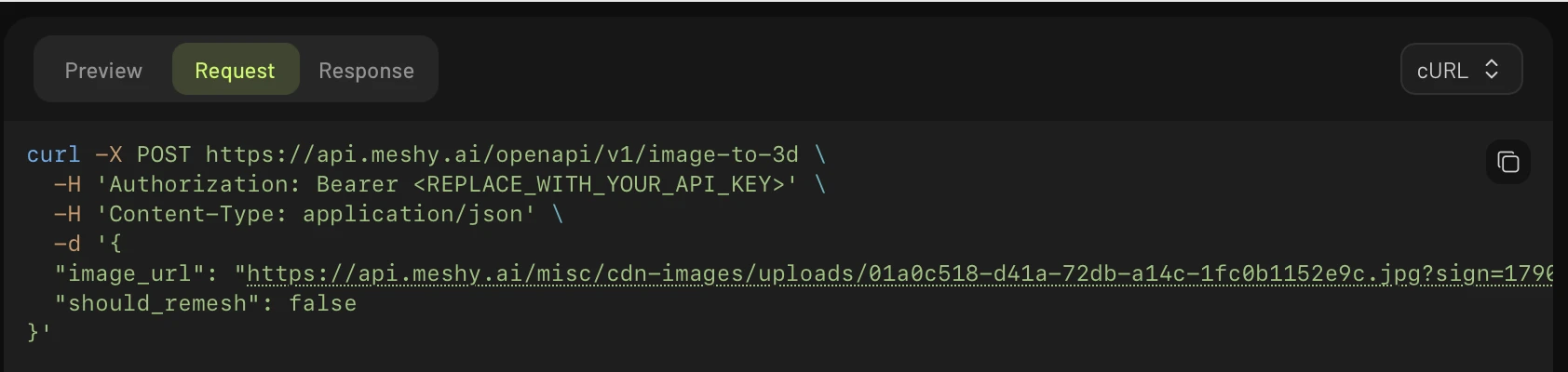
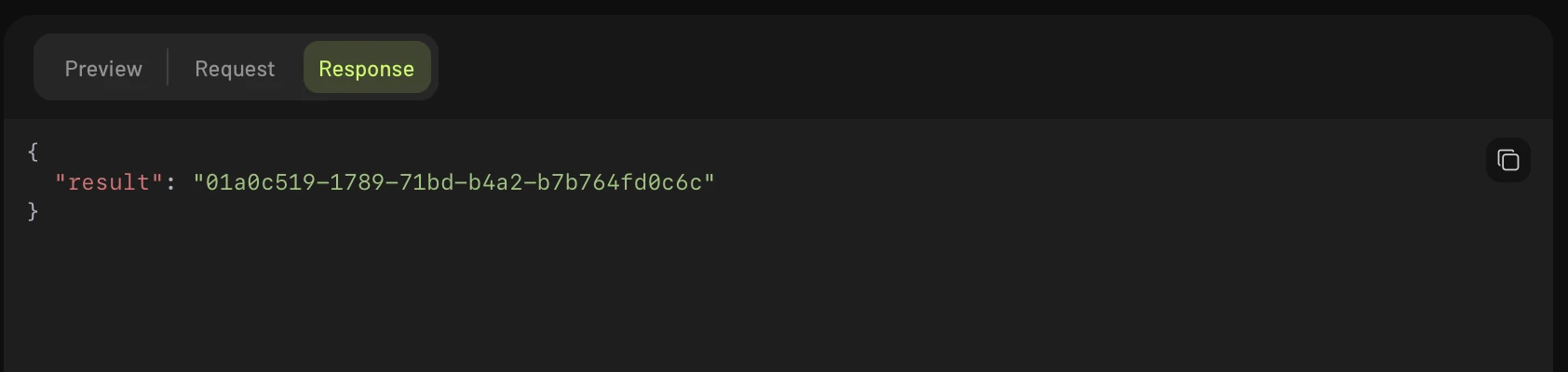
La scheda Request mostra uno snippet pronto all'uso in cURL, Python o JavaScript, e la scheda Response mostra il JSON completo. A differenza dello spazio di lavoro dell'app web, il Playground ti fornisce ogni richiesta che costruisci come codice che puoi copiare nella tua app.
Dashboard di utilizzo
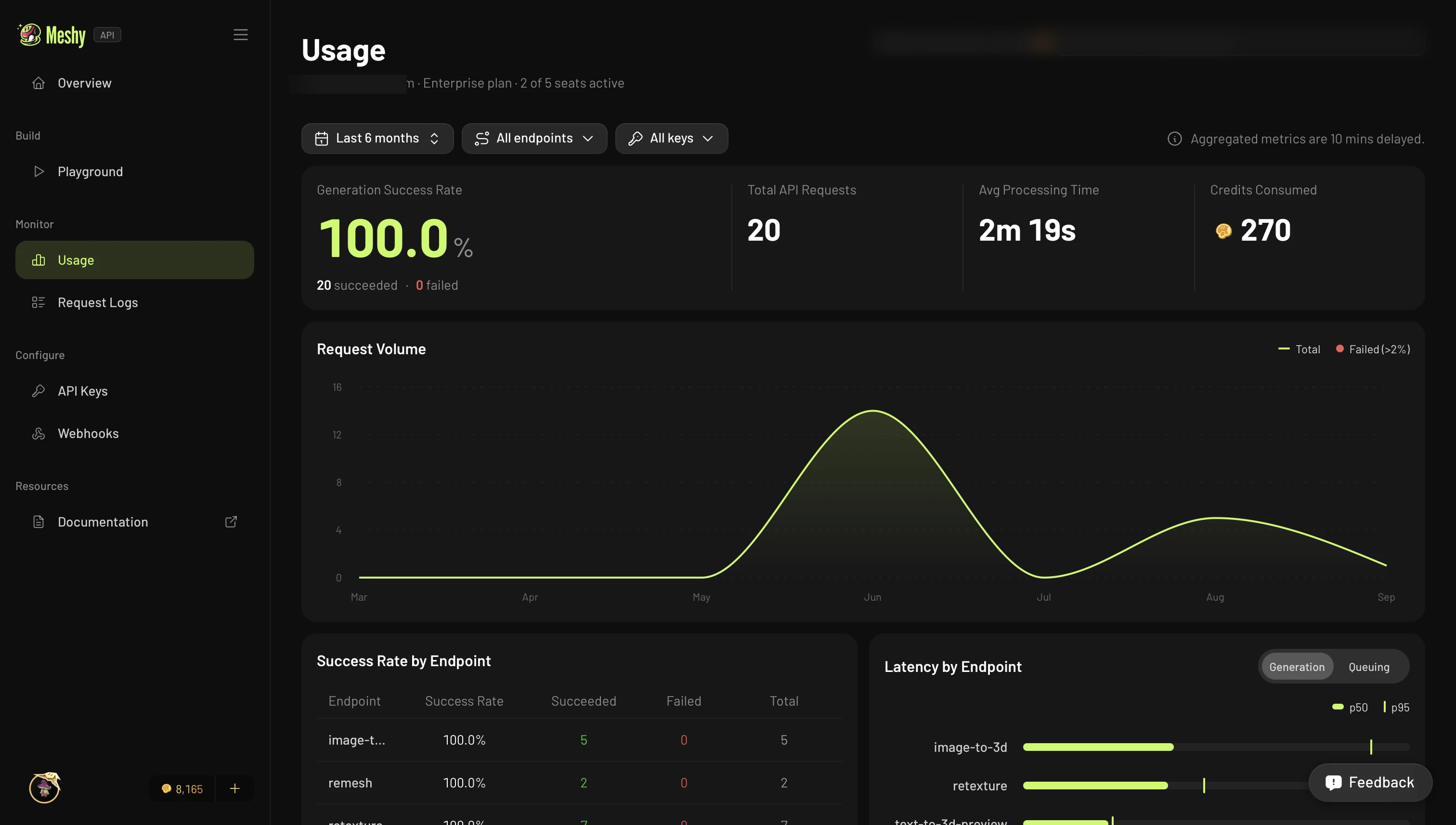
La Dashboard di utilizzo rappresenta graficamente tutta l'attività API del tuo account, sia dalle chiamate API dirette che dal Playground. Mostra il tasso di successo delle generazioni, il totale delle richieste, il tempo medio di elaborazione e i crediti utilizzati. Mostra anche il volume delle richieste nel tempo, e il tasso di successo e la latenza per endpoint.
Log delle richieste
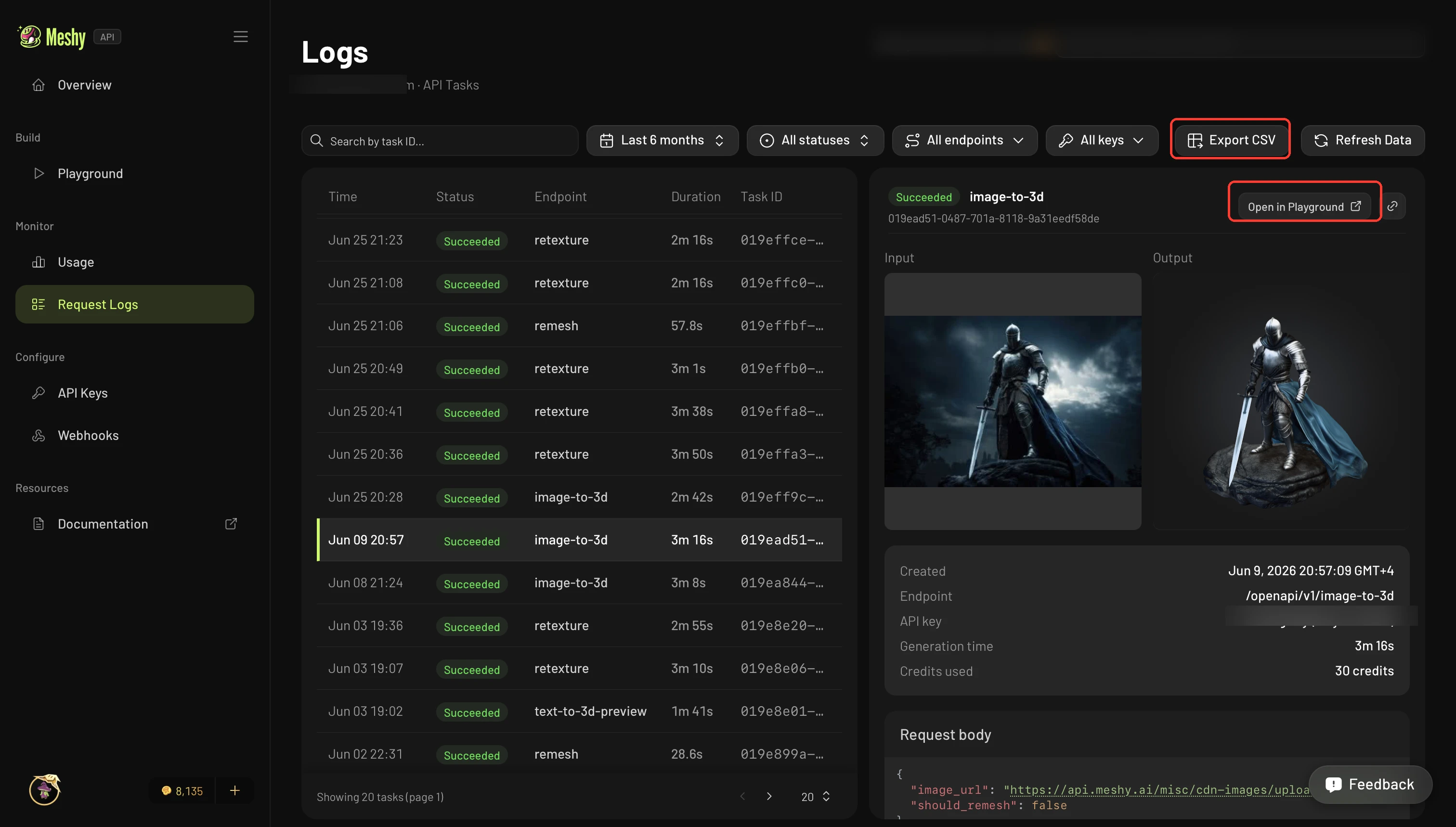
I Log delle richieste elencano ogni attività API sul tuo account, sia dalle chiamate API dirette che dal Playground. Ogni voce mostra lo stato, i tempi e la chiave API che ha effettuato la richiesta.
Seleziona un'attività per vedere il suo input e output completi, il corpo della richiesta e i crediti utilizzati. Questo ti aiuta a eseguire il debug di una chiamata senza interrogare nuovamente l'API. Per aprire l'attività nel Playground, fai clic su Open in Playground. Per scaricare l'intero elenco per report o riconciliazione, fai clic su Export CSV.
Gestione API
- API Keys: crea, assegna un nome e revoca le chiavi, imposta un limite mensile di crediti su ciascuna, limita ciascuna a una lista di IP consentiti e visualizza l'utilizzo di ogni chiave.
- Webhooks: ricevi aggiornamenti in tempo reale quando le tue attività API cambiano stato, invece di eseguire il polling. Per i passaggi di configurazione, i requisiti di consegna e i payload di esempio, consulta Webhooks.
Feedback
Ogni pagina della Developer Platform ha un pulsante Feedback. Usalo per segnalare un bug, richiedere una funzionalità o dirci cosa non è chiaro. Il team di Meshy legge ogni segnalazione.
Autenticazione e crediti
Le richieste del Playground inviano una chiave API nell'header Authorization: Bearer, come una chiamata API diretta. Il Playground viene eseguito sul tuo account, quindi ogni richiesta utilizza i crediti del tuo piano e conta ai fini dei tuoi limiti di frequenza, come qualsiasi altra chiamata API. Per maggiori informazioni sulle chiavi API e sulla sicurezza, consulta Autenticazione.