Modelli
Confronta i modelli di geometria e texture di Meshy sullo stesso input e scegli una coppia per il tuo progetto.
Meshy crea un modello 3D con due modelli AI. Un modello di geometria costruisce la mesh, e un modello di texture la dipinge. Scegli il modello di geometria con ai_model e il modello di texture con texture_model, così puoi abbinarli in base al tuo progetto.
Ogni esempio in questa pagina è partito dalla stessa immagine di input e dalle impostazioni predefinite, quindi il modello è l'unica differenza tra loro.
Scegli in base al progetto
La tabella seguente suggerisce un modello di geometria e un modello di texture per progetti comuni.
| Progetto | Modello di geometria | Modello di texture | Perché |
|---|---|---|---|
| Un asset hero dettagliato, come un render di prodotto o un prop cinematico | meshy-7.1 | meshy-7 | Meshy 7.1 crea una mesh densa e dettagliata, e Meshy 7 aggiunge mappe PBR fino a 8K. |
| Un personaggio di gioco da riggare e animare | meshy-t2.5 | meshy-n1 | Meshy T2.5 crea una mesh triangolare pulita al numero di facce impostato, e Meshy N1 dipinge colori puliti con poche cuciture. |
| Molti prop per una scena di gioco, o contenuti generati dagli utenti | meshy-t2 | meshy-n1 | Il modello Smart Topology più veloce, con 4.000 facce per impostazione predefinita e parti separate. |
| Un oggetto reale da 2 a 4 foto | meshy-7.1 su Multi-immagine in 3D | meshy-7 | Entrambi i modelli leggono ogni foto, così i lati e il retro corrispondono all'oggetto. |
| Un modello da stampare in 3D | meshy-7.1 | Nessuno, oppure meshy-7 per stampare a colori | La stampante stampa la mesh. Meshy 7 separa bene i colori per la Stampa multicolore. |
| Molte bozze a basso costo | meshy-6-lite | meshy-6-lite | La mesh costa 5 crediti e la texture 10. |
Modelli di geometria
Meshy ha due tipi di modelli di geometria:
- Modelli standard creano una mesh densa e dettagliata che segue da vicino l'input.
- Modelli Smart Topology creano una mesh triangolare pulita e low-poly al numero di facce impostato con
target_polycount.
Modelli standard
Il confronto seguente mostra la mesh che ciascun modello standard ha creato dalla stessa immagine, senza texture. Trascina un modello per ruotarli tutti. Per lo zoom, tieni premuto ⌘ o Ctrl e scorri.
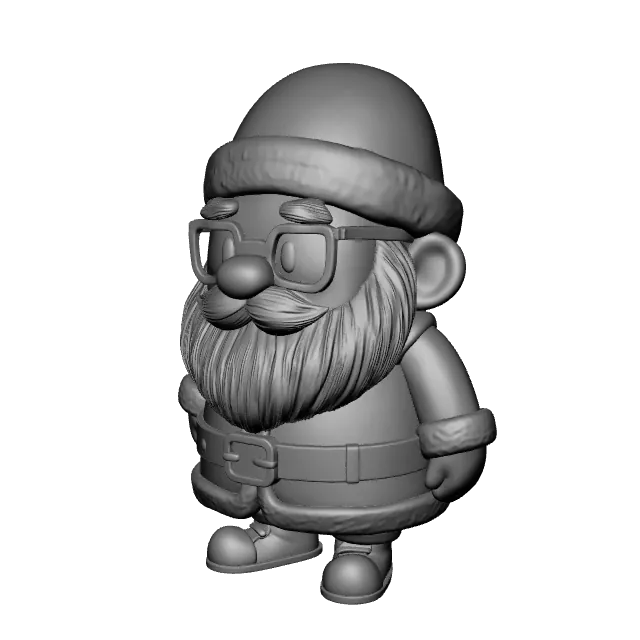 890.226 facce
meshy-7.1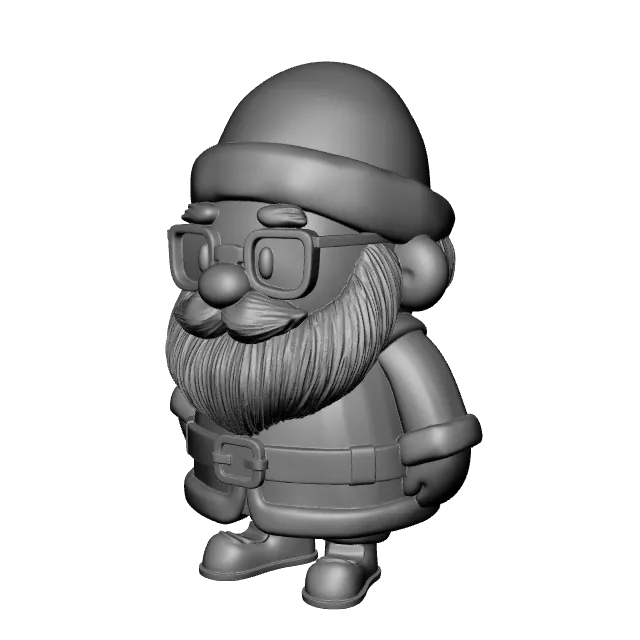 678.776 facce
meshy-6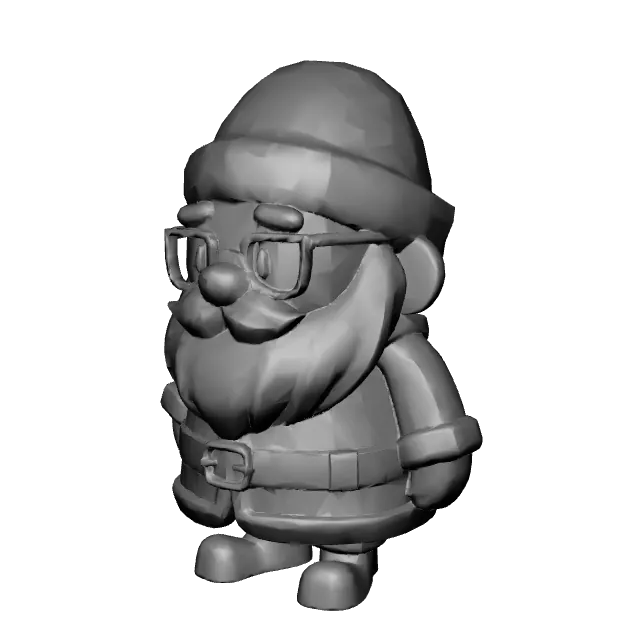 30.513 facce
meshy-6-liteRemesh eseguito per impostazione predefinita
La tabella seguente confronta i modelli standard.
| Meshy 7.1 | Meshy 6 | Meshy 6 Lite | |
|---|---|---|---|
| ID modello | meshy-7.1, oppure latest | meshy-6 | meshy-6-lite |
| Punti di forza | Dettaglio fine costruito come geometria reale, con la forma allineata da vicino all'input | Superfici rigide pulite e forme organiche morbide | Qualità vicina a Meshy 6, in meno tempo e a un quarto del costo |
| Facce nell'esempio | 890.226 | 678.776 | 30.513 |
| Solo mesh, tempo tipico | 75 s | 90 s | 40 s |
| Risoluzione geometrica superiore | geometry_resolution: 2k o 4k | Non supportato | Non supportato |
| Multi-immagine in 3D | Supportato | Supportato | Supportato |
| Rimesh per impostazione predefinita | No | No | Sì, a 30.000 facce |
| Crediti per la mesh | 20 | 20 | 5 |
I tempi tipici sono mediane per Immagine in 3D. Per altri endpoint e opzioni, vedi Ciclo di vita del task.
Meshy 7.1 posiziona le facce dove c'è il dettaglio: molte dove la superficie ha un dettaglio fine, poche dove è piatta. Il numero di facce dipende dall'input, quindi il conteggio nell'esempio è un risultato, non una dimensione fissa.
geometry_resolution: "4k" crea il dettaglio più fine, per asset hero e render ravvicinati. Una mesh 4k può raggiungere circa 10 milioni di facce e 490 MB, il che è più di quanto la maggior parte degli strumenti di stampa 3D e modellazione gestisca bene. 4k funziona su Immagine in 3D e Testo in 3D, non su Multi-immagine in 3D.
Modelli Smart Topology
Il confronto seguente mostra le mesh Smart Topology dalla stessa immagine, con la mesh Meshy 7.1 per confronto. La vista wireframe mostra le facce.
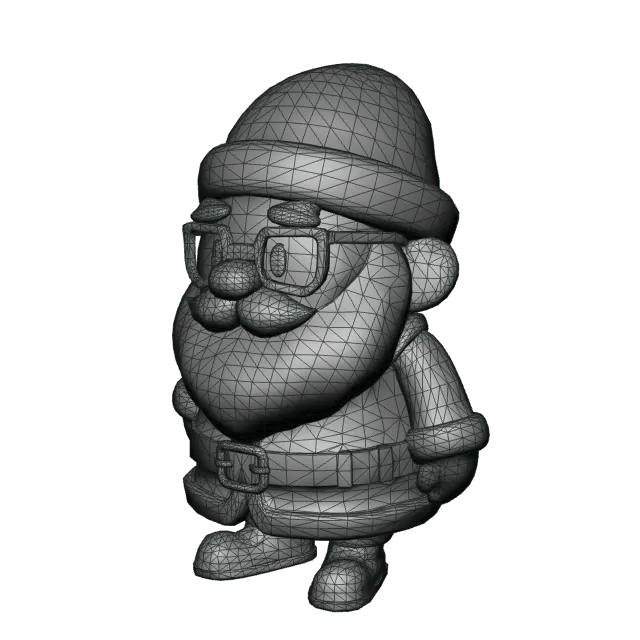 15.721 facce
meshy-t2.5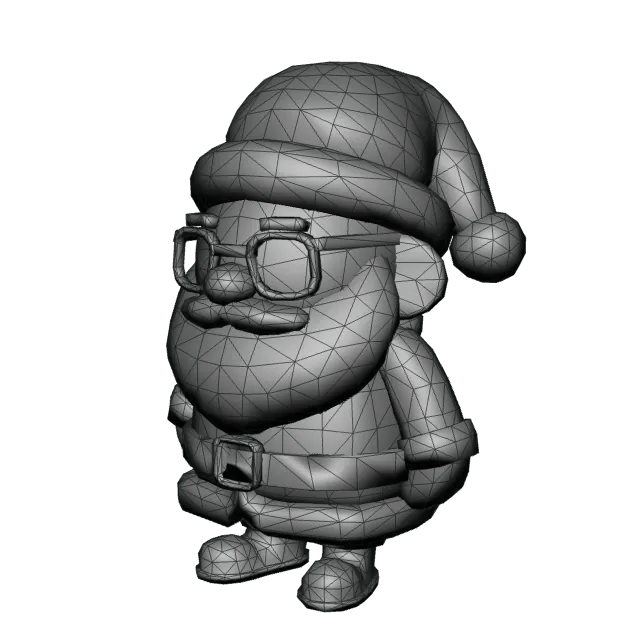 4353 facce
meshy-t2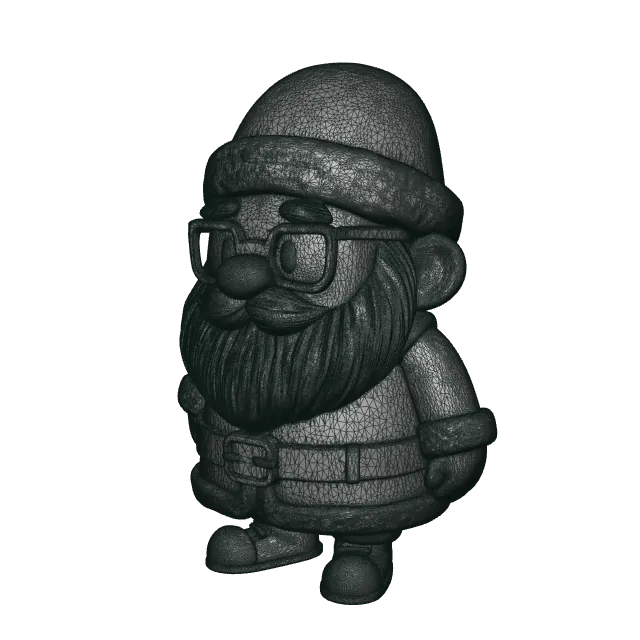 890.226 facce
meshy-7.1Per confrontoImposti il numero di facce con target_polycount. Le immagini seguenti mostrano la mesh Meshy T2.5 a quattro valori, dalla stessa immagine.
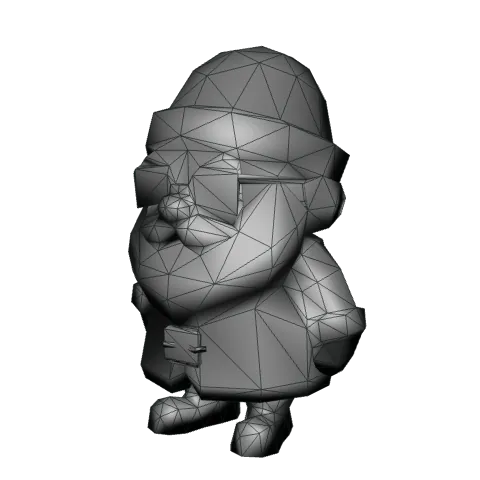
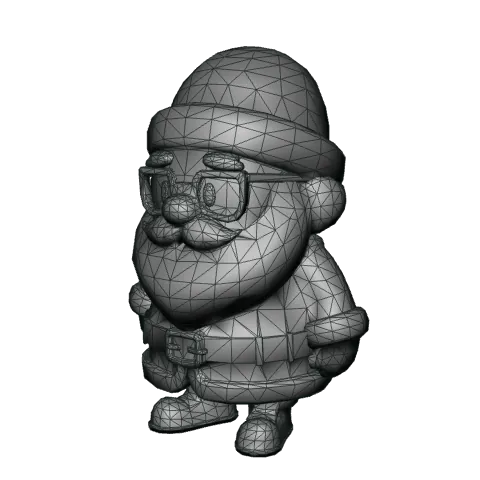
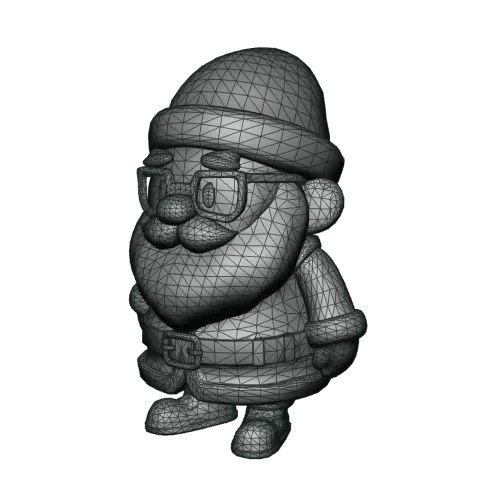
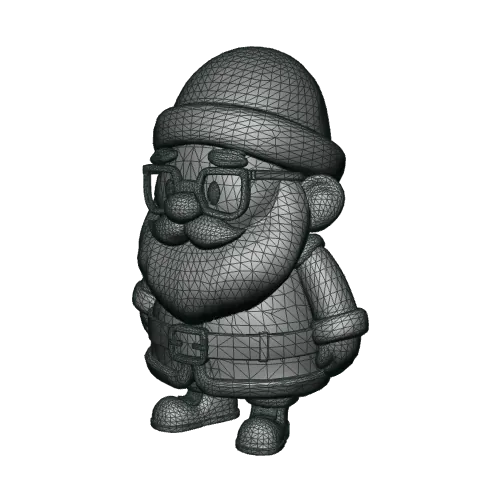
La tabella seguente confronta i modelli Smart Topology.
| Meshy T2.5 | Meshy T2 | |
|---|---|---|
| ID modello | meshy-t2.5 | meshy-t2 |
| Punti di forza | Dettaglio più nitido, e una forma più vicina all'immagine di input rispetto a Meshy T2 | Generazione più veloce, con le parti del modello mantenute separate |
target_polycount | da 100 a 30000, predefinito 15000 | da 100 a 15000, predefinito 4000 |
| Facce nell'esempio | 15.721 | 4.353 |
| Solo mesh, tempo tipico | 15 s | 4 s |
| Tipo di faccia | Solo triangoli | Solo triangoli |
| Input | Un'immagine, o un prompt di testo | Un'immagine, o un prompt di testo |
| Crediti per la mesh | 5 | 5 |
I modelli Smart Topology creano solo triangoli, quindi topology: "quad" restituisce 400. Per ottenere i quad, usa un modello standard e fai il remesh. Vedi Remesh.
Modelli di texture
Il confronto seguente mostra la stessa mesh Meshy T2.5, dipinta da ciascun modello di texture dalla stessa immagine. Seleziona Solo colore base per spegnere le luci e vedere il colore dipinto stesso, comprese eventuali ombre e luci dipinte al suo interno.
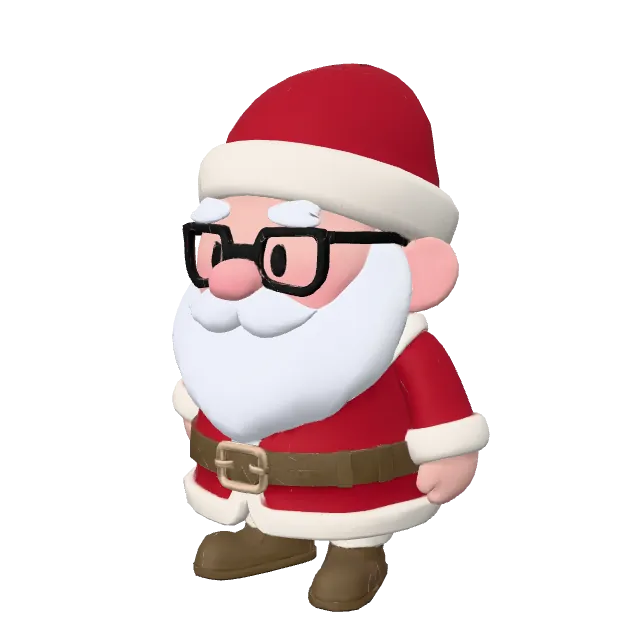
meshy-7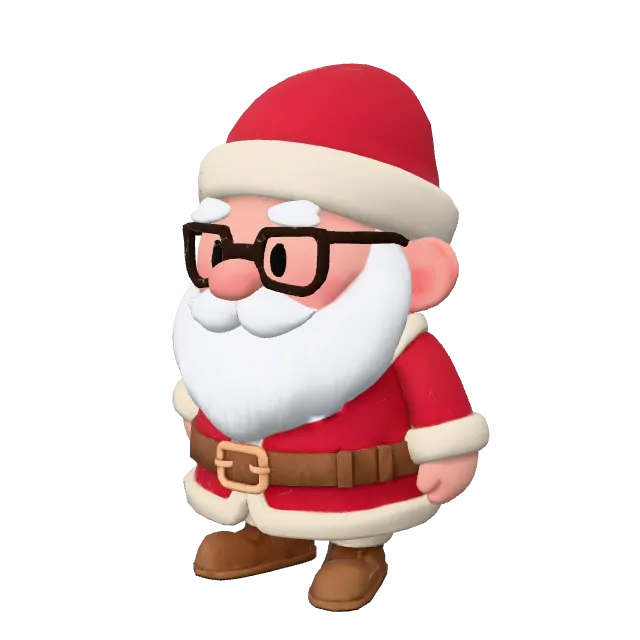
meshy-n1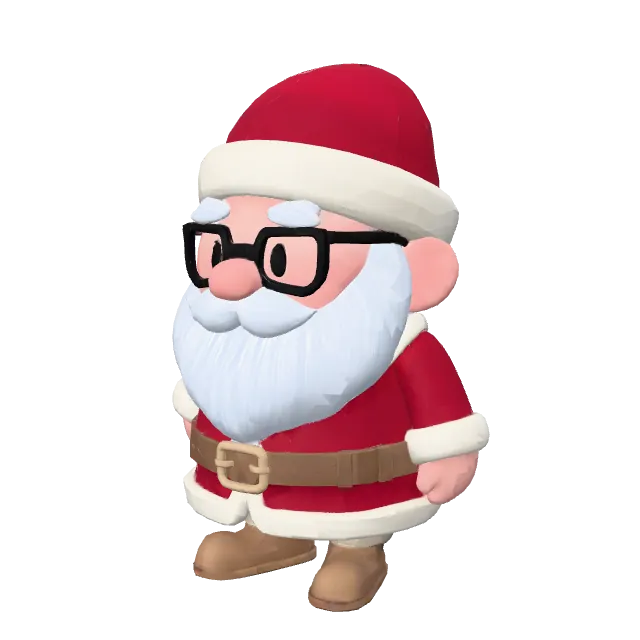
meshy-6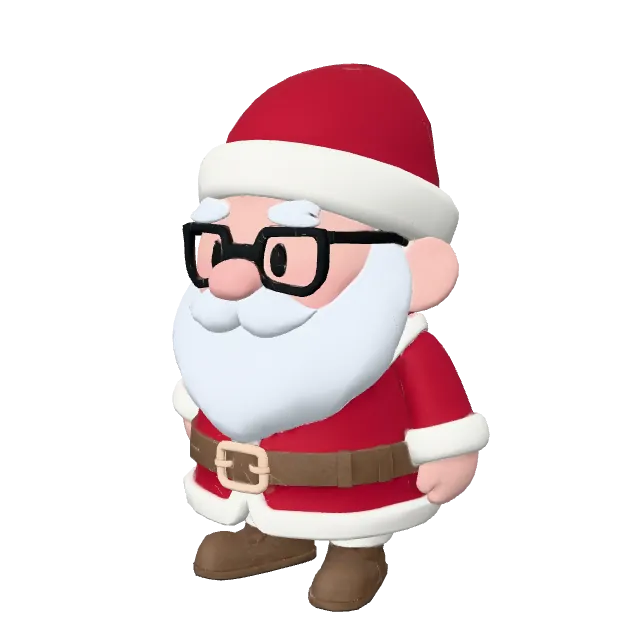
meshy-6-liteMeshy 7, Meshy 6 e Meshy 6 Lite creano anche mappe PBR quando invii enable_pbr: true. Le mappe seguenti sono quelle create da Meshy 7 per lo stesso modello.
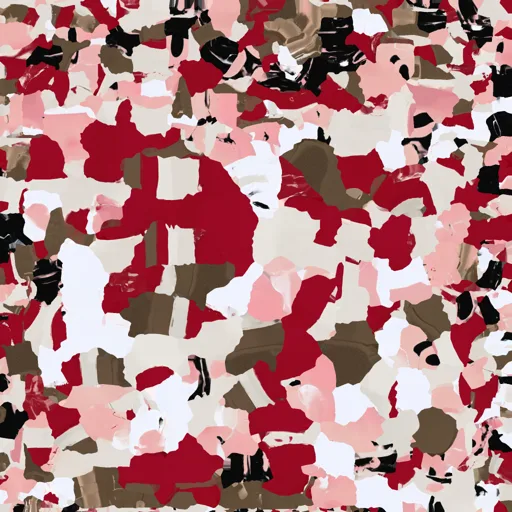
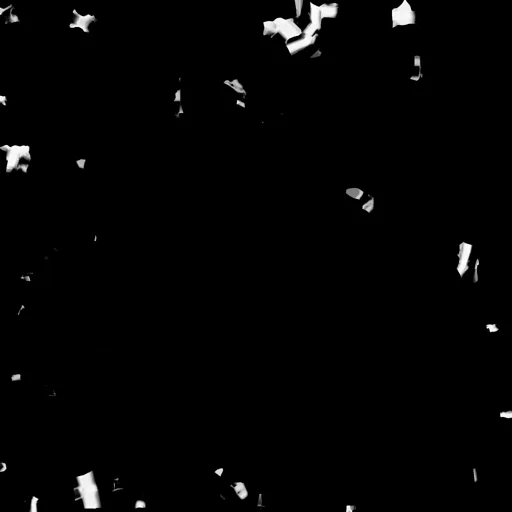
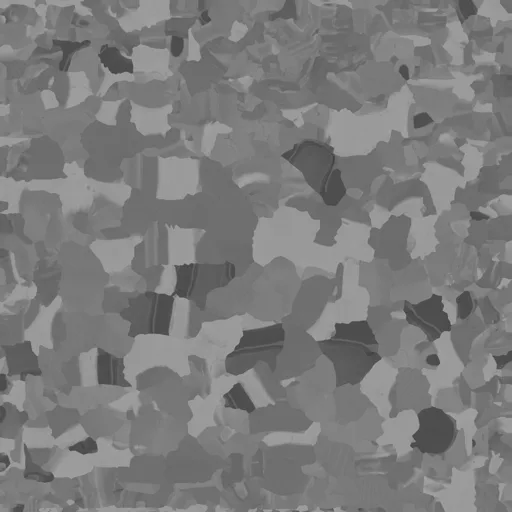
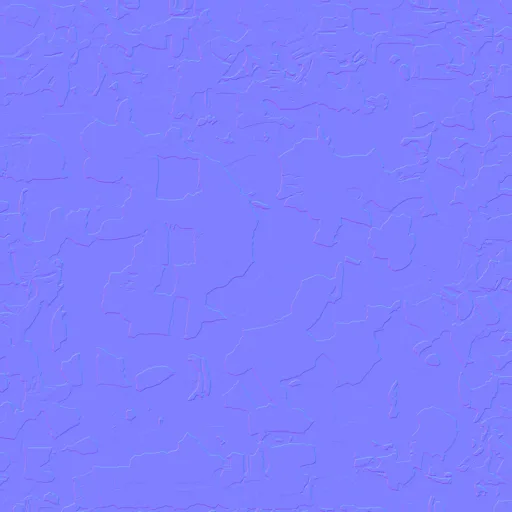
La tabella seguente confronta i modelli di texture.
| Meshy 7 | Meshy N1 | Meshy 6 | Meshy 6 Lite | |
|---|---|---|---|---|
| Ideale per | Asset realistici e dettagliati, materiali PBR e render ravvicinati | Asset di gioco stilizzati e low-poly | Asset con parti luminose, che richiedono una mappa di emissione | Bozze e iterazione rapida |
| Risoluzione texture | 2K, 4K, o 8K | 2K | 2K, 4K, o 8K | 2K |
| Mappe PBR | Supportato | Non supportato: solo colore base | Supportato, con una mappa di emissione a 2K e 4K | Supportato |
| Prompt di testo | Supportato | Non supportato: solo immagini di riferimento | Supportato | Supportato |
| Immagini di riferimento | da 1 a 4 | da 1 a 4 | 1 | 1 |
remove_lighting | Ignorato | Non supportato | Supportato | Non supportato |
Remesh quad (topology: "quad") | Supportato | Non supportato | Supportato | Supportato |
| Tempo tipico a 2K | 40 s | 20 s | 110 s | 35 s |
| Crediti | 10, o 15 a 8K | 10 | 10, o 15 a 8K | 10 |
Una richiesta che chiede a un modello di texture qualcosa che non supporta restituisce 400, per esempio un prompt di testo con Meshy N1 o una texture 4k con Meshy 6 Lite. remove_lighting rimuove luci e ombre dal colore base.
I crediti sono il prezzo della texture da sola, lo stesso di un task di Retexture. Su Immagine in 3D e Multi-immagine in 3D, un task con texture costa la mesh più la texture a quella risoluzione, qualunque sia il modello di texture scelto. Vedi Prezzi.
Meshy N1 genera il colore direttamente sul modello invece di fondere viste 2D, quindi le sue texture hanno poche cuciture e i loro colori seguono la mesh. Testo, pattern e volti risultano più morbidi rispetto a Meshy 7, quindi usa Meshy 7 per asset fotorealistici, dettagli fini o mappe PBR.
Meshy 7 crea texture a 8K in modo nativo, non tramite upscaling. Usa 8K per cinematiche ravvicinate e asset hero. Per asset in un motore in tempo reale, di solito 2K o 4K sono sufficienti.
Multi-vista
Invia da 2 a 4 immagini dello stesso oggetto per mostrare al modello i lati che un'immagine sola non può mostrare. Invia prima la vista frontale. Le altre viste possono essere in qualsiasi ordine. Le viste devono mostrare lo stesso oggetto negli stessi colori. Quando le viste sono in disaccordo, il risultato è imprevedibile.
Geometria multi-vista
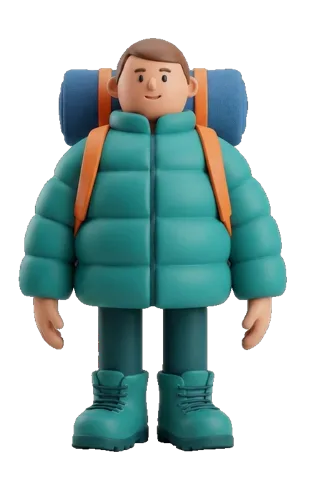
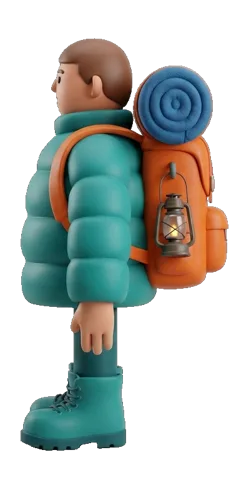
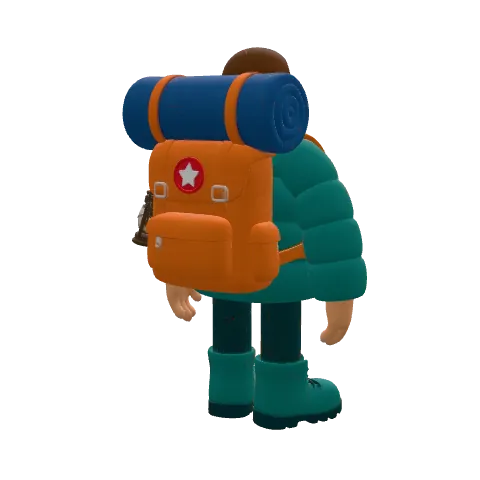
Multi-immagine in 3D costruisce la mesh da ogni immagine. Nell'esempio seguente, Meshy 7.1 ha costruito un esploratore solo dall'immagine frontale e da tutte e tre le immagini. Solo dalla vista frontale, il retro dello zaino è un'ipotesi.
Immagini di input
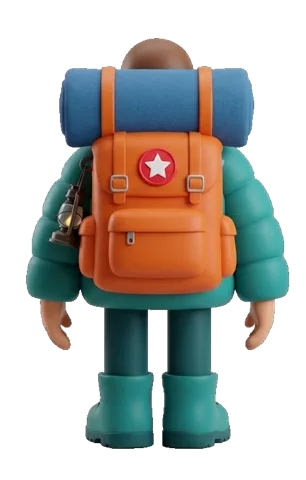
Il retro di ciascun modello
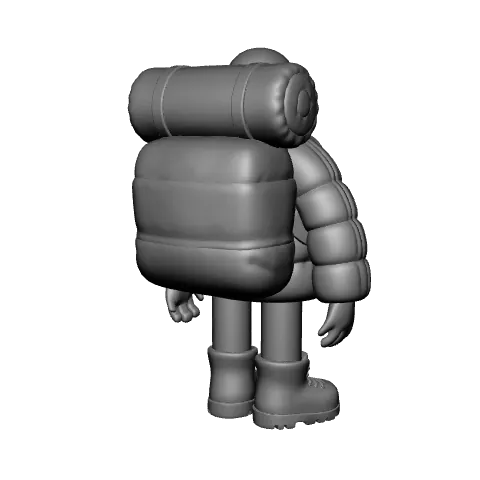
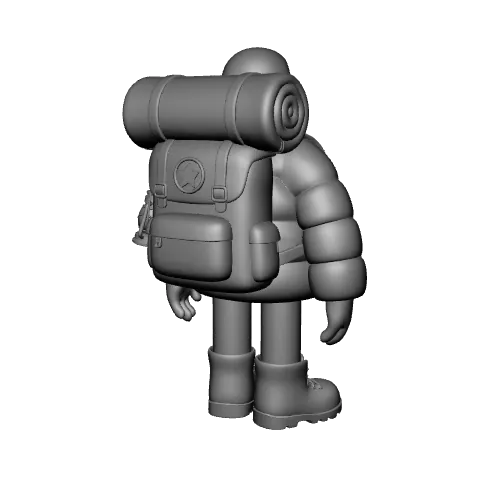
Meshy 7.1, Meshy 6 e Meshy 6 Lite accettano da 1 a 4 immagini. I modelli Smart Topology accettano un'immagine.
Texture multi-vista
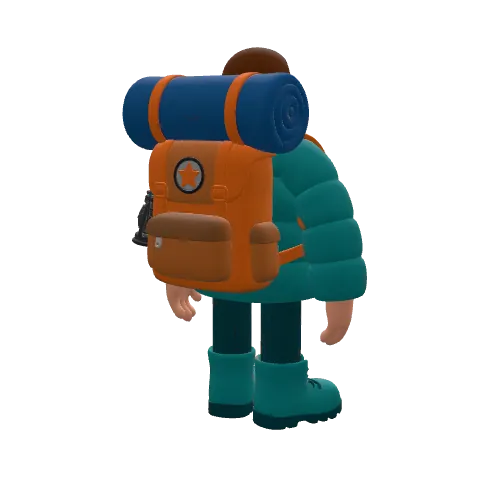
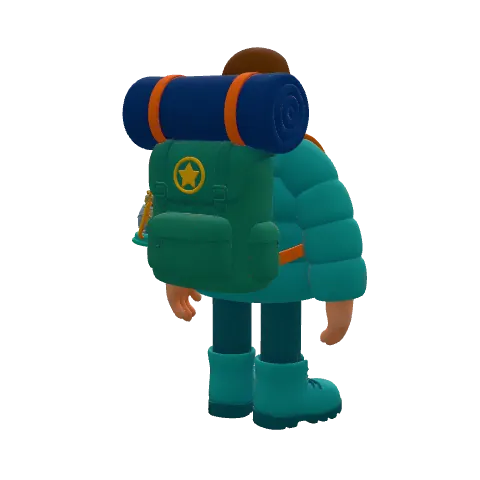
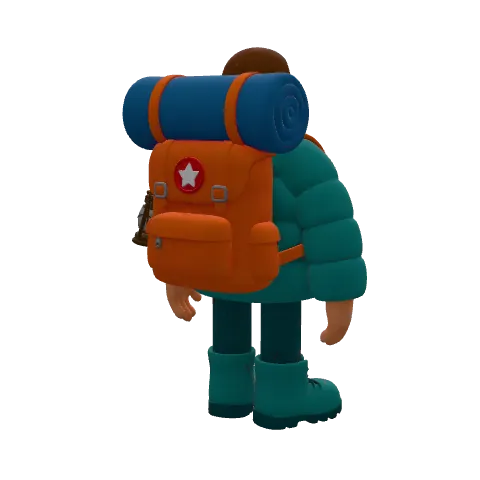
Meshy 7 e Meshy N1 dipingono da 1 a 4 immagini di riferimento. Nell'esempio seguente, entrambi hanno dipinto la stessa mesh solo dall'immagine frontale e da tutte e tre le immagini. Solo con la vista frontale, entrambi hanno ipotizzato i colori e la toppa dello zaino. Con tutte e tre, entrambi corrispondono alla vista posteriore.
Il retro di ciascun modello
Per inviare più immagini di riferimento, usa una delle seguenti opzioni:
texture_image_urlssu Multi-immagine in 3Dmultiview_image_urlssu Retexture
Meshy 6 e Meshy 6 Lite accettano un'immagine di riferimento, quindi texture_model su Multi-immagine in 3D accetta solo meshy-7 e meshy-n1.
Ogni coppia
La griglia seguente mostra il risultato di ogni coppia di modelli di geometria e texture su tre input. Seleziona una coppia per vedere il suo risultato. Consigliato contrassegna la coppia che Meshy consiglia per ciascun modello di geometria, come in Scegli in base al progetto.
| Meshy 7 | Meshy N1 | Meshy 6 | Meshy 6 Lite |
|---|---|---|---|---|
| Meshy 7.1 | ||||
| Meshy 6 | ||||
| Meshy 6 Lite | ||||
| Meshy T2.5 | ||||
| Meshy T2 |
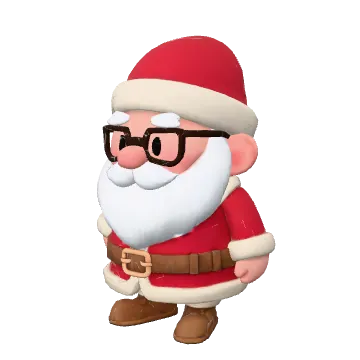
meshy-t2.5 + meshy-n1Coppia consigliata per questo modello di geometriaImpostare i modelli in una richiesta
La tabella seguente mostra i parametri che impostano i modelli su ciascun endpoint.
| Endpoint | Modello di geometria | Modello di texture |
|---|---|---|
| Immagine in 3D | ai_model, con model_type: "smart-topology" per Meshy T2.5 e Meshy T2 | texture_model: meshy-7, meshy-n1, o meshy-6-lite |
| Multi-immagine in 3D | ai_model | texture_model: meshy-7 o meshy-n1 |
| Testo in 3D | ai_model sul task di preview | ai_model sul task di refine |
| Retexture | Nessuno: invii un modello che già possiedi | ai_model |
Per esempio, la seguente richiesta Immagine in 3D crea un personaggio di gioco con Meshy T2.5 e lo dipinge con Meshy N1:
{
  "image_url": "https://example.com/character.png",
  "model_type": "smart-topology",
  "ai_model": "meshy-t2.5",
  "target_polycount": 15000,
  "texture_model": "meshy-n1"
}
Se ometti texture_model, Meshy usa il modello di texture predefinito per il modello di geometria. La tabella seguente elenca i valori predefiniti. Restano gli stessi quando Meshy rilascia un nuovo modello di texture, quindi una richiesta senza texture_model continua a darti lo stesso tipo di risultato.
| Modello di geometria | Modello di texture predefinito |
|---|---|
| Meshy 7.1 | Meshy 7 |
| Meshy 6 | Meshy 6 |
| Meshy 6 Lite | Meshy 6 Lite |
| Meshy T2.5 | Meshy 7 |
| Meshy T2 | Meshy 7 |
Inviare il valore predefinito equivale a omettere texture_model. texture_model accetta solo un ID modello. Su Immagine in 3D, meshy-6 è disponibile solo come predefinito per Meshy 6. Su Multi-immagine in 3D, una richiesta con texture che usa meshy-6 o meshy-6-lite restituisce 400.
Sul task di refine di Testo in 3D, ai_model sceglie Meshy 7, Meshy N1, Meshy 6, o Meshy 6 Lite. Meshy N1 crea la texture da texture_image_url, o dall'immagine di riferimento che una preview di Meshy 7.1 memorizza.