xTool Studio
Senden Sie ein Modell direkt aus der Meshy Web-App an xTool Studio, bereit für das 3D-Relief-Gravieren oder den UV-Druck auf Ihrem xTool-Gerät.
Bevor Sie beginnen
-
Sie benötigen einen Pro-Plan oder höher. Im Free- und Starter-Plan öffnet ein Klick auf xTool Studio die Upgrade-Optionen.
-
Installieren Sie xTool Studio, die offizielle Software von xTool für seine Lasergravierer und UV-Drucker, auf dem Computer, auf dem Sie die Meshy Web-App verwenden. Die Web-App öffnet xTool Studio über Ihren Browser, sodass Sie kein Plugin benötigen.
Ein Modell senden
Um ein Modell an xTool Studio zu senden, gehen Sie wie folgt vor:
-
Klicken Sie in der linken Seitenleiste der Meshy Web-App auf Print. Falls das Panel Sie auffordert, ein Modell auszuwählen, wählen Sie es in der Liste Ihrer Generierungen aus.
-
Klicken Sie im Print-Panel unter Send to Printer auf xTool Studio.
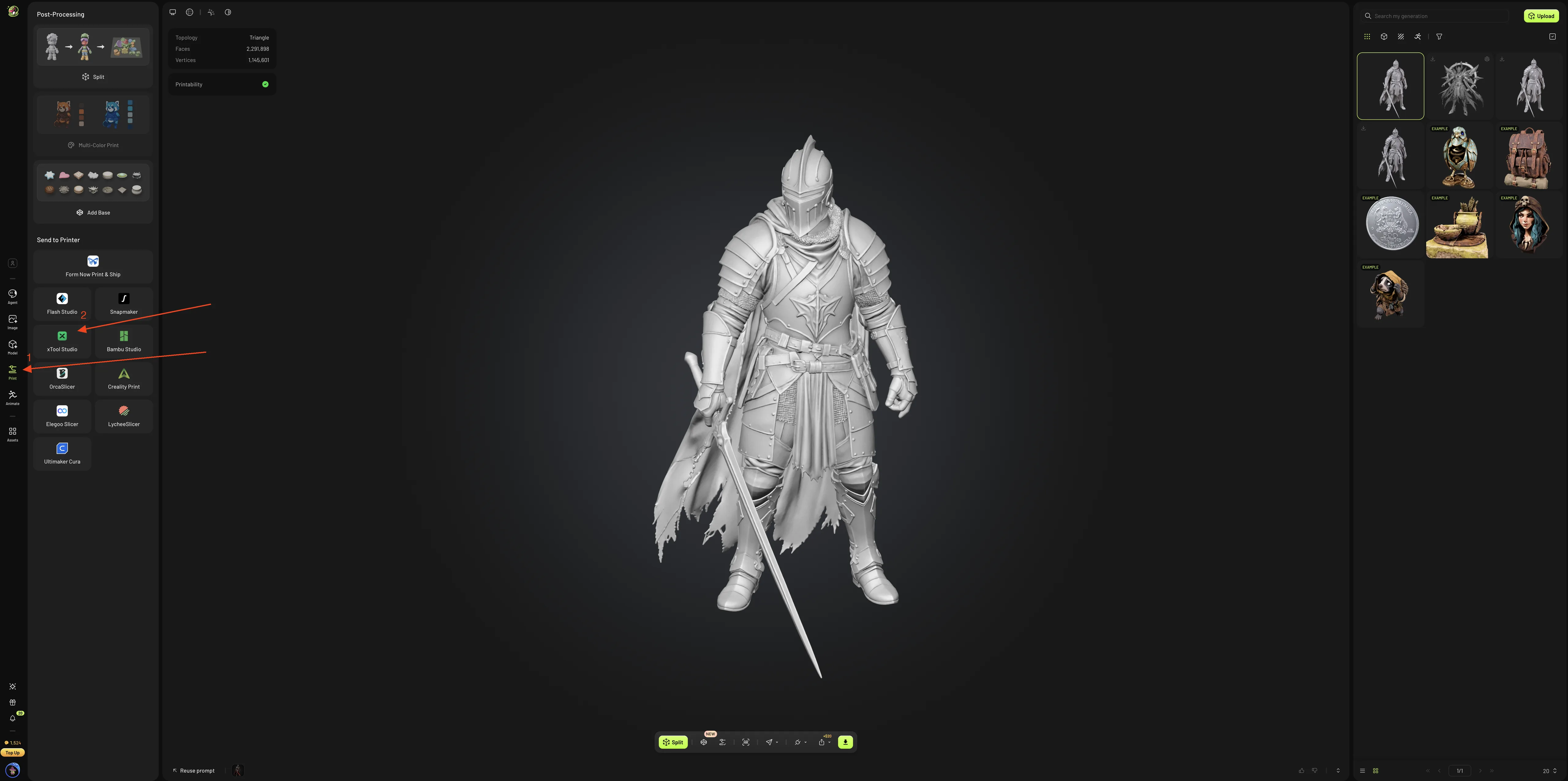
-
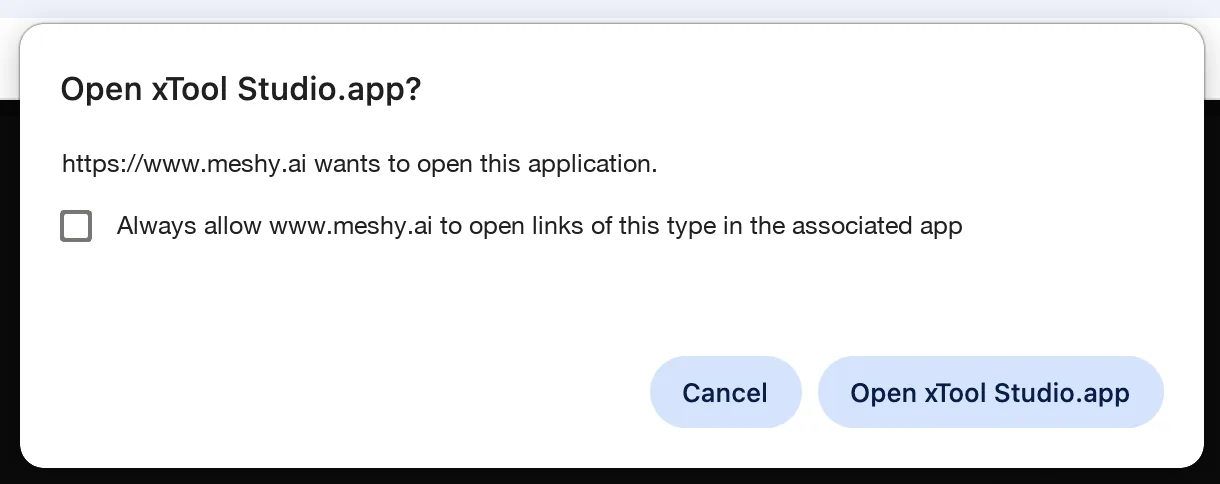
Wählen Sie in der Browser-Eingabeaufforderung Always allow www.meshy.ai to open links of this type in the associated app, damit der Browser nicht erneut nachfragt, und klicken Sie dann auf Open xTool Studio.app.
xTool Studio öffnet ein neues 3D-Projekt und importiert das Modell hinein. Meshy sendet das Modell als OBJ-Datei, aufrecht stehend und 75 mm hoch. Ein texturiertes Modell behält seine Texturen für den UV-Druck.
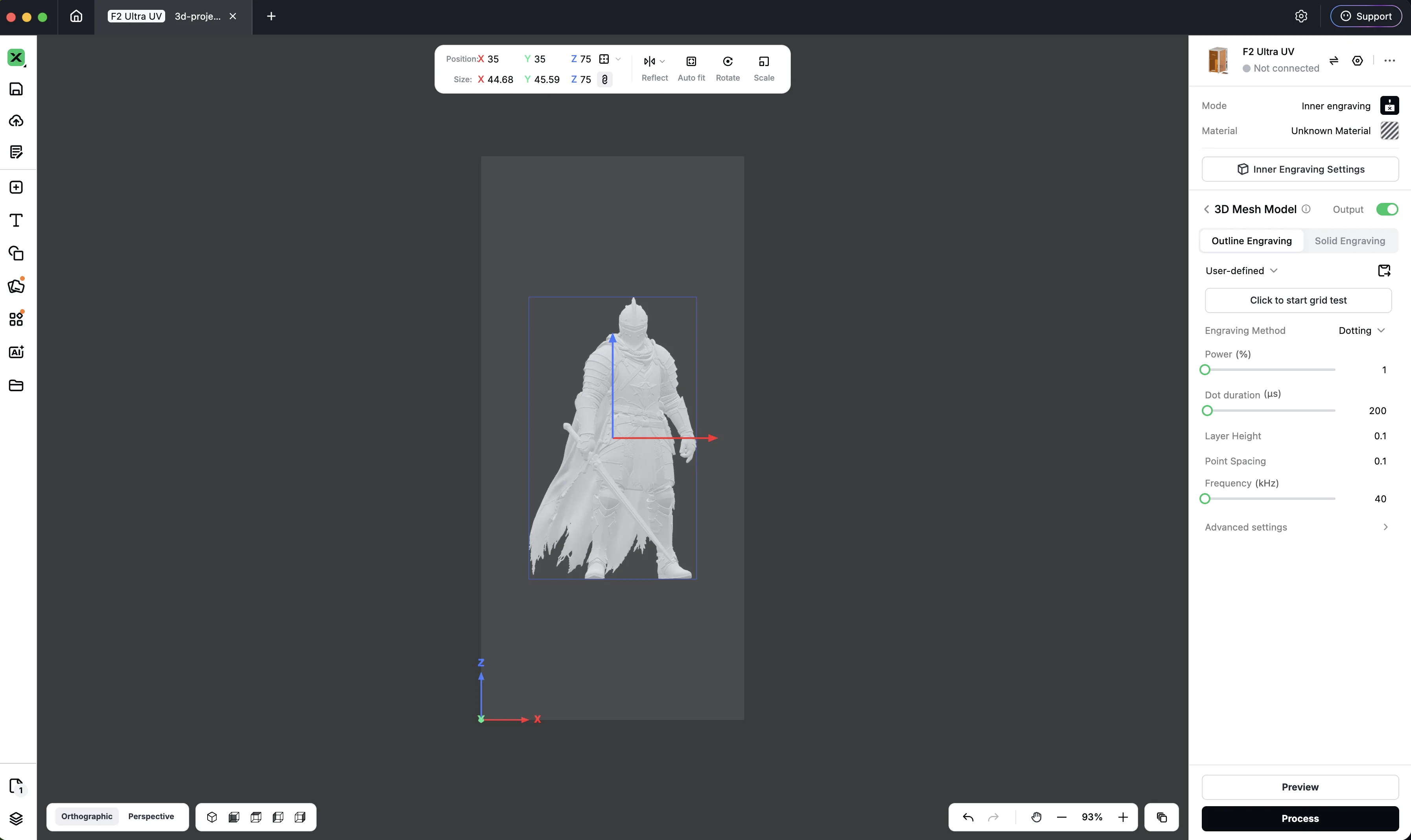
Ein sehr detailliertes Modell kann eine Weile zum Herunterladen benötigen, und xTool Studio bietet möglicherweise an, es vor dem Import zu vereinfachen. Wenn das Modell nicht zu dem von Ihnen ausgewählten Material passt, fragt xTool Studio, ob es skaliert werden soll, um es anzupassen.
Weitere Möglichkeiten zum Senden
Sie können Modelle aus Ihren Generierungen senden, unabhängig davon, mit welchem Tool sie erstellt wurden, sowie Modelle, die andere Nutzer in der Community geteilt haben. Sie können zum Beispiel auch von diesen Stellen aus senden:
-
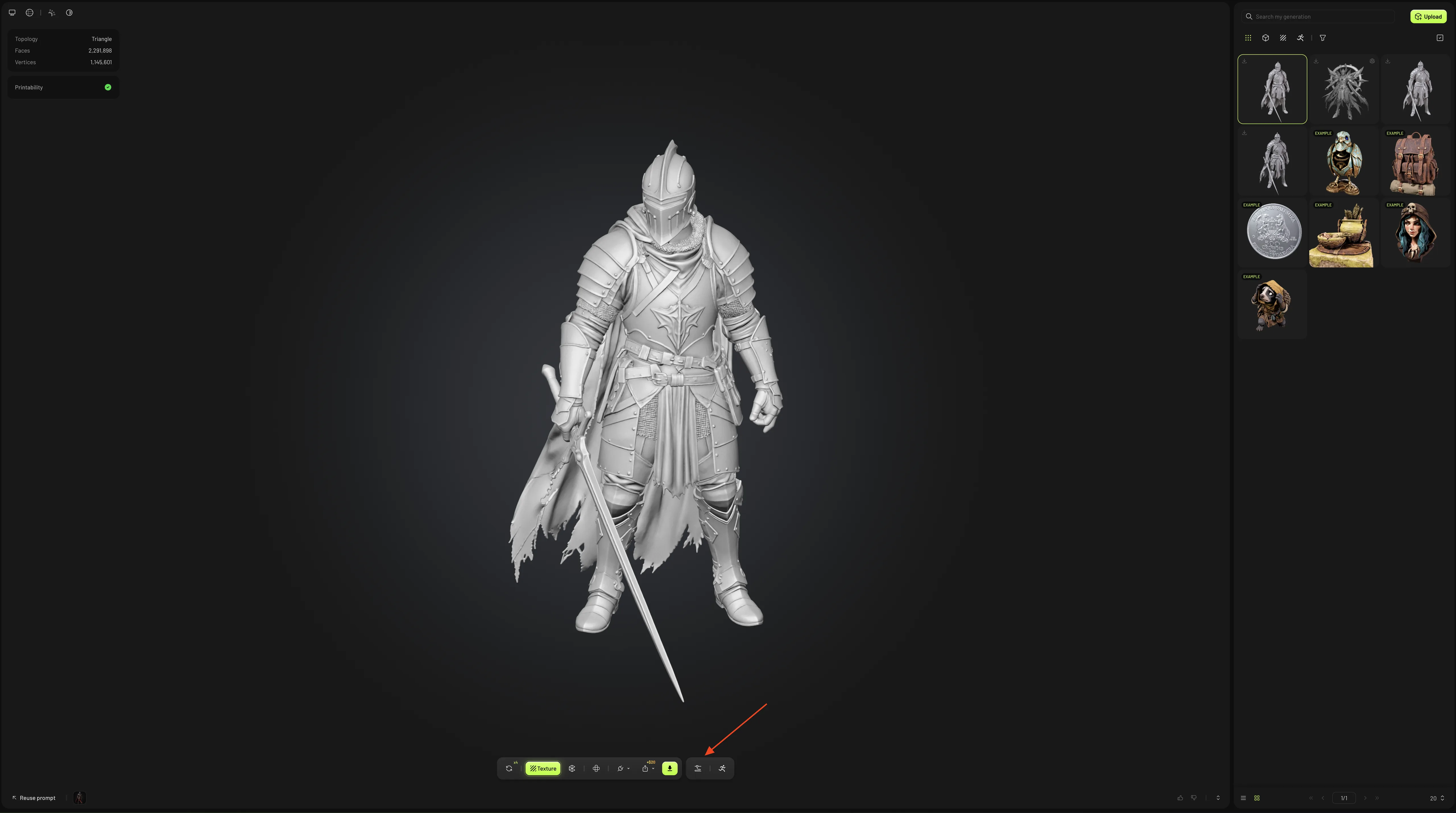
Klicken Sie im Model-Panel in der Viewer-Symbolleiste auf Print (das Symbol des 3D-Druckers). Das Print-Panel öffnet sich, und Sie können bei Schritt 2 fortfahren.
-
Klicken Sie bei geöffnetem Print-Panel in der Viewer-Symbolleiste auf Send to Printer (das Symbol des Papierfliegers) und dann auf Send to xTool Studio.
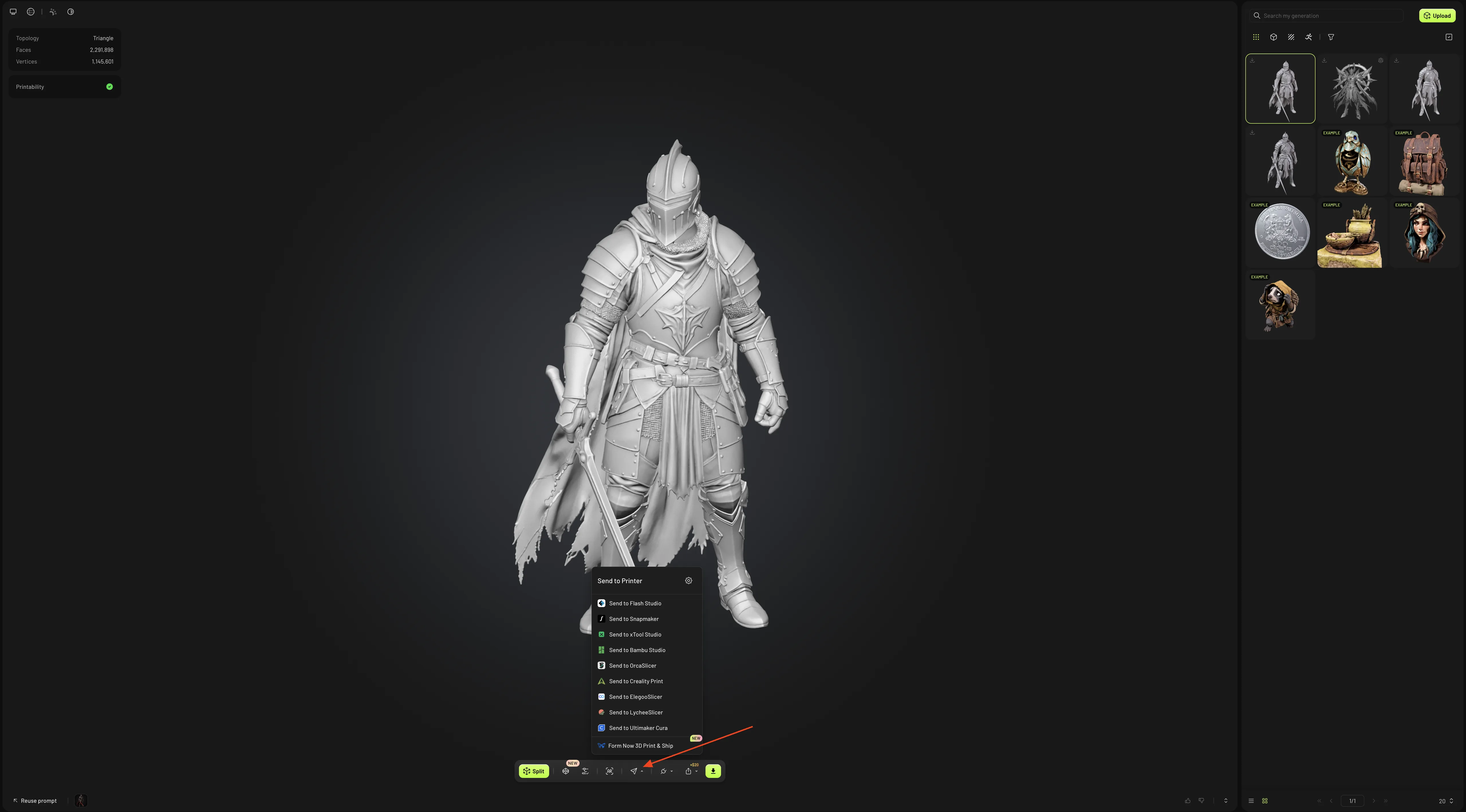
-
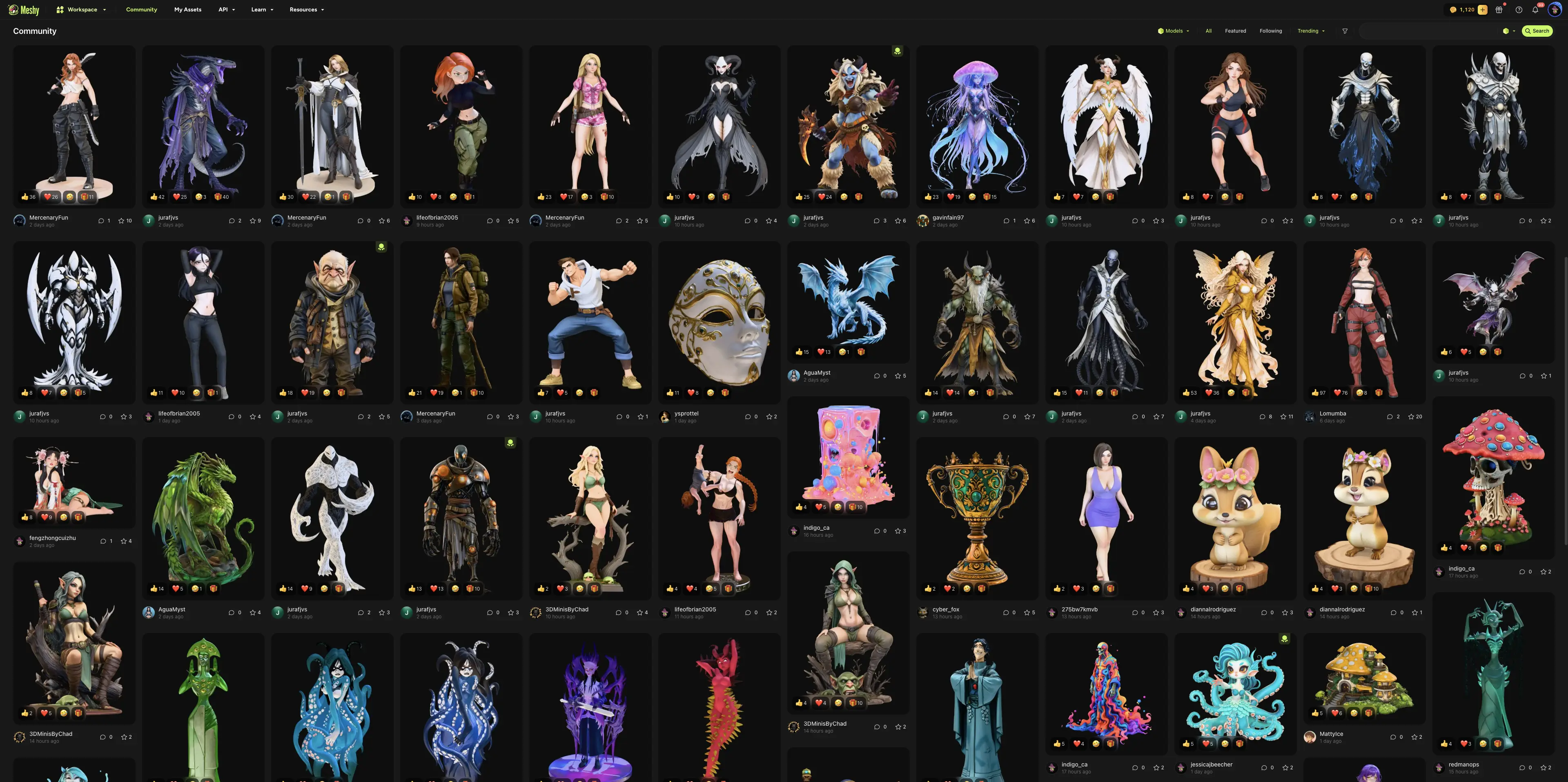
Öffnen Sie in der Community ein Modell, das ein anderer Nutzer geteilt hat, klicken Sie auf Print (das Symbol des 3D-Druckers) und dann auf Send to xTool Studio.
Nächste Schritte
-
Um ein Modell vor dem Gravieren oder Drucken zu prüfen und zu reparieren, siehe 3D-Druck-Workflow.
-
Um Modelle an andere Apps zu senden, siehe 3D-Druck-Plattformen.