Lychee Slicer
Erfahre, wie du Meshy verwendest, um 3D-Modelle direkt an Lychee Slicer für den 3D-Druck zu senden.
Meshy unterstützt jetzt Lychee Slicer-Bridging direkt aus dem Arbeitsbereich. Pro-Mitglieder und höher können Modelle an Lychee Slicer senden, indem sie die folgenden Schritte ausführen.
Übersicht
Meshy für Lychee Slicer ist eine nahtlose Bridge-Integration, mit der du von MeshyAI generierte Modelle direkt in Lychee Slicer von Mango3D importieren kannst. Mit dieser Funktion kannst du 3D-Assets mühelos laden und für den Druck vorbereiten, wodurch die Effizienz deines Workflows deutlich verbessert wird.
Modelle an Lychee Slicer senden
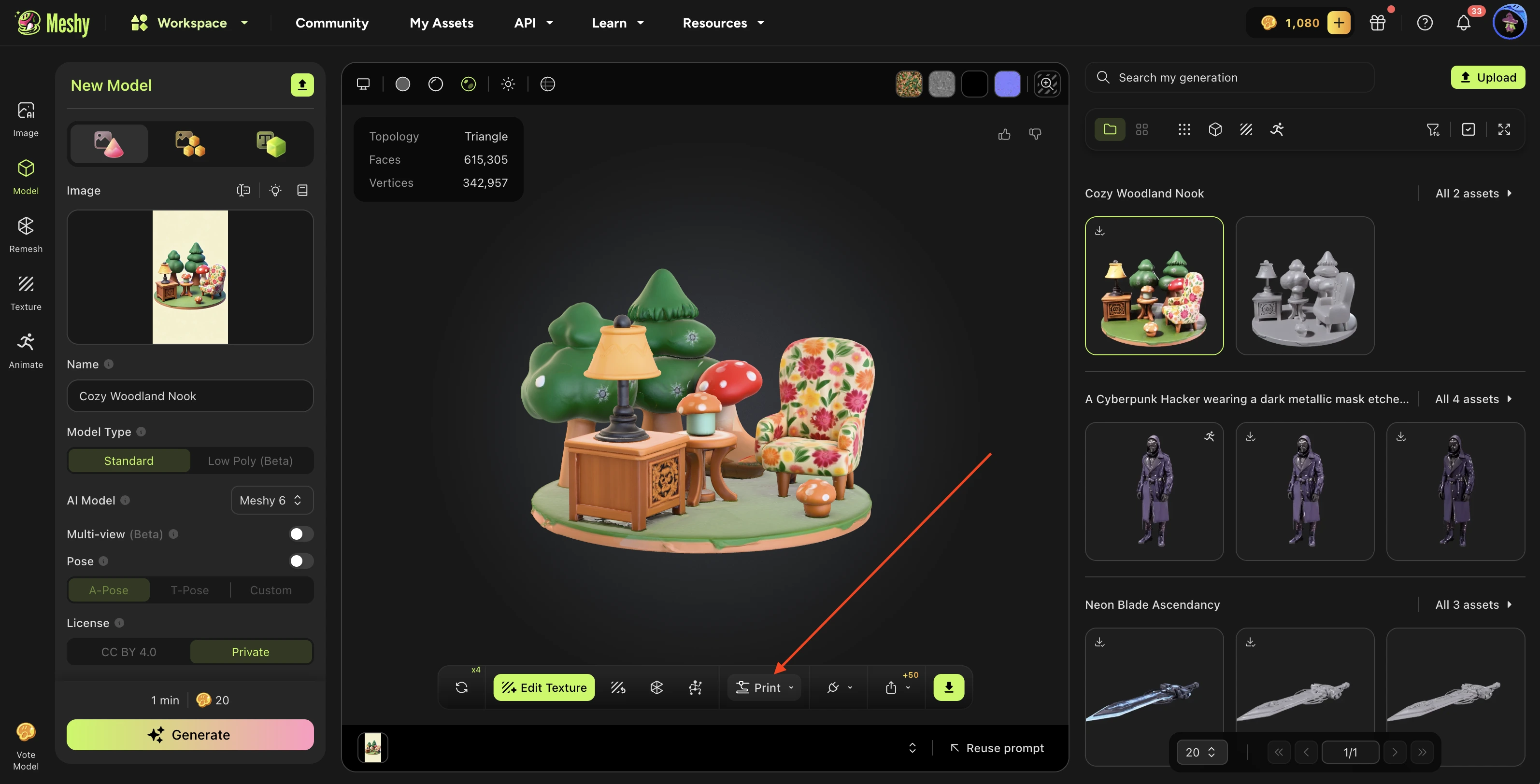
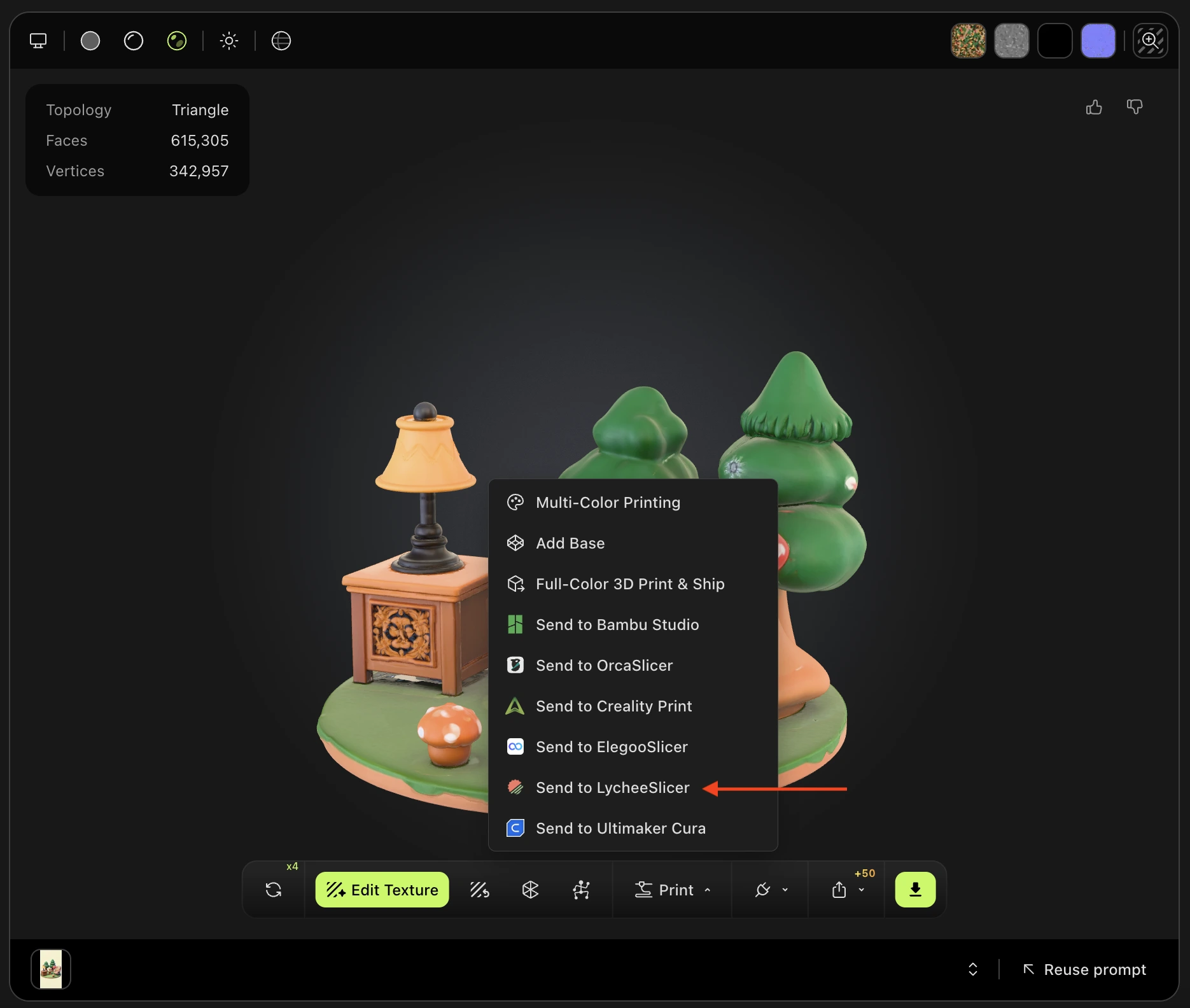
Navigiere in deinem MeshyAI-Arbeitsbereich zu dem gewünschten Modell, klicke auf das Menü Drucken und wähle An Lychee Slicer senden aus.
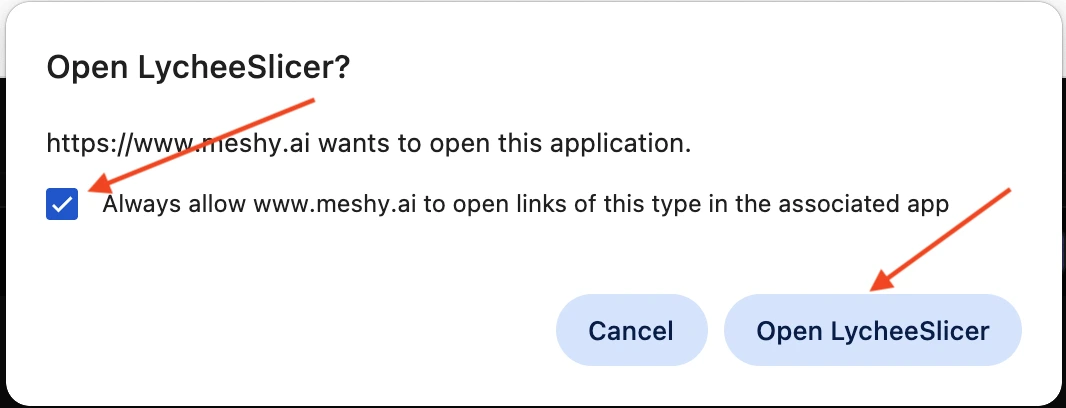
Nach einer kurzen Ladezeit erscheint ein Prompt-Fenster, in dem du aufgefordert wirst, www.meshy.ai immer erlauben, Links dieses Typs in der zugehörigen App zu öffnen zu aktivieren und anschließend auf die Schaltfläche Lychee Slicer öffnen zu klicken.
Dann wird die Lychee Slicer-Anwendung geöffnet und zeigt einen Dialog an, in dem du aufgefordert wirst, einen Dateinamen für das Modell einzugeben.
Bitte achte darauf, die Endung .3mf zum Dateinamen hinzuzufügen. Ohne die korrekte Dateierweiterung kann das Modell nach dem Herunterladen nicht geladen werden.
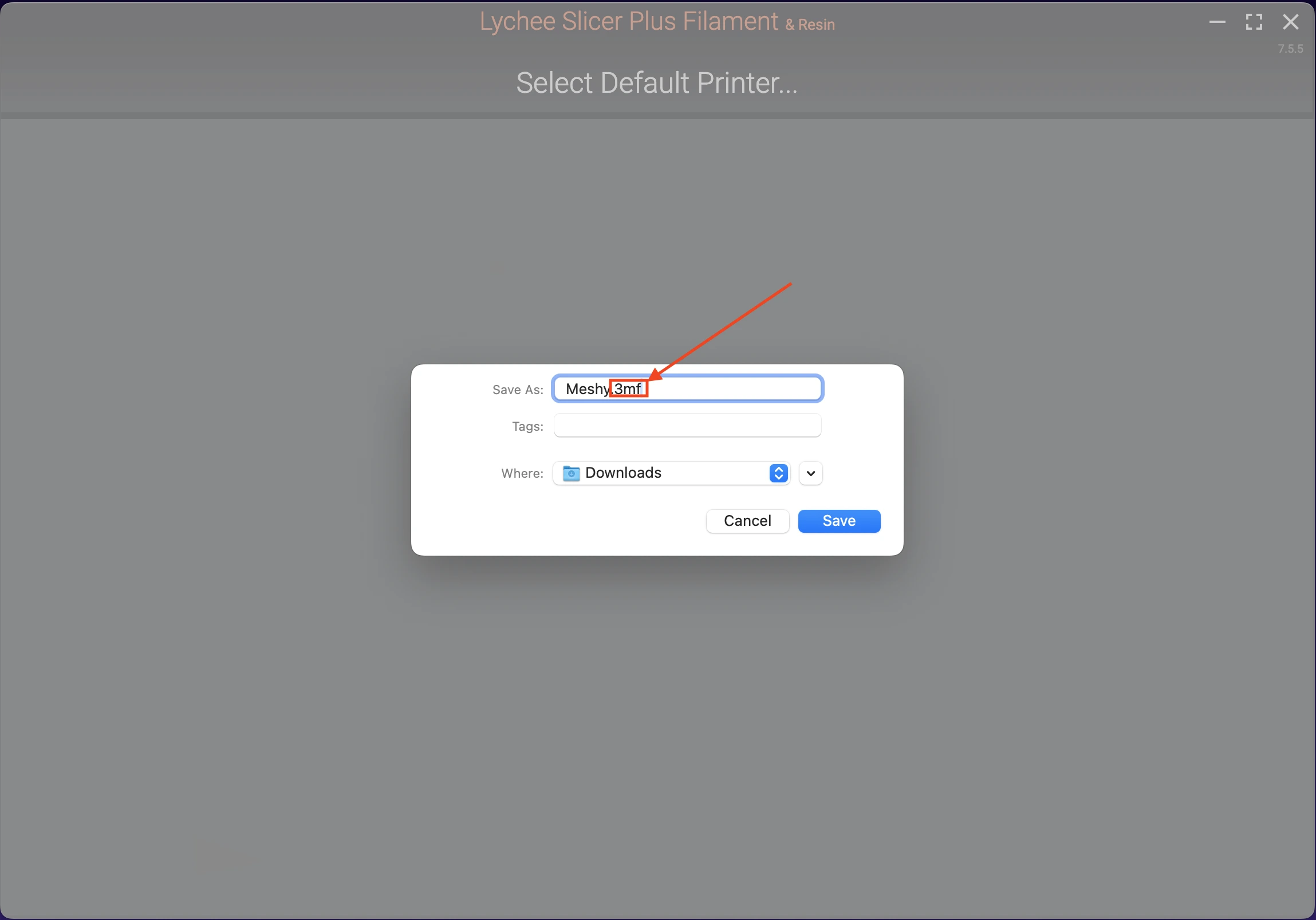
Nachdem du den Dateinamen mit der Erweiterung .3mf eingegeben und bestätigt hast, wird das Modell in Lychee Slicer importiert.
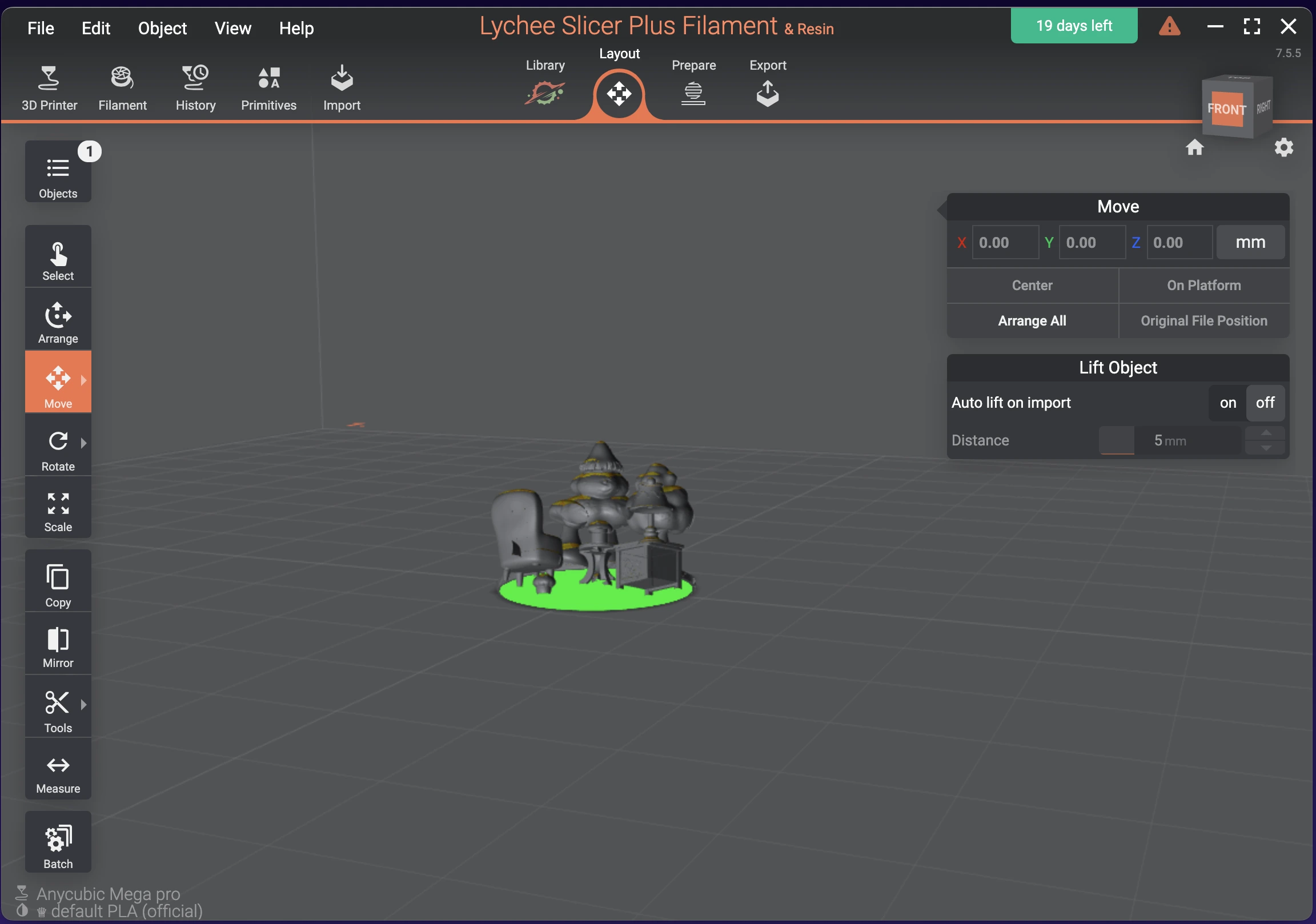
Jedes 3D-Modell, das du in deinem Arbeitsbereich generierst — unabhängig von der verwendeten Methode — kann mühelos über das Menü „Drucken“ an Lychee Slicer gesendet werden.
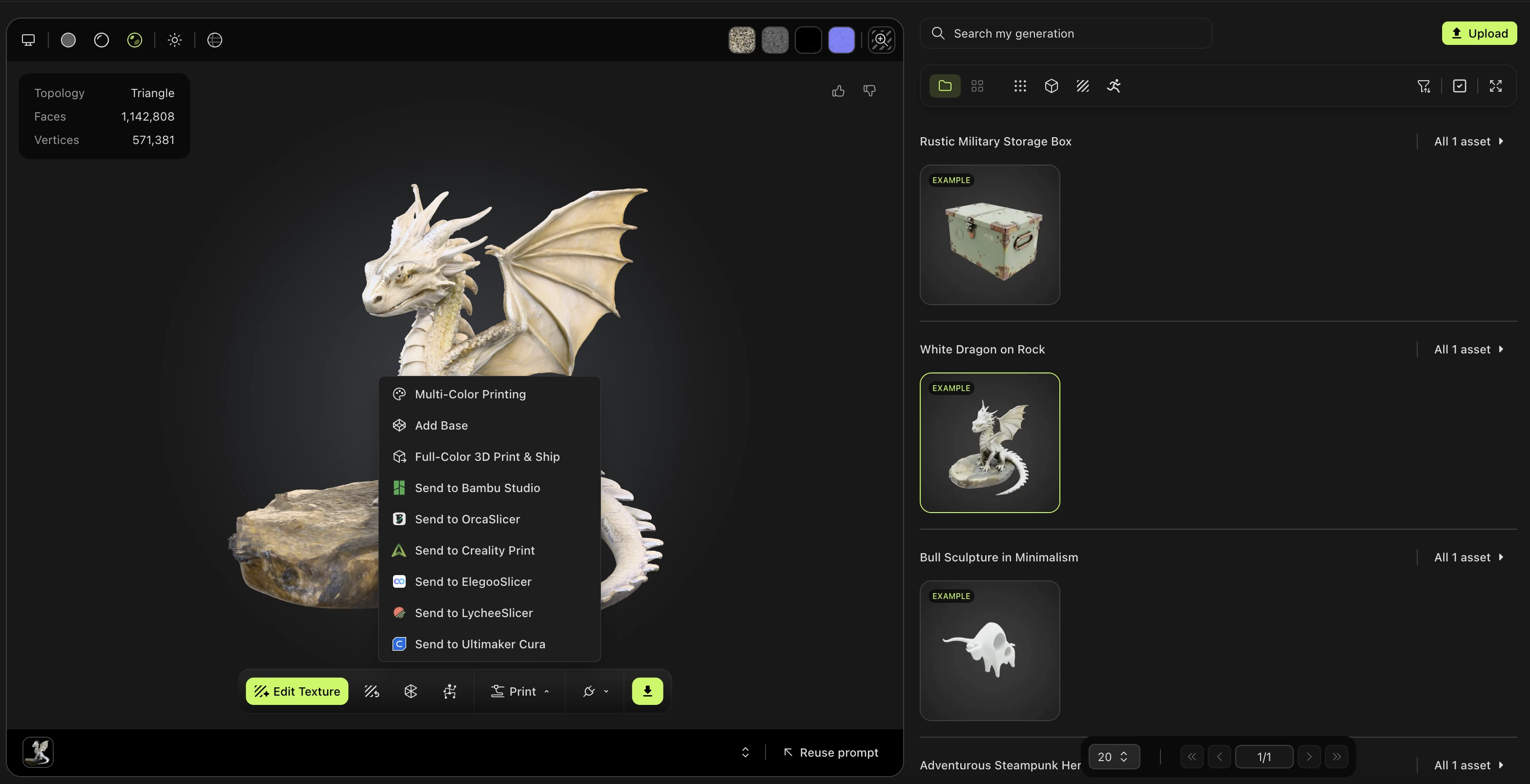
Ebenso werden Modelle, die von anderen Benutzern in der MeshyAI-Community veröffentlicht wurden, vollständig unterstützt und können ebenfalls nahtlos an Lychee Slicer gesendet werden.