Creality Print
Erfahren Sie, wie Sie Meshy verwenden, um 3D-Modelle direkt an Creality Print für den 3D-Druck zu senden.
Meshy unterstützt jetzt das Bridging zu Creality Print direkt aus dem Arbeitsbereich. Pro-Mitglieder und höher können Modelle an Creality Print senden, indem sie die folgenden Schritte befolgen.
Für Mac-Nutzer: Bitte starten Sie Creality Print, bevor Sie auf Senden klicken. Andernfalls kann das importierte Modell aufgrund eines Aktualisierungsproblems verloren gehen. Wir arbeiten derzeit mit Creality daran, dieses Problem zu beheben.
Übersicht
Meshy für Creality Print ist eine nahtlose Bridge-Integration, mit der Sie von MeshyAI generierte Modelle direkt in Creality Print importieren können. Mit dieser Funktion können Sie 3D-Assets mühelos laden und für den Druck vorbereiten, wodurch die Effizienz Ihres Workflows erheblich verbessert wird.
Modelle an Creality Print senden
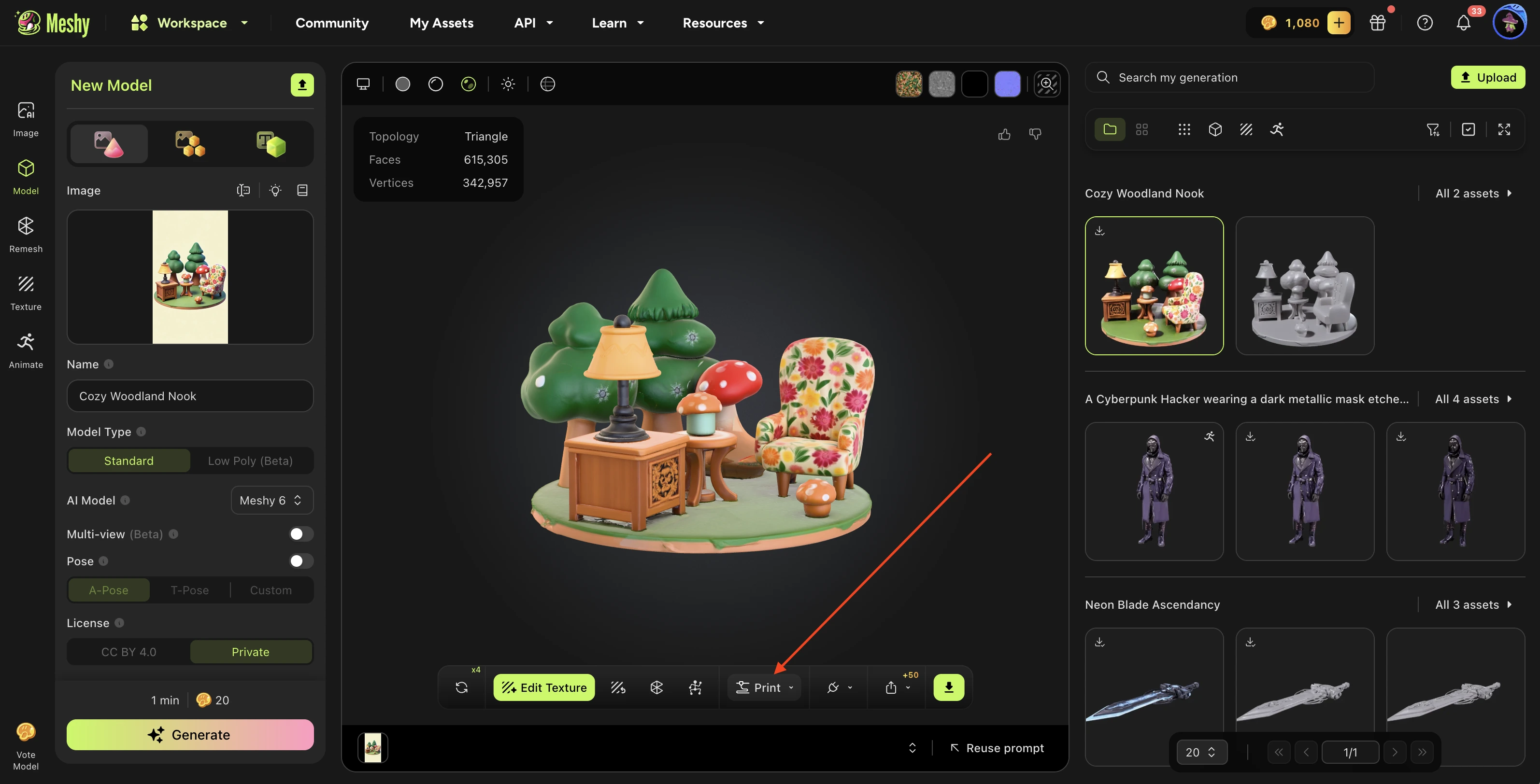
Navigieren Sie in Ihrem MeshyAI-Arbeitsbereich zum gewünschten Modell, klicken Sie auf das Menü Drucken und wählen Sie An Creality Print senden aus.

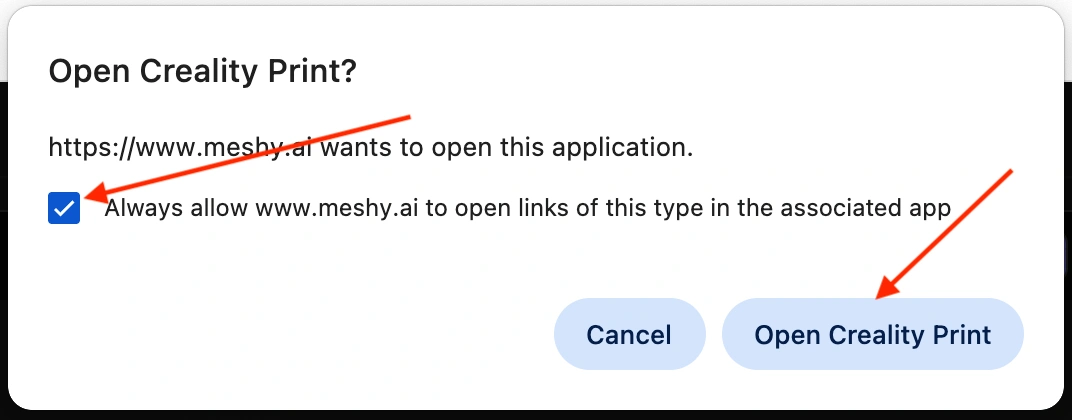
Nach einer kurzen Ladezeit wird ein Prompt-Fenster angezeigt, in dem Sie gebeten werden, www.meshy.ai immer erlauben, Links dieses Typs in der zugehörigen App zu öffnen zu aktivieren und anschließend auf die Schaltfläche Creality Print öffnen zu klicken.
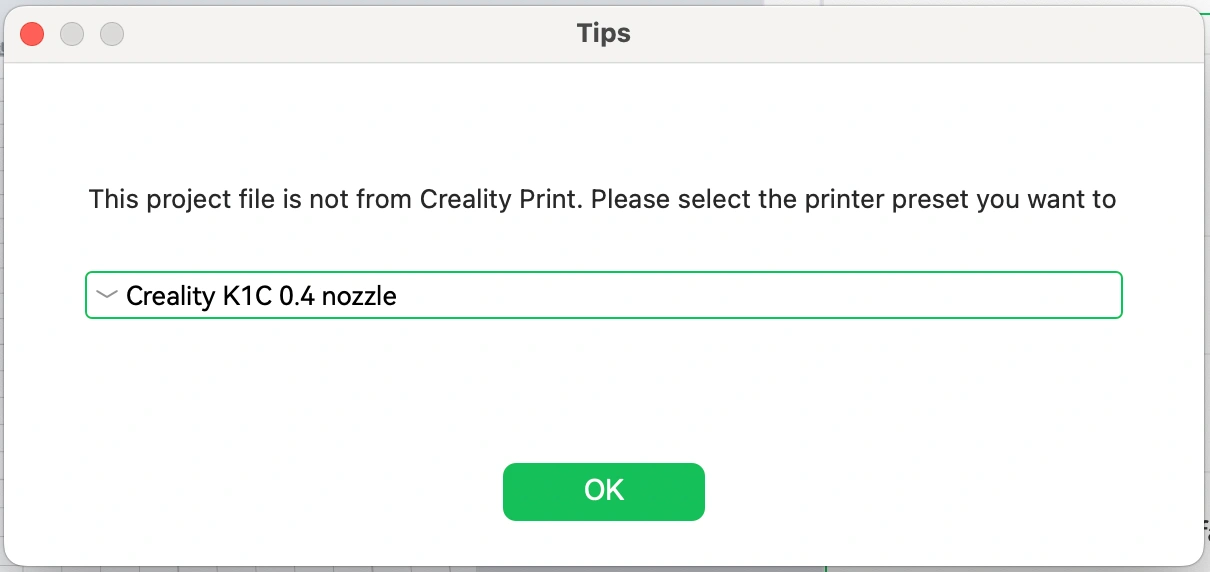
Dann wird die Creality Print-Software automatisch geöffnet.
Drücken Sie nach dem Öffnen im Pop-up-Fenster auf OK.
Dann wird das Modell automatisch heruntergeladen und direkt in Ihr Creality Print importiert.
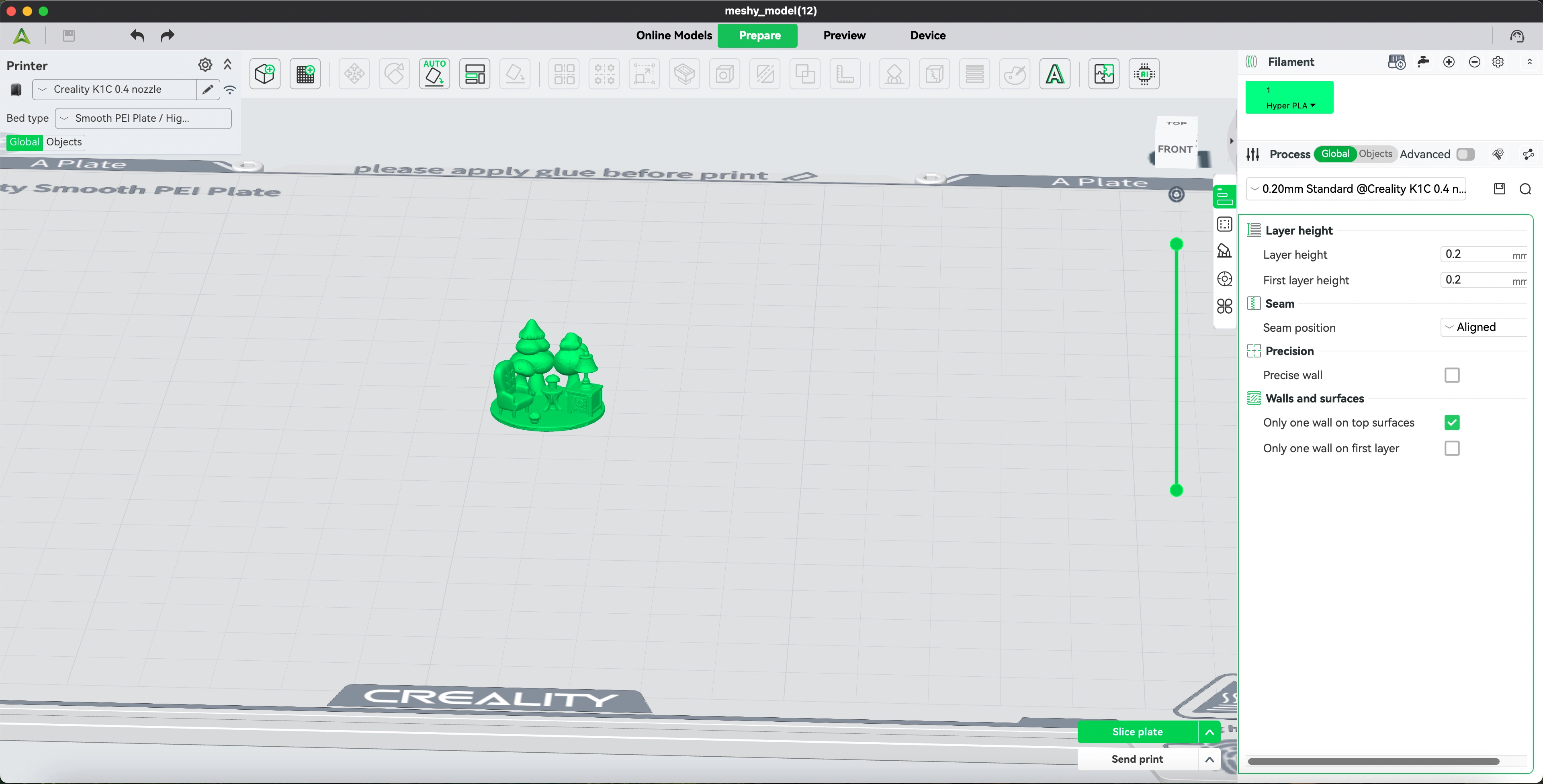
Jedes 3D-Modell, das Sie in Ihrem Arbeitsbereich generieren – unabhängig von der verwendeten Methode – kann mühelos über das Menü „Drucken“ an Creality Print gesendet werden.

Ebenso werden Modelle, die von anderen Nutzern in der MeshyAI-Community veröffentlicht wurden, vollständig unterstützt und können ebenfalls nahtlos an Creality Print gesendet werden.