xTool Studio
ส่งโมเดลจากเว็บแอป Meshy ไปยัง xTool Studio ได้โดยตรง พร้อมสำหรับการแกะสลักนูน 3 มิติหรือการพิมพ์ UV บนเครื่อง xTool ของคุณ
ก่อนเริ่มต้น
-
คุณต้องมีแพลน Pro หรือสูงกว่า สำหรับแพลน Free และ Starter การคลิก xTool Studio จะเปิดตัวเลือกการอัปเกรด
-
ติดตั้ง xTool Studio ซึ่งเป็นซอฟต์แวร์ทางการของ xTool สำหรับเครื่องแกะสลักเลเซอร์และเครื่องพิมพ์ UV ไว้บนคอมพิวเตอร์ที่คุณใช้เว็บแอป Meshy เว็บแอปจะเปิด xTool Studio ผ่านเบราว์เซอร์ของคุณ ดังนั้นคุณไม่จำเป็นต้องมีปลั๊กอิน
ส่งโมเดล
หากต้องการส่งโมเดลไปยัง xTool Studio ให้ทำตามขั้นตอนต่อไปนี้:
-
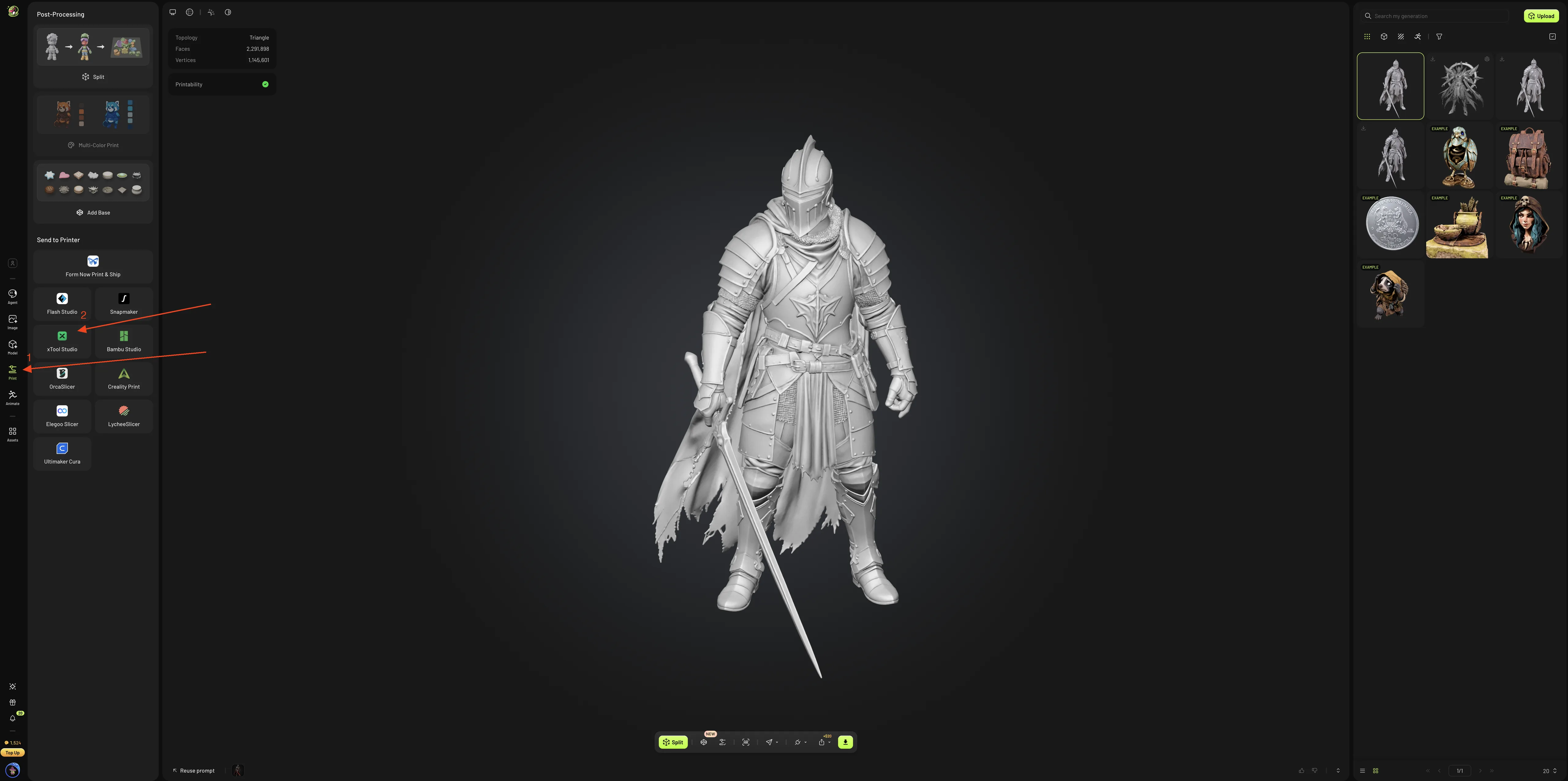
ในแถบด้านข้างซ้ายของเว็บแอป Meshy ให้คลิก Print หากแผงขอให้คุณเลือกโมเดล ให้เลือกโมเดลนั้นจากรายการผลงานที่คุณสร้างไว้
-
ในแผง Print ภายใต้ Send to Printer ให้คลิก xTool Studio
-
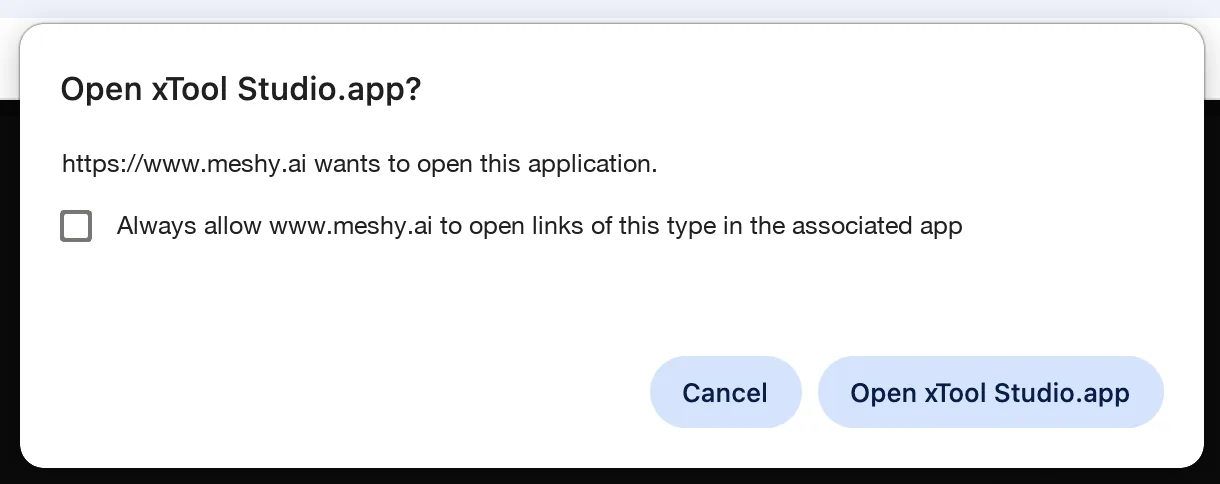
ในข้อความแจ้งเตือนของเบราว์เซอร์ ให้เลือก Always allow www.meshy.ai to open links of this type in the associated app เพื่อไม่ให้เบราว์เซอร์ถามอีก จากนั้นคลิก Open xTool Studio.app
xTool Studio จะเปิดโปรเจกต์ 3 มิติใหม่และนำเข้าโมเดลเข้าไปในโปรเจกต์นั้น Meshy จะส่งโมเดลเป็นไฟล์ OBJ ในลักษณะตั้งตรงและมีความสูง 75 มม. โมเดลที่มีเทกซ์เจอร์จะคงเทกซ์เจอร์ไว้สำหรับการพิมพ์ UV
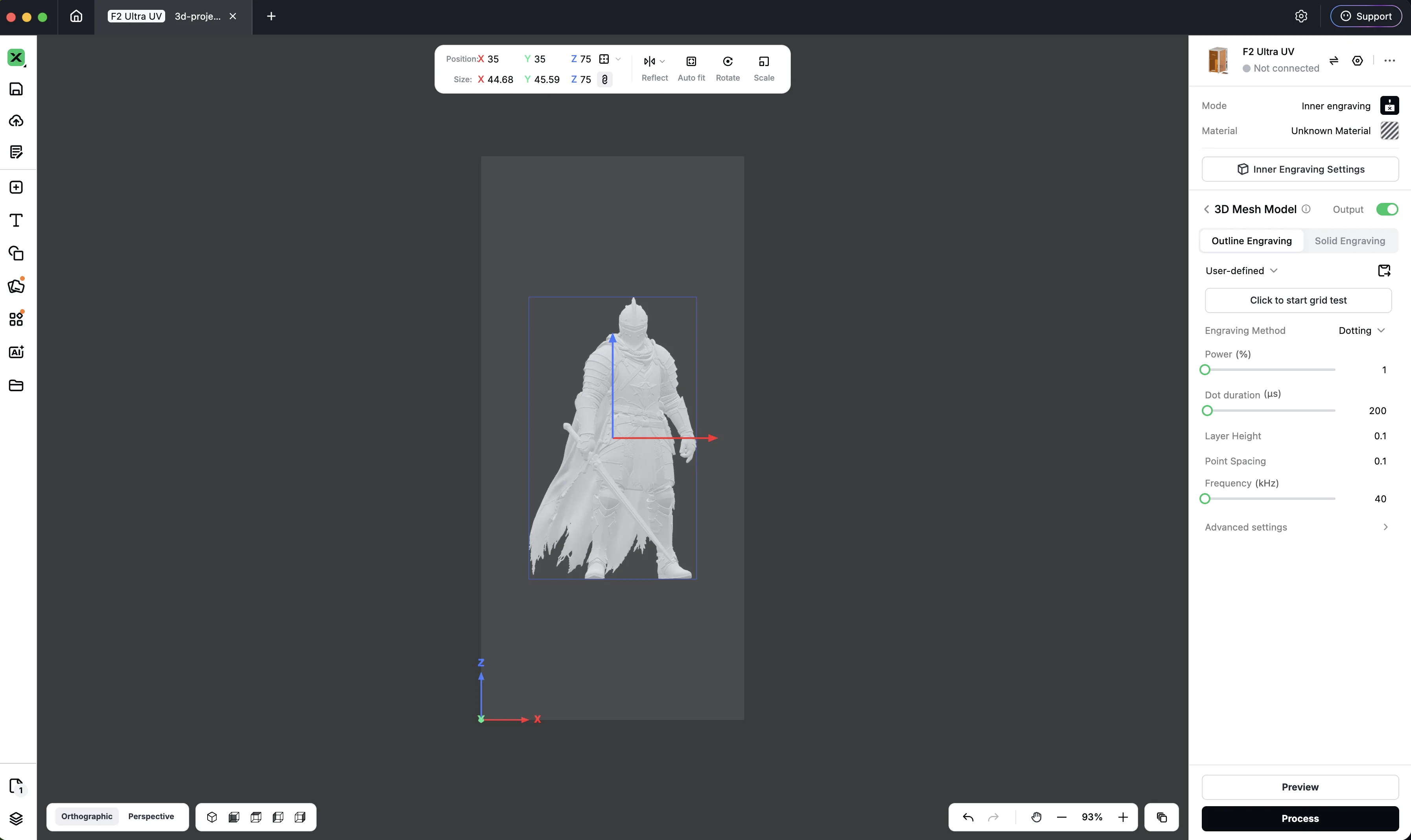
โมเดลที่มีรายละเอียดสูงมากอาจใช้เวลาดาวน์โหลดสักครู่ และ xTool Studio อาจเสนอให้ลดความซับซ้อนของโมเดลก่อนนำเข้า หากโมเดลไม่พอดีกับแมททีเรียลที่คุณเลือก xTool Studio จะถามว่าต้องการปรับขนาดให้พอดีหรือไม่
วิธีส่งอื่น ๆ เพิ่มเติม
คุณสามารถส่งโมเดลจากผลงานที่คุณสร้างไว้ได้ ไม่ว่าจะสร้างด้วยเครื่องมือใด รวมถึงโมเดลที่ผู้ใช้คนอื่นแชร์ไว้ใน Community ตัวอย่างเช่น คุณยังสามารถส่งจากตำแหน่งเหล่านี้ได้:
-
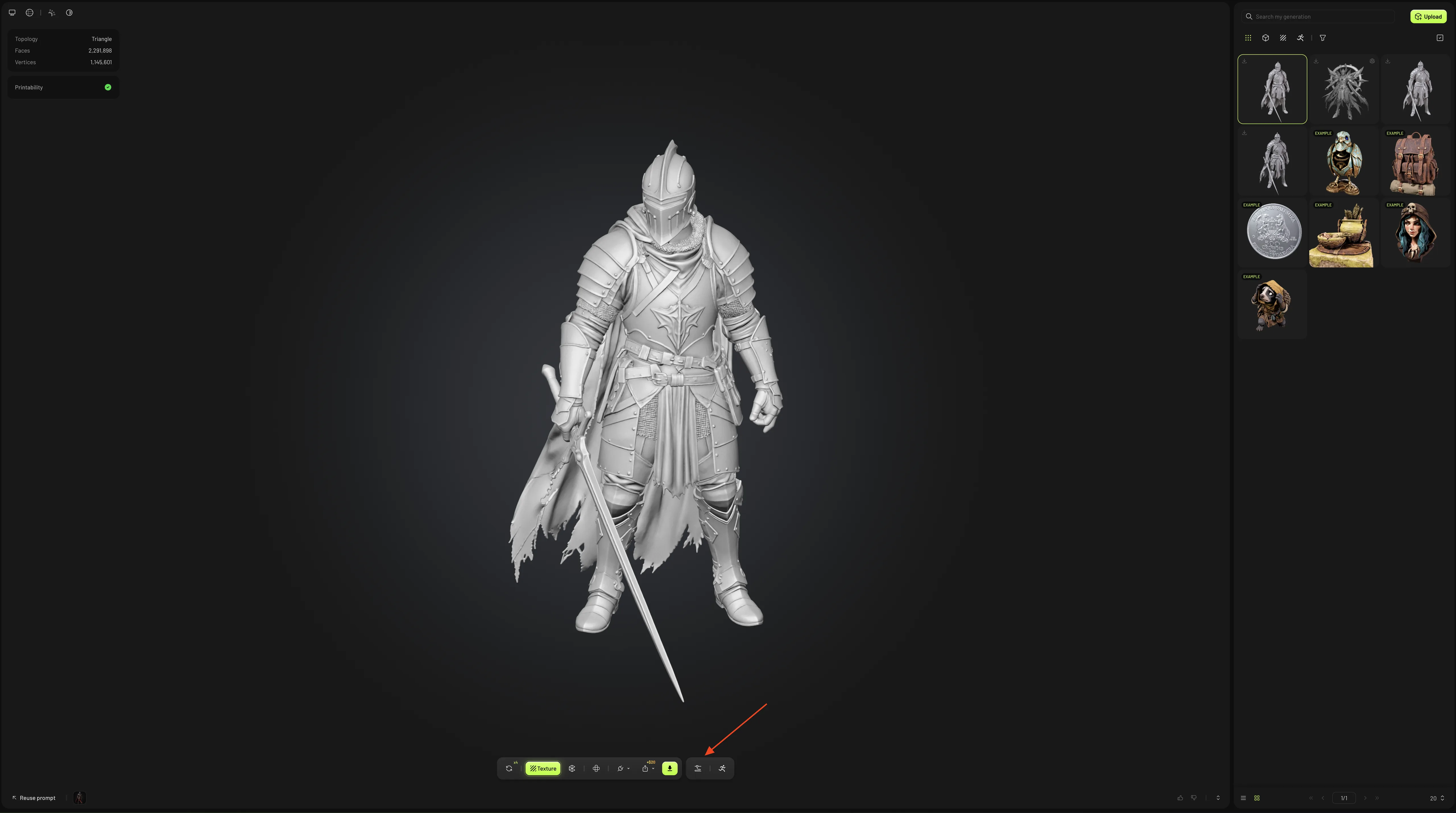
ในแผง Model ให้คลิก Print (ไอคอนเครื่องพิมพ์ 3 มิติ) ในแถบเครื่องมือของตัวแสดงผล แผง Print จะเปิดขึ้น และคุณสามารถดำเนินการต่อจากขั้นตอนที่ 2
-
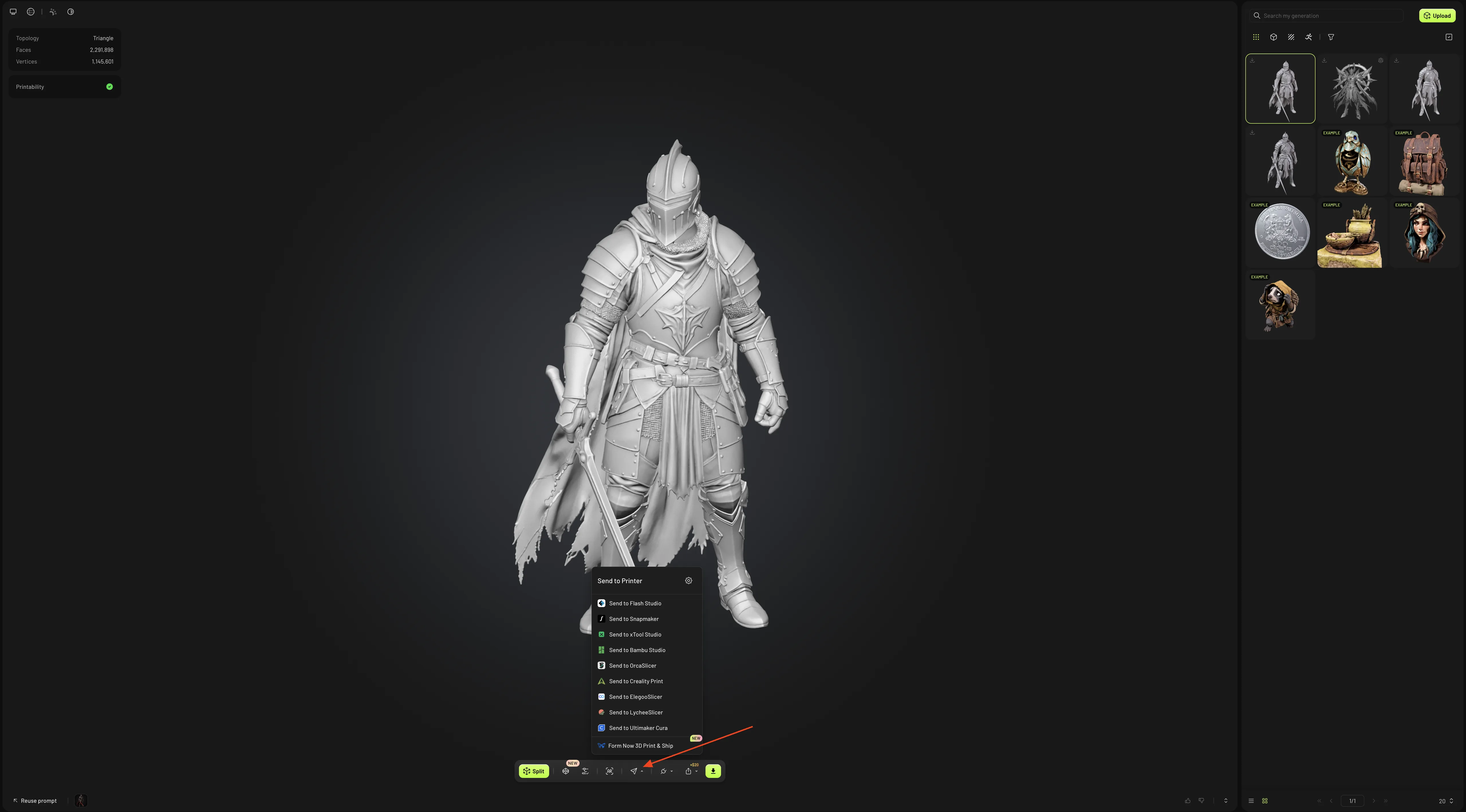
เมื่อเปิดแผง Print ไว้ ให้คลิก Send to Printer (ไอคอนเครื่องบินกระดาษ) ในแถบเครื่องมือของตัวแสดงผล จากนั้นคลิก Send to xTool Studio
-
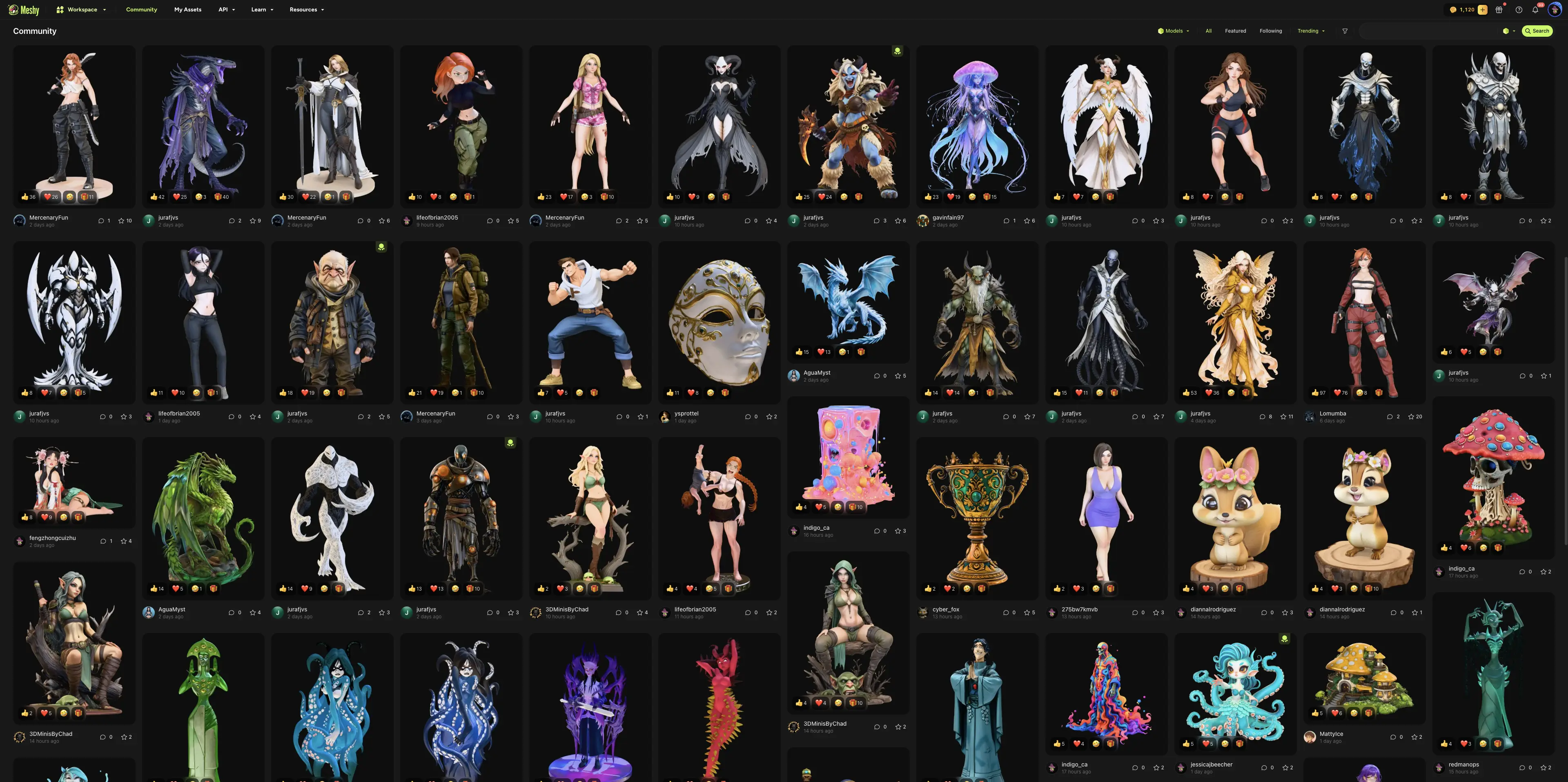
ใน Community ให้เปิดโมเดลที่ผู้ใช้คนอื่นแชร์ไว้ คลิก Print (ไอคอนเครื่องพิมพ์ 3 มิติ) จากนั้นคลิก Send to xTool Studio
ขั้นตอนถัดไป
-
หากต้องการตรวจสอบและซ่อมแซมโมเดลก่อนแกะสลักหรือพิมพ์ ให้ดูที่ ขั้นตอนการทำงานของการพิมพ์ 3 มิติ
-
หากต้องการส่งโมเดลไปยังแอปอื่น ให้ดูที่ แพลตฟอร์มการพิมพ์ 3 มิติ