Lychee Slicer
ส่งโมเดลจากเว็บแอป Meshy ไปยัง Lychee Slicer ของ Mango3D โดยตรง พร้อมสไลซ์สำหรับเครื่องพิมพ์เรซินหรือฟิลาเมนต์ของคุณ
ก่อนเริ่มต้น
-
คุณต้องมีแพลนระดับ Pro ขึ้นไป หากใช้แพลน Free และ Starter การคลิก LycheeSlicer จะเปิดตัวเลือกการอัปเกรด
-
ติดตั้ง Lychee Slicer บนคอมพิวเตอร์เครื่องที่คุณใช้เว็บแอป Meshy เว็บแอปจะเปิด Lychee Slicer ผ่านเบราว์เซอร์ของคุณ ดังนั้นคุณไม่จำเป็นต้องใช้ปลั๊กอิน
ส่งโมเดล
หากต้องการส่งโมเดลไปยัง Lychee Slicer ให้ทำตามขั้นตอนต่อไปนี้:
-
ในแถบด้านข้างซ้ายของเว็บแอป Meshy ให้คลิก Print หากแผงขอให้คุณเลือกโมเดล ให้เลือกจากรายการผลงานที่สร้างไว้ของคุณ
-
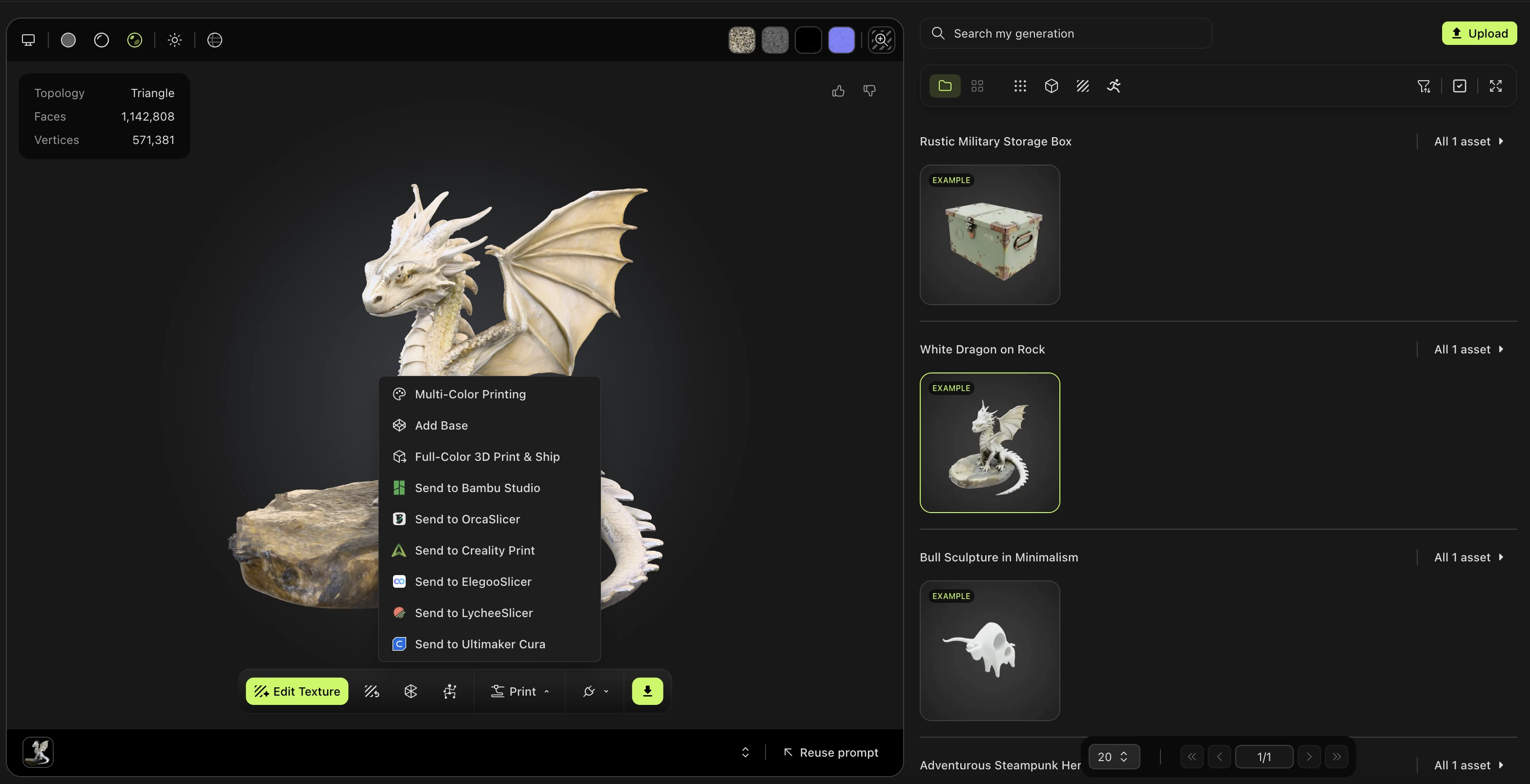
ในแผง Print ใต้ Send to Printer ให้คลิก LycheeSlicer
-
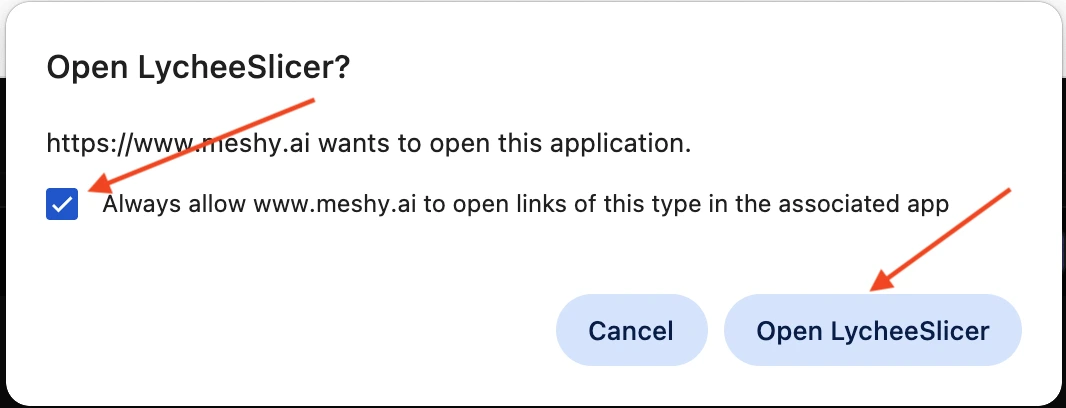
ในพรอมต์ของเบราว์เซอร์ ให้เลือก Always allow www.meshy.ai to open links of this type in the associated app เพื่อให้เบราว์เซอร์ไม่ถามอีก จากนั้นคลิก Open LycheeSlicer
-
หาก Lychee Slicer เปิดกล่องโต้ตอบ Save As ให้ตรวจสอบว่าชื่อไฟล์ลงท้ายด้วย
.stlจากนั้นคลิก Save หากไม่มีนามสกุลไฟล์ โมเดลจะไม่โหลด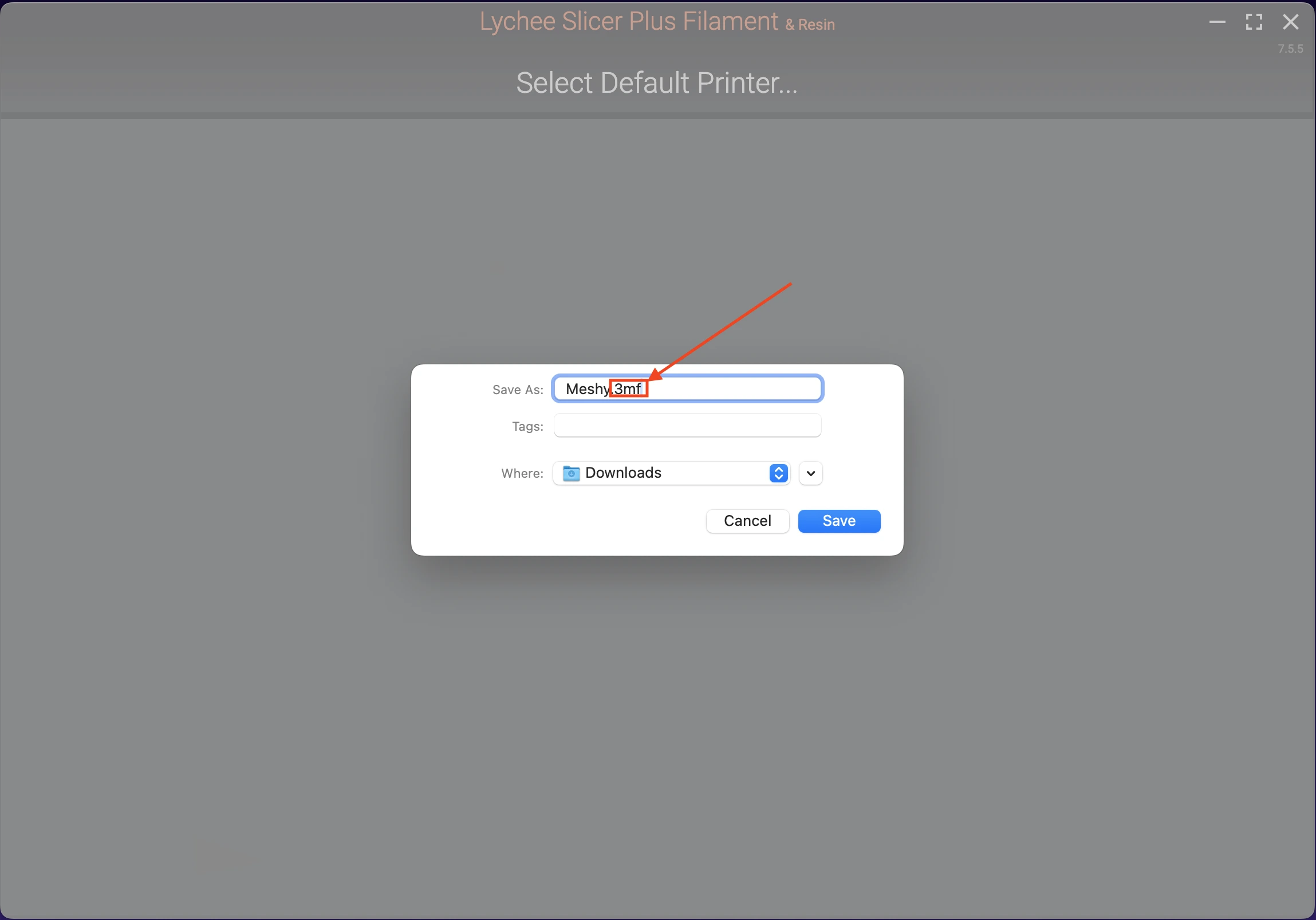
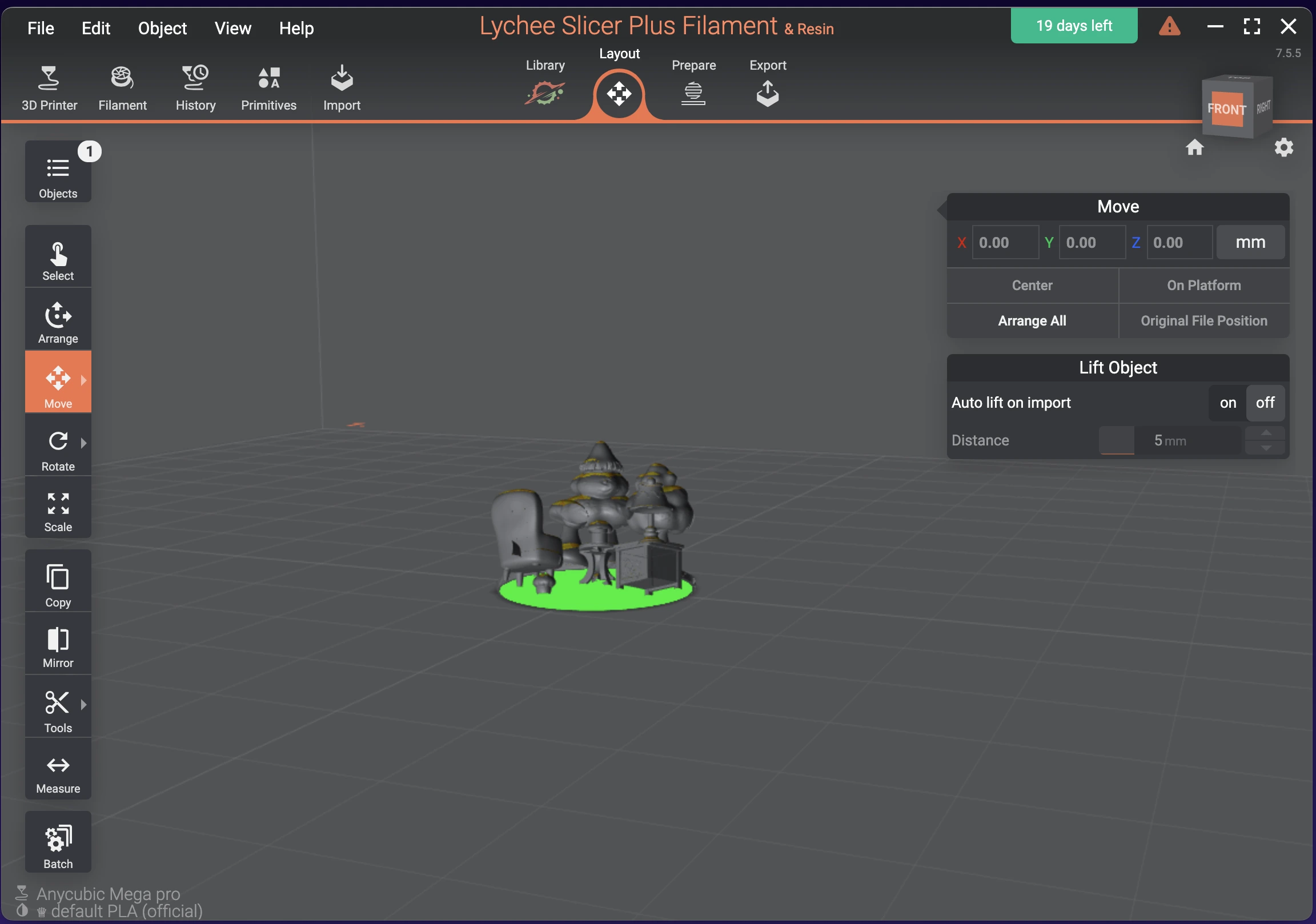
Meshy ส่งโมเดลเป็นไฟล์ STL โดยปรับขนาดให้สูง 75 มม. และ Lychee Slicer จะเพิ่มโมเดลลงบนแท่นพิมพ์
คุณยังสามารถส่งโมเดลจากแถบเครื่องมือของตัวแสดงผลได้ โดยเมื่อเปิดแผง Print อยู่ ให้คลิก Send to Printer (ไอคอนเครื่องบินกระดาษ) จากนั้นคลิก Send to LycheeSlicer
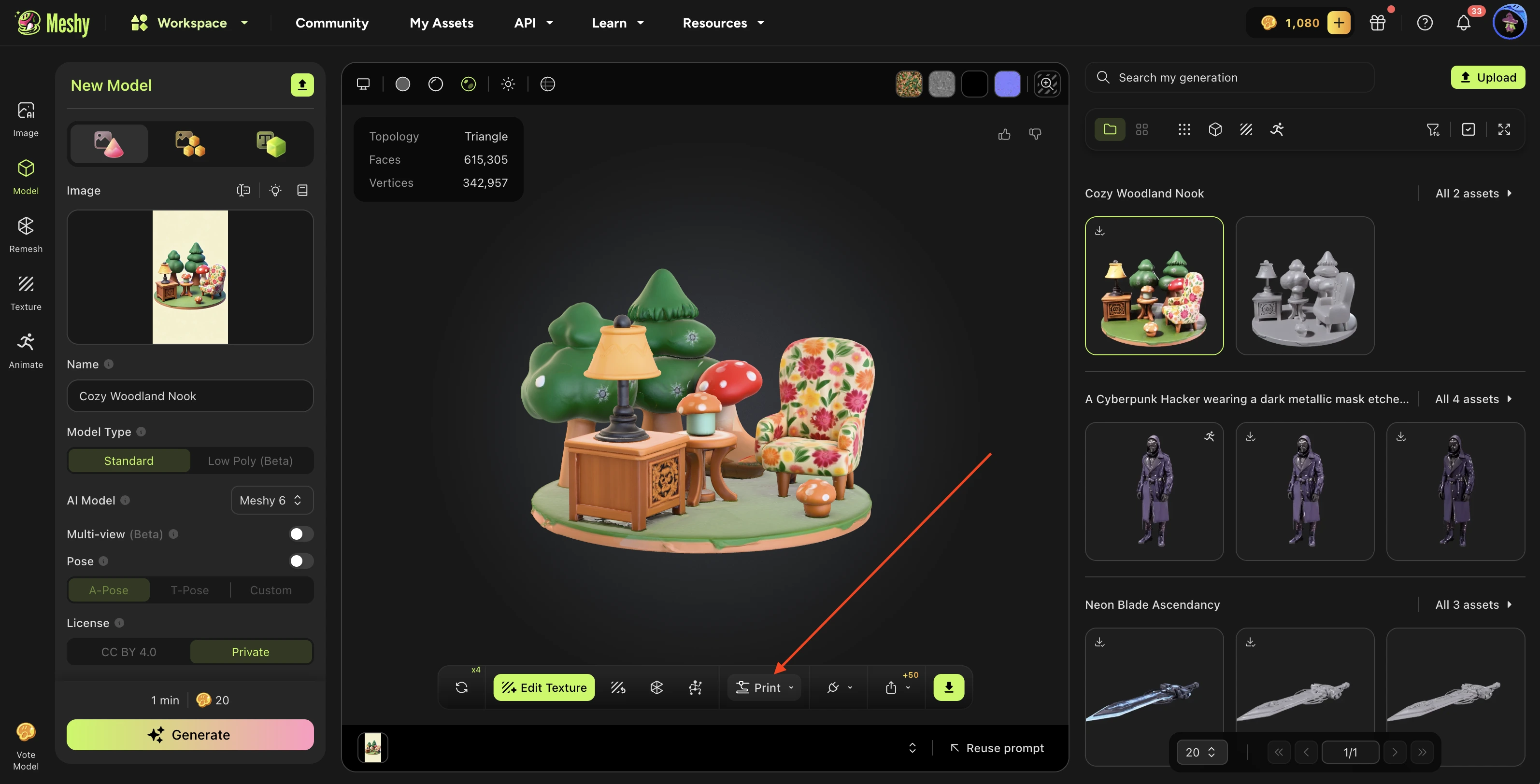
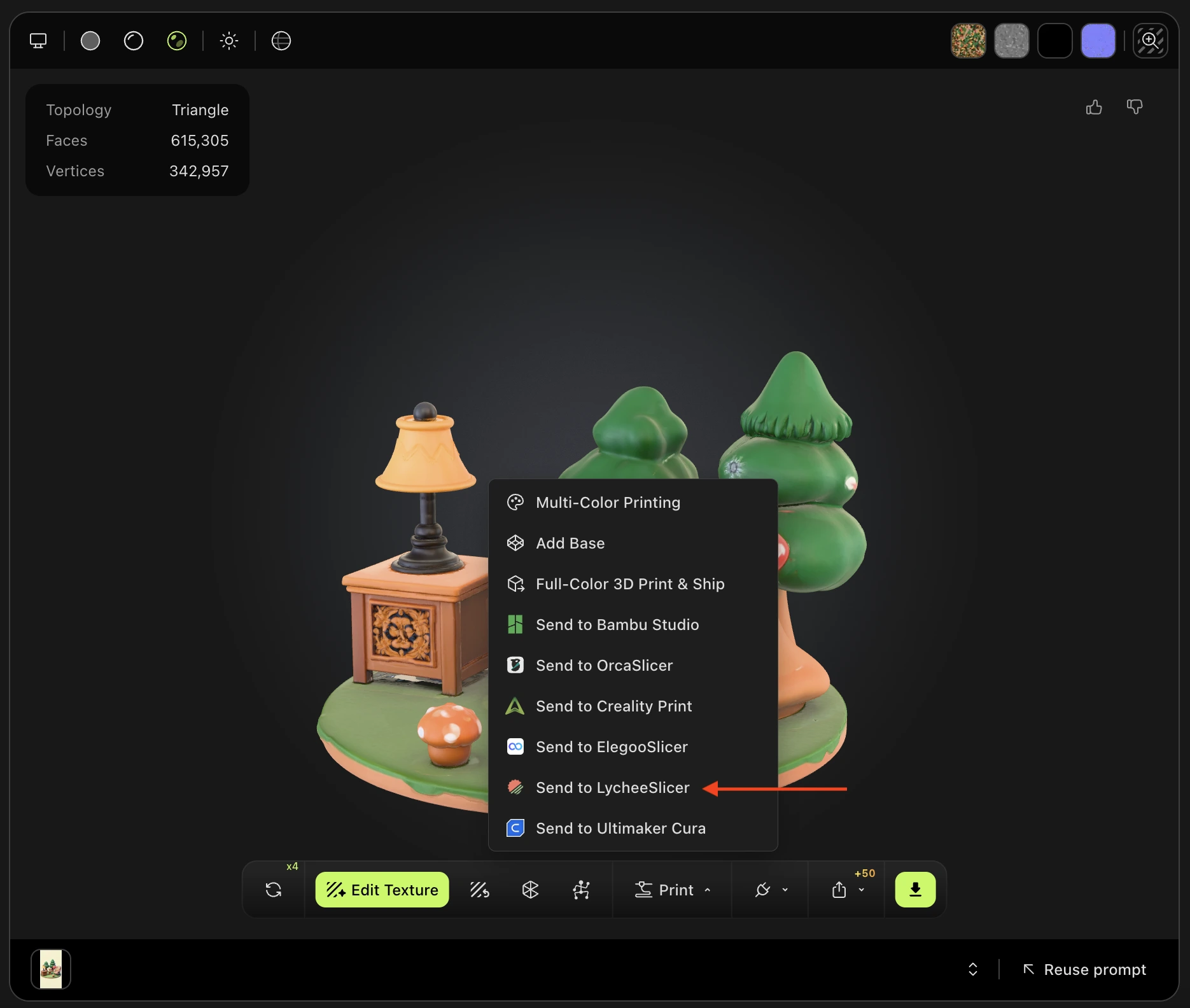
คุณสามารถส่งโมเดลจากผลงานที่คุณสร้างไว้ได้ ไม่ว่าจะสร้างด้วยเครื่องมือใดก็ตาม
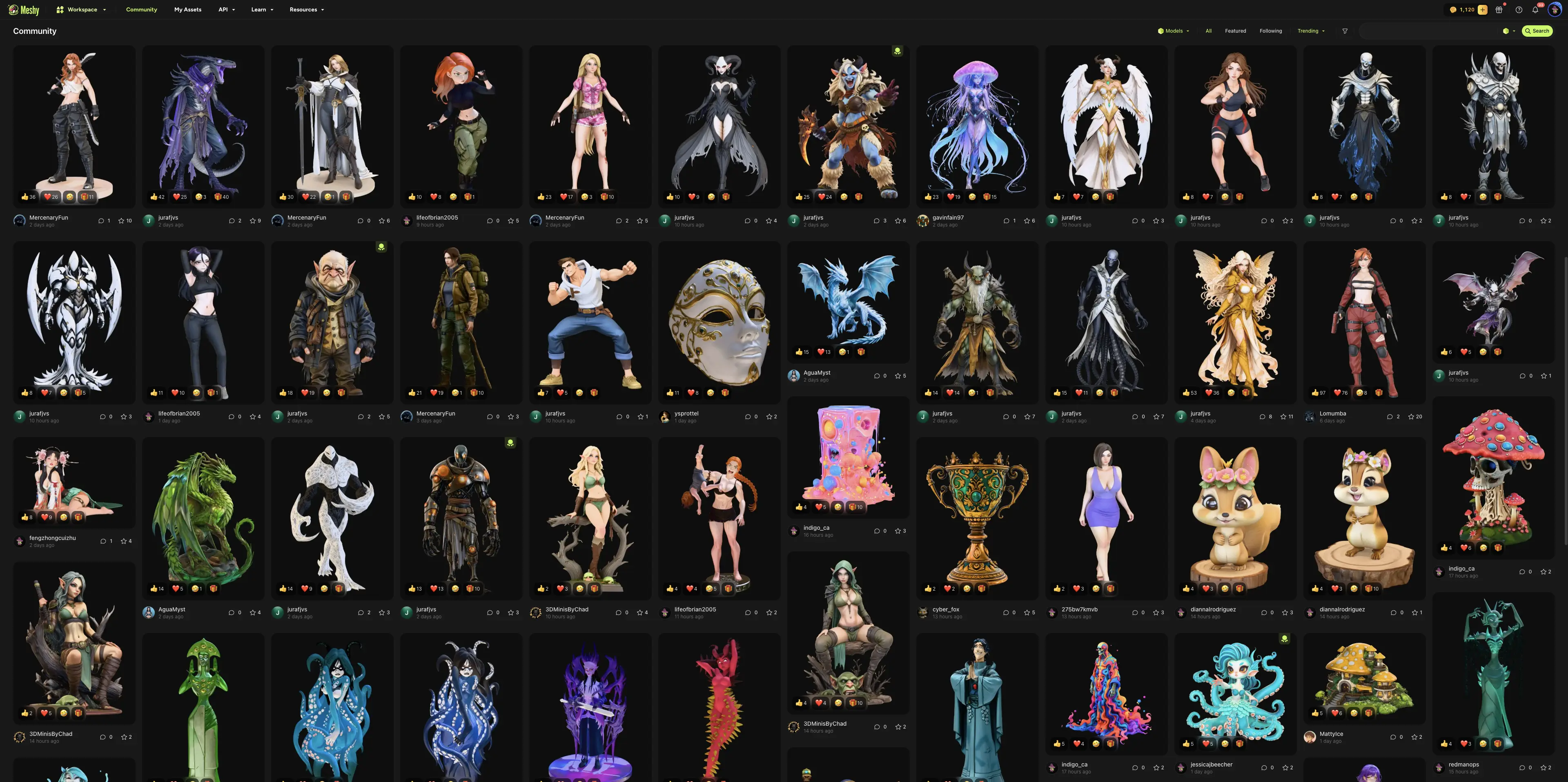
คุณยังสามารถส่งโมเดลที่ผู้ใช้อื่นแชร์ไว้ใน Community ได้ เปิดโมเดล คลิก Print (ไอคอนเครื่องพิมพ์ 3 มิติ) จากนั้นคลิก Send to LycheeSlicer
ขั้นตอนถัดไป
-
หากต้องการตรวจสอบและซ่อมแซมโมเดลก่อนพิมพ์ ดูที่ ขั้นตอนการพิมพ์ 3 มิติ
-
หากต้องการส่งโมเดลไปยังสไลเซอร์อื่น ดูที่ แพลตฟอร์มการพิมพ์ 3 มิติ