Creality Print
ส่งโมเดลจากเว็บแอป Meshy ไปยัง Creality Print โดยตรง พร้อมสำหรับการ slice เพื่อใช้กับเครื่องพิมพ์ Creality ของคุณ
ก่อนเริ่มต้น
-
คุณต้องมีแผน Pro ขึ้นไป สำหรับแผน Free และ Starter การคลิก Creality Print จะเปิดตัวเลือกการอัปเกรด
-
ติดตั้ง Creality Print บนคอมพิวเตอร์เครื่องที่คุณใช้เว็บแอป Meshy เว็บแอปจะเปิด Creality Print ผ่านเบราว์เซอร์ของคุณ ดังนั้นคุณไม่จำเป็นต้องใช้ปลั๊กอิน
ส่งโมเดล
ทำตามขั้นตอนต่อไปนี้เพื่อส่งโมเดลไปยัง Creality Print:
-
บน macOS ให้เปิด Creality Print ก่อน หากไม่ได้เปิดใช้งานอยู่ตอนที่ Meshy ส่งโมเดล Creality Print อาจทำโมเดลหายได้
-
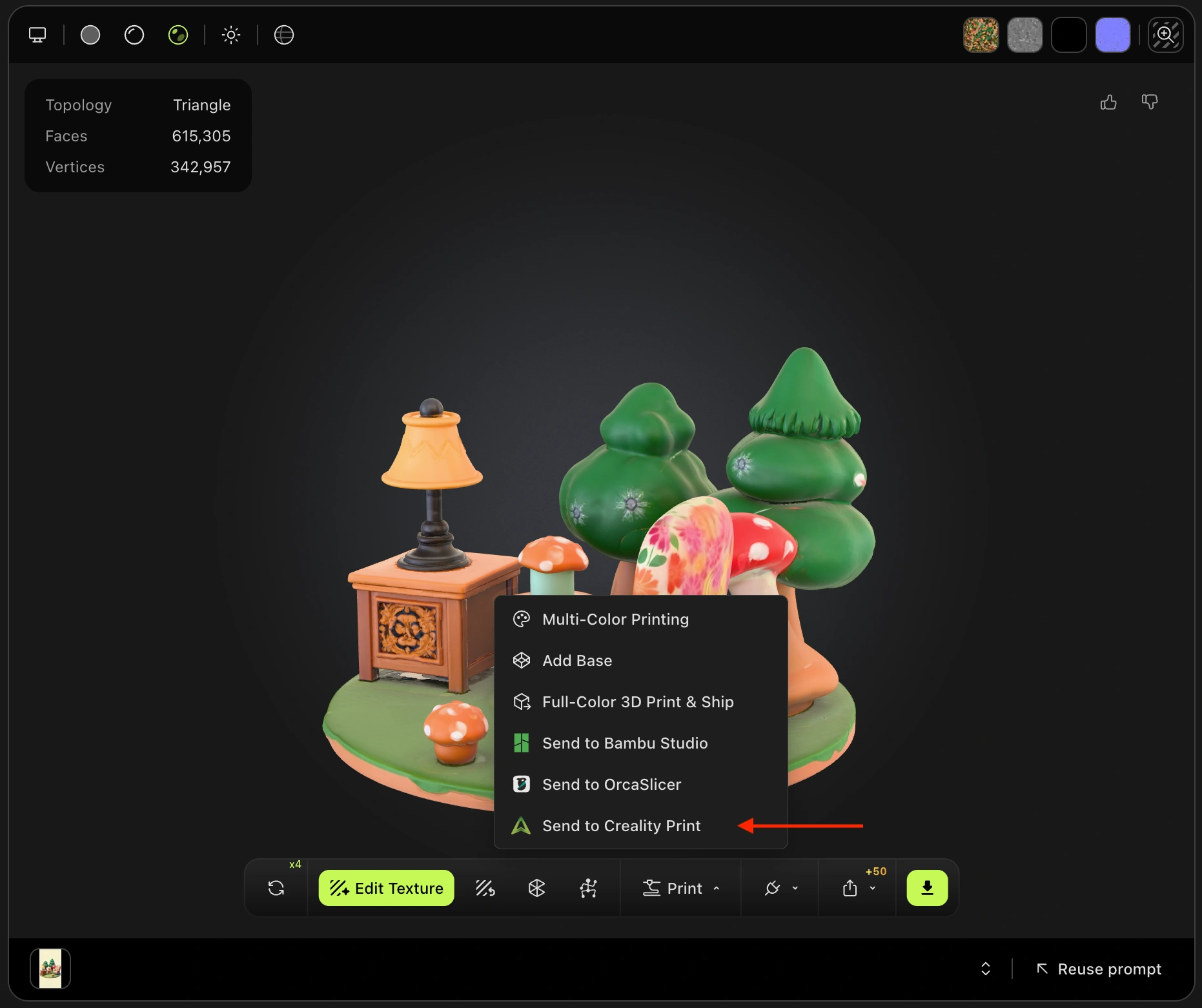
ในแถบด้านซ้ายของเว็บแอป Meshy คลิก Print หากแผงขอให้คุณเลือกโมเดล ให้เลือกโมเดลนั้นจากรายการผลงานที่คุณสร้างไว้
-
ในแผง Print ใต้หัวข้อ Send to Printer คลิก Creality Print
-
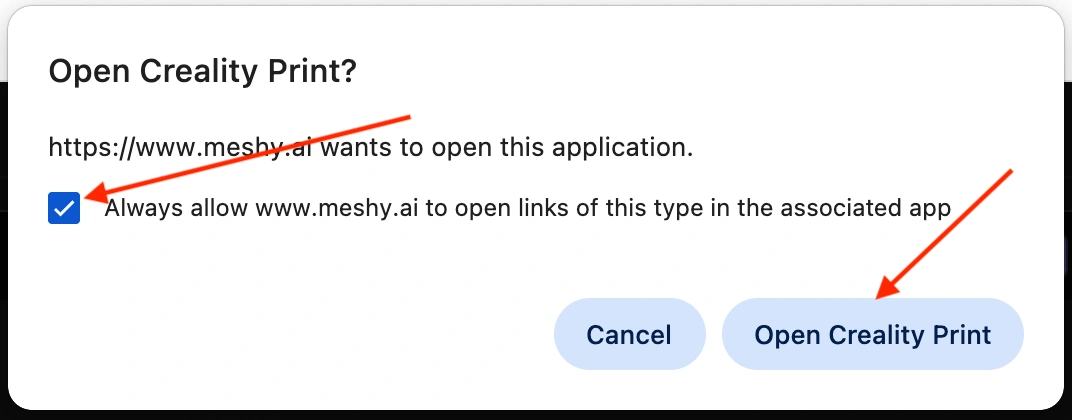
ในกล่องข้อความแจ้งเตือนของเบราว์เซอร์ ให้เลือก Always allow www.meshy.ai to open links of this type in the associated app เพื่อไม่ให้เบราว์เซอร์ถามอีกครั้ง จากนั้นคลิก Open Creality Print
-
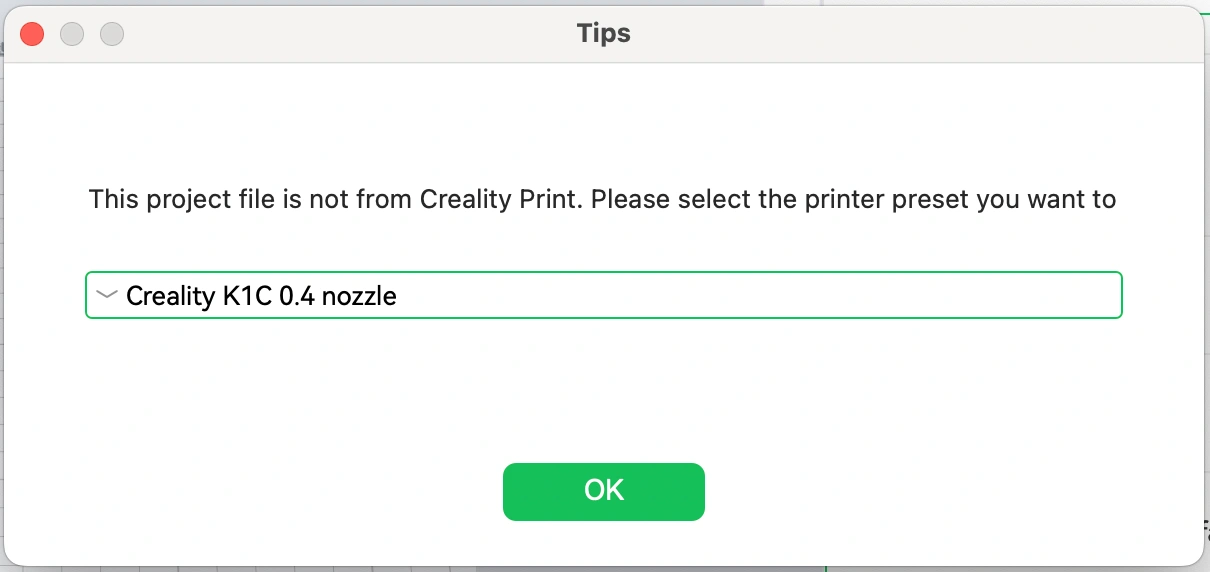
ในกล่องโต้ตอบ Tips ใน Creality Print ให้เลือกค่าที่ตั้งไว้ล่วงหน้าของเครื่องพิมพ์ที่คุณต้องการใช้สำหรับการ slice จากนั้นคลิก OK
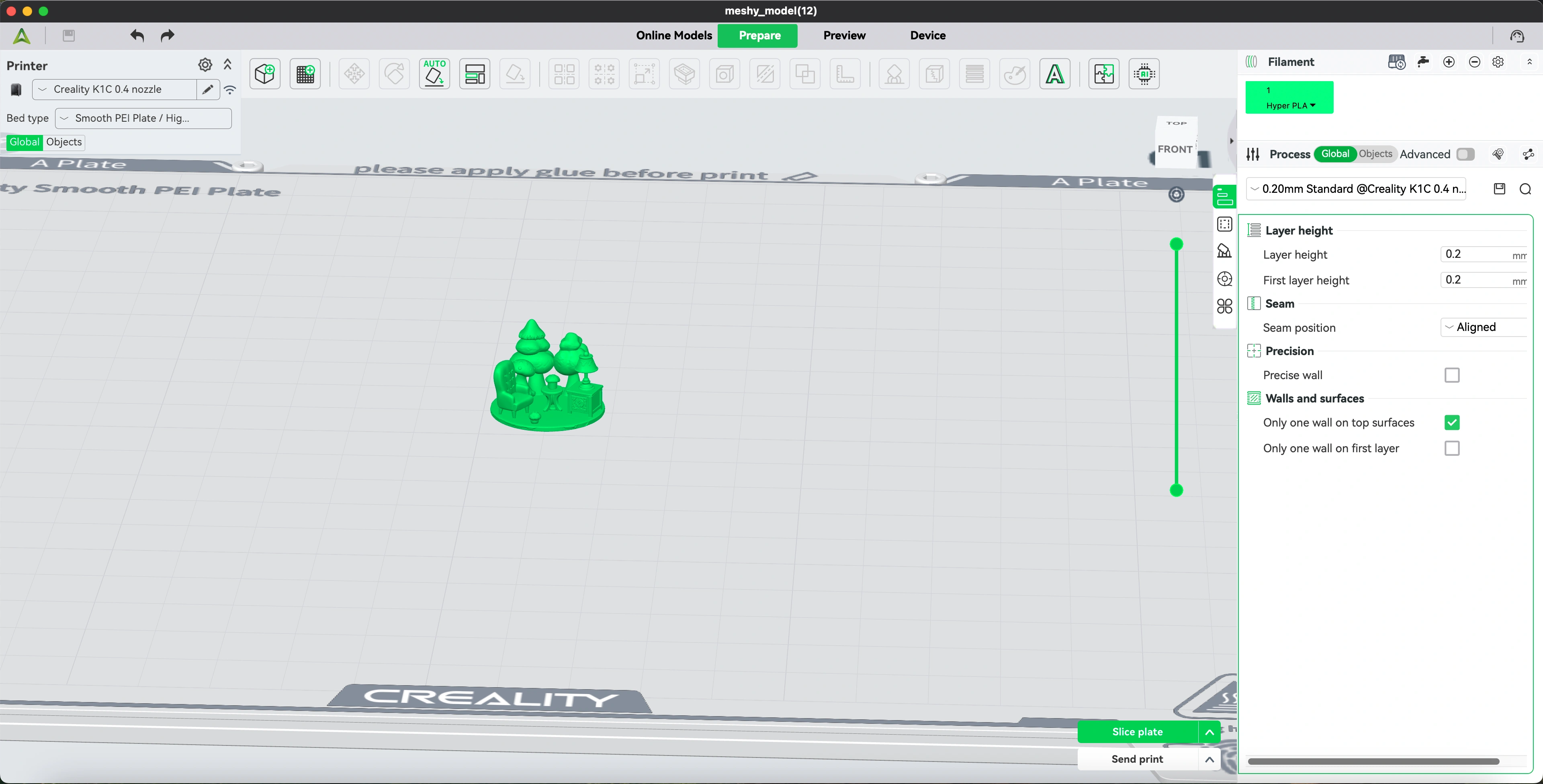
Meshy จะส่งโมเดลในรูปแบบไฟล์ 3MF และ Creality Print จะเพิ่มโมเดลนั้นลงบนแท่นสร้างชิ้นงาน (build plate) พร้อมสำหรับการ slice
คุณสามารถส่งโมเดลจากแถบเครื่องมือของตัวแสดงผลได้เช่นกัน เมื่อเปิดแผง Print อยู่ ให้คลิก Send to Printer (ไอคอนเครื่องบินกระดาษ) จากนั้นคลิก Send to Creality Print
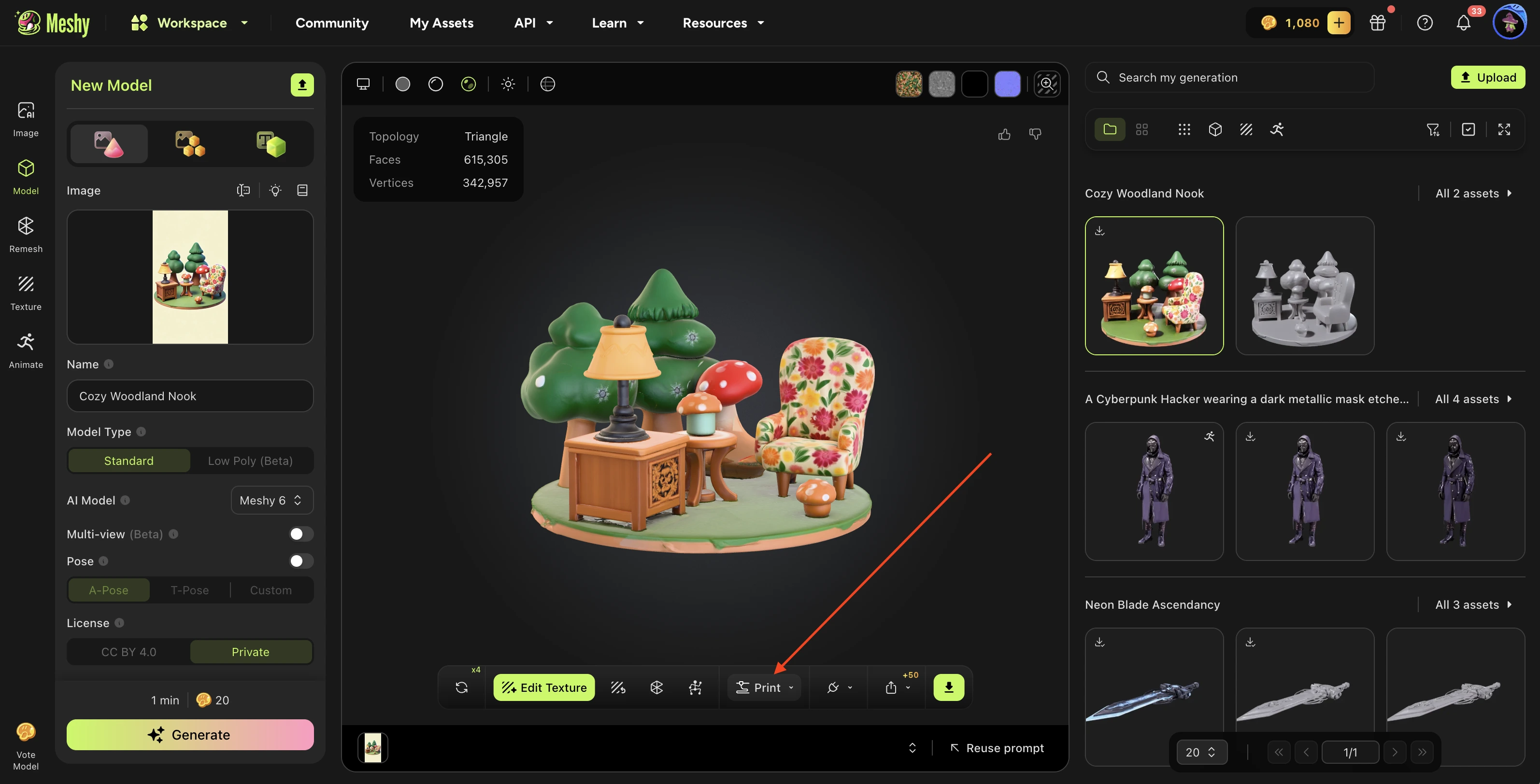
คุณสามารถส่งโมเดลจากผลงานที่คุณสร้างไว้ได้ ไม่ว่าจะสร้างด้วยเครื่องมือใดก็ตาม

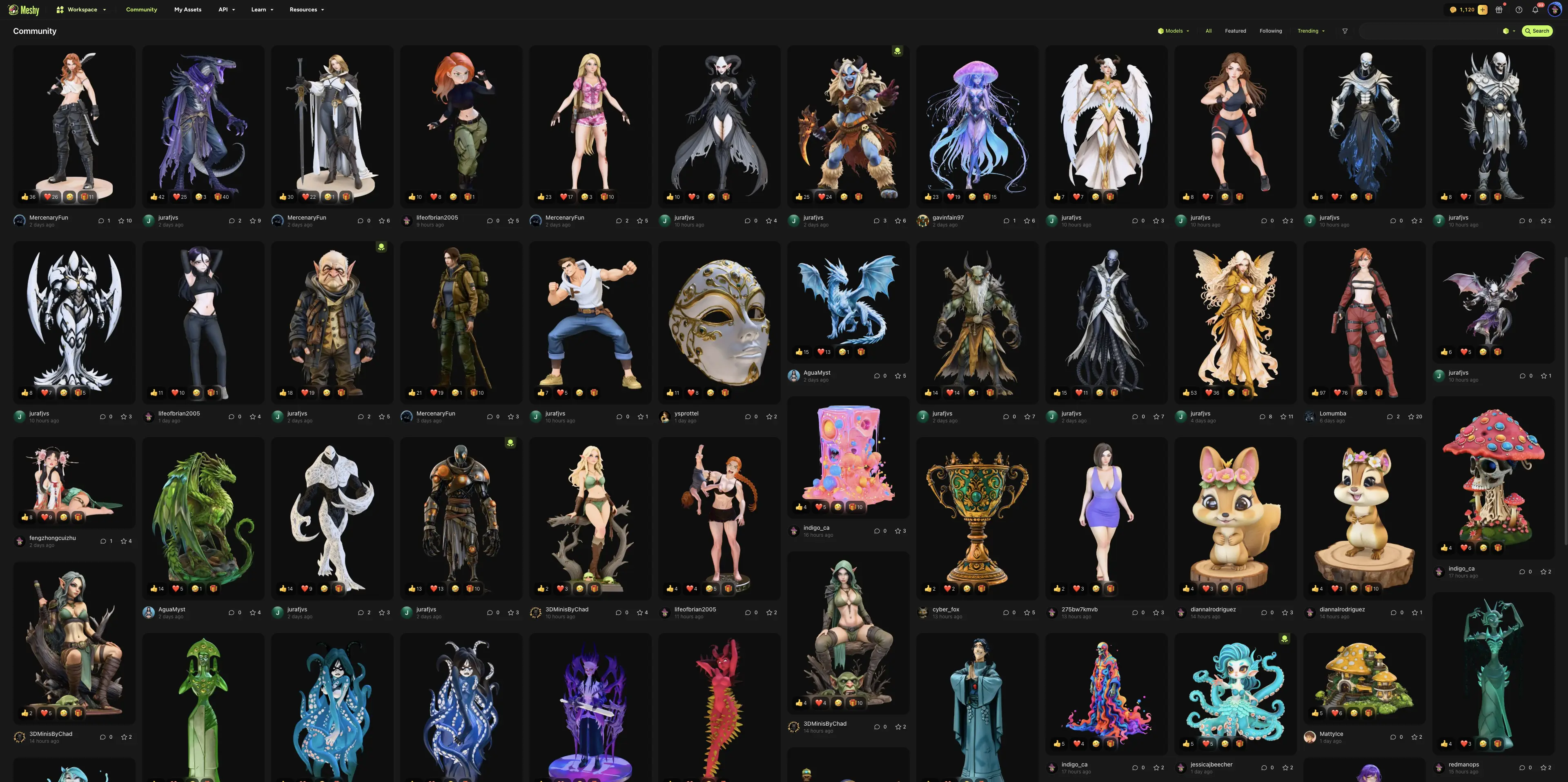
คุณยังสามารถส่งโมเดลที่ผู้ใช้คนอื่นแชร์ไว้ใน Community ได้เช่นกัน เปิดโมเดลนั้น คลิก Print (ไอคอนเครื่องพิมพ์ 3 มิติ) จากนั้นคลิก Send to Creality Print
การแก้ปัญหา
ตารางต่อไปนี้แสดงปัญหาที่พบบ่อย สาเหตุ และวิธีแก้ไข
| ปัญหา | สาเหตุ | วิธีแก้ไข |
|---|---|---|
| บน macOS โมเดลไม่ปรากฏใน Creality Print | Creality Print ไม่ได้เปิดใช้งานอยู่ตอนที่ Meshy ส่งโมเดล | เปิด Creality Print แล้วส่งโมเดลอีกครั้ง |
ขั้นตอนถัดไป
-
หากต้องการตรวจสอบและซ่อมแซมโมเดลก่อนพิมพ์ ดูที่ ขั้นตอนการพิมพ์ 3 มิติ
-
หากต้องการส่งโมเดลไปยัง slicer อื่น ดูที่ แพลตฟอร์มการพิมพ์ 3 มิติ