Snapmaker Orca
ส่งโมเดลจากเว็บแอป Meshy ไปยัง Snapmaker Orca โดยตรง พร้อมสำหรับการ slice สำหรับเครื่องพิมพ์ Snapmaker ของคุณ
ก่อนเริ่มต้น
-
คุณต้องมีแผนระดับ Pro หรือสูงกว่า สำหรับแผน Free และ Starter การคลิก Snapmaker จะเปิดตัวเลือกการอัปเกรด
-
ติดตั้ง Snapmaker Orca ซึ่งเป็นเวอร์ชันทางการของ OrcaSlicer จาก Snapmaker บนคอมพิวเตอร์ที่คุณใช้เว็บแอป Meshy เว็บแอปจะเปิด Snapmaker Orca ผ่านเบราว์เซอร์ของคุณ คุณจึงไม่จำเป็นต้องใช้ปลั๊กอิน
ส่งโมเดล
หากต้องการส่งโมเดลไปยัง Snapmaker Orca ให้ทำตามขั้นตอนต่อไปนี้:
-
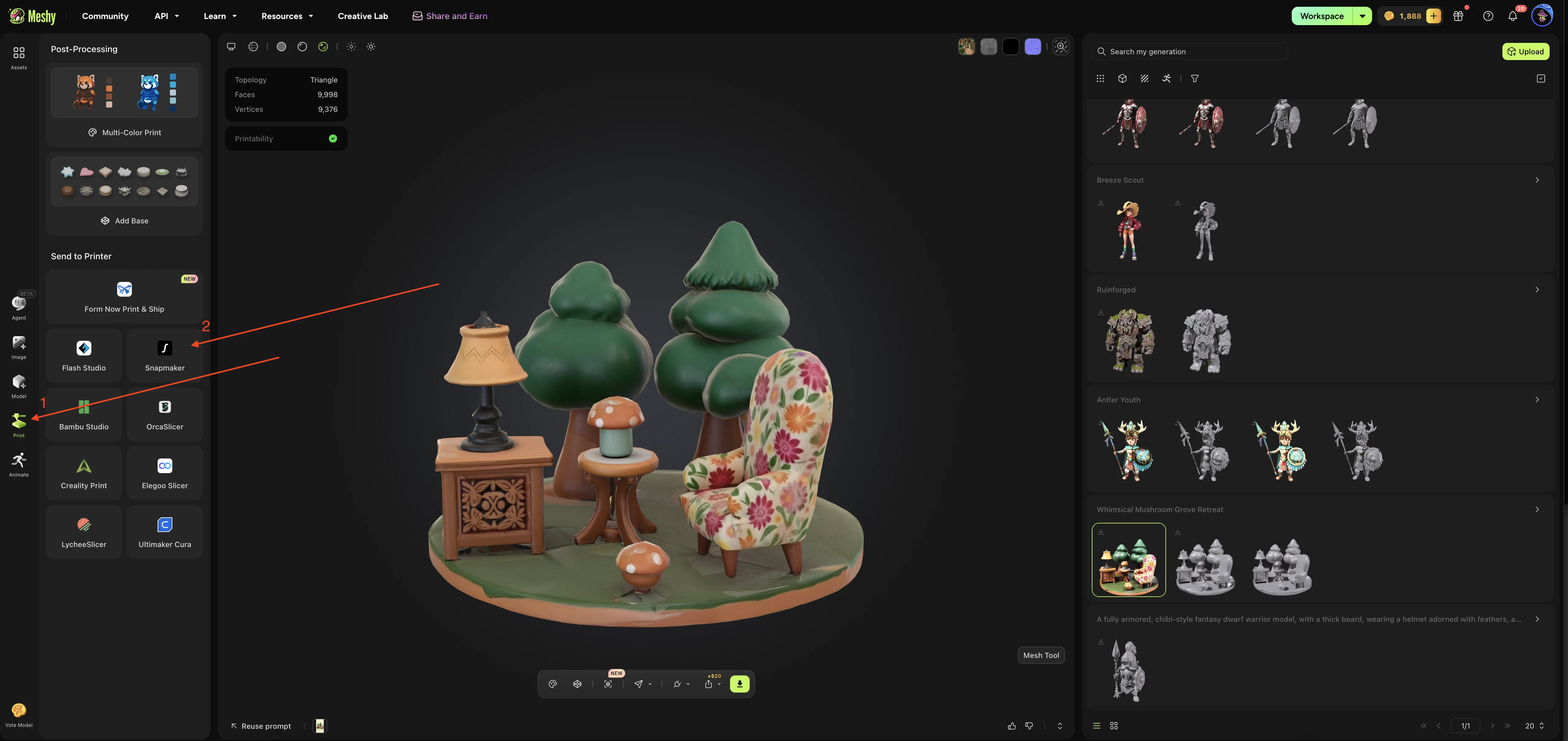
ในแถบด้านข้างซ้ายของเว็บแอป Meshy คลิก Print หากแผงขอให้คุณเลือกโมเดล ให้เลือกโมเดลนั้นจากรายการผลงานที่คุณสร้างไว้
-
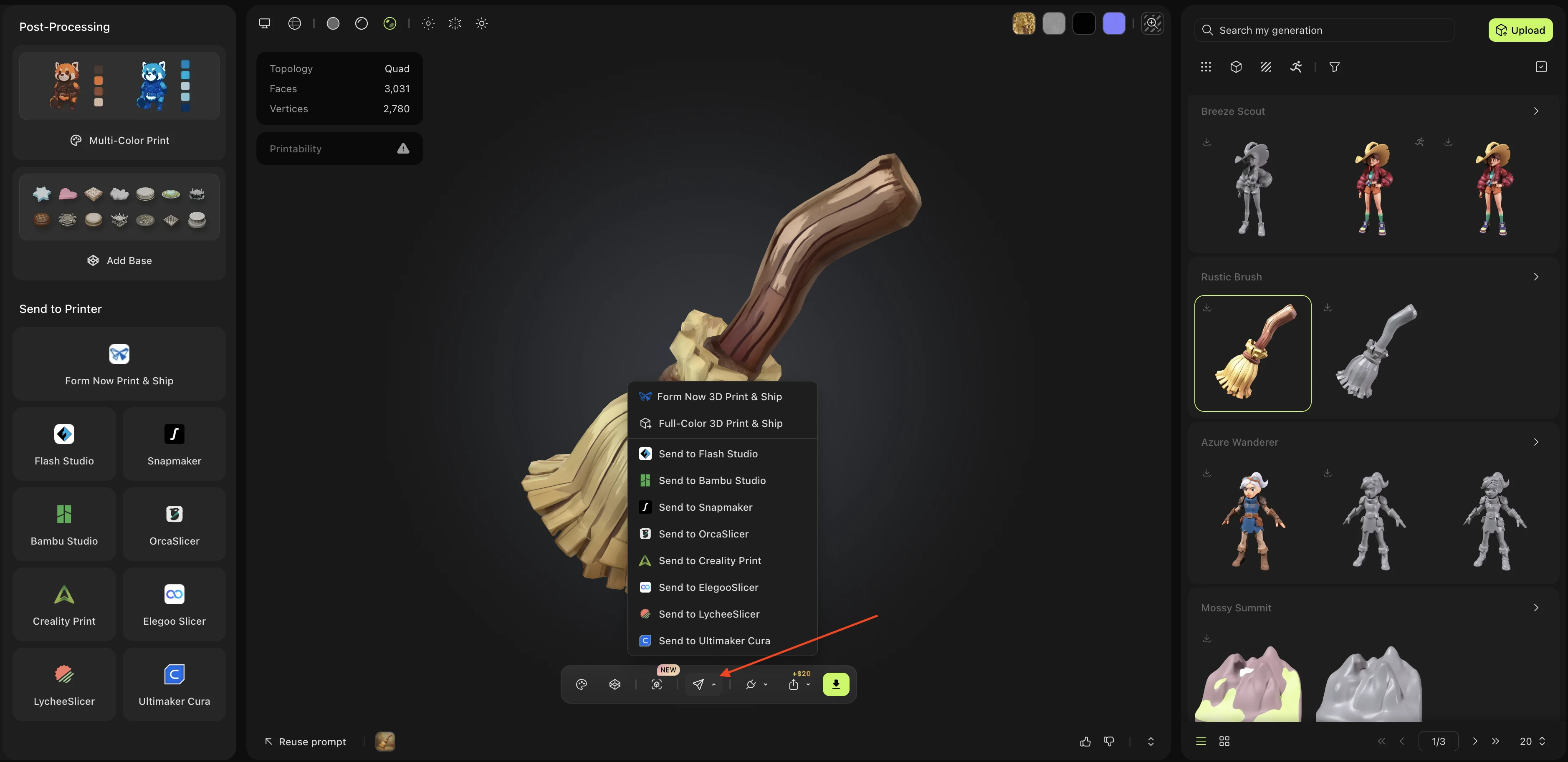
ในแผง Print ภายใต้ Send to Printer คลิก Snapmaker
-
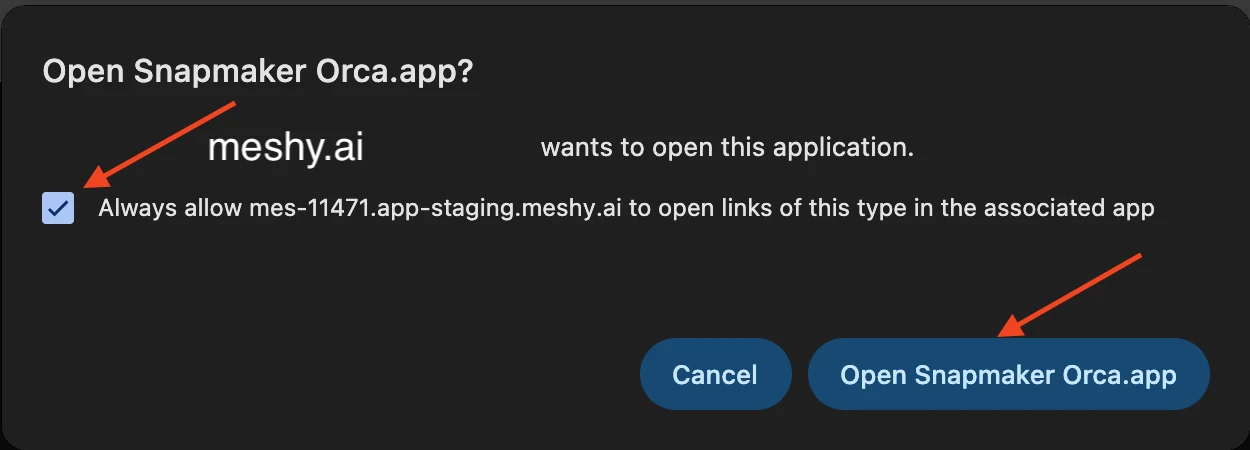
ในกล่องข้อความแจ้งเตือนของเบราว์เซอร์ ให้เลือก Always allow www.meshy.ai to open links of this type in the associated app เพื่อให้เบราว์เซอร์ไม่ถามอีกในครั้งต่อไป จากนั้นคลิก Open Snapmaker Orca.app
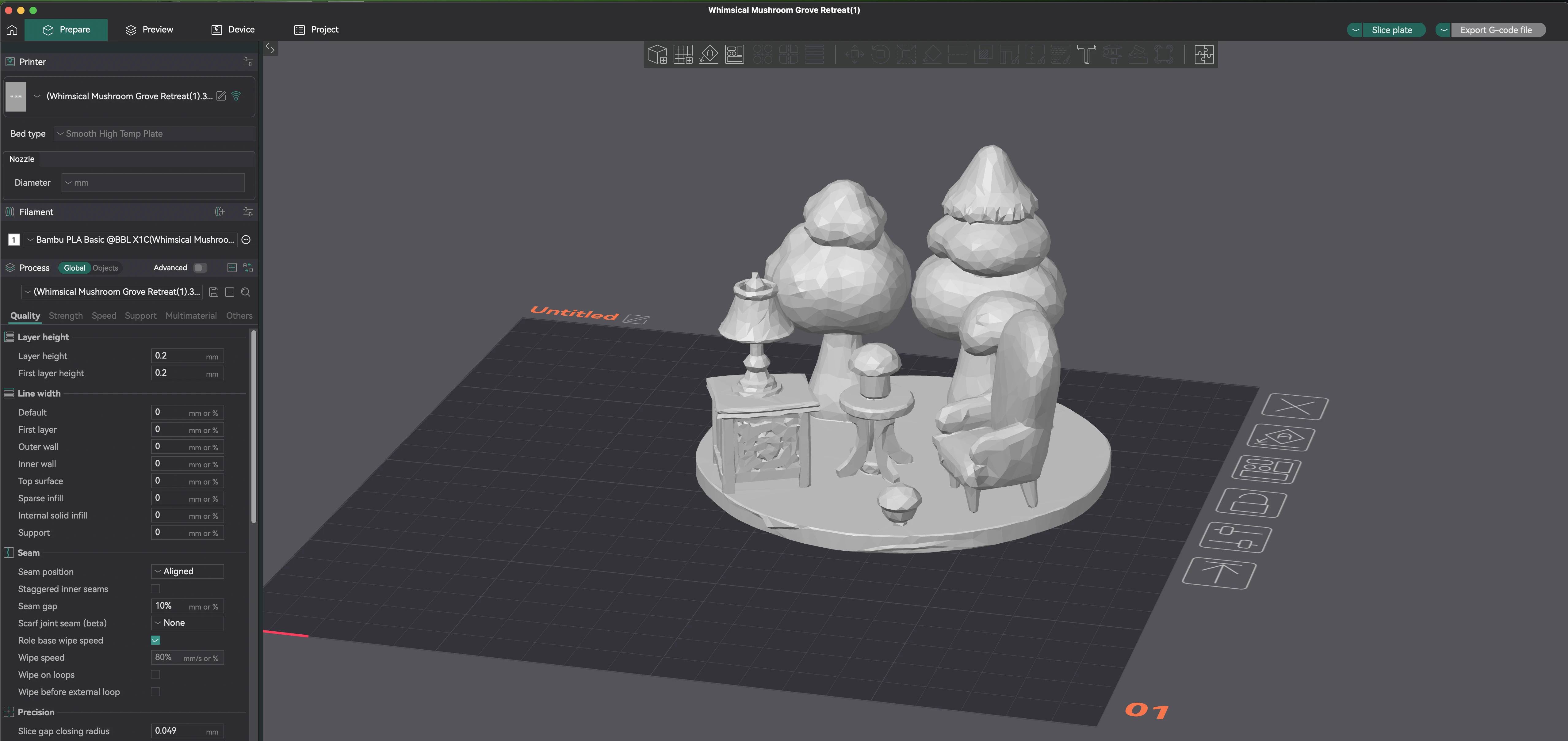
Meshy จะส่งโมเดลเป็นไฟล์ 3MF และ Snapmaker Orca จะเพิ่มโมเดลนั้นลงบนแท่นพิมพ์ (build plate) พร้อมสำหรับการ slice
วิธีอื่นในการส่ง
คุณสามารถส่งโมเดลจากผลงานที่คุณสร้างไว้ได้ ไม่ว่าจะสร้างด้วยเครื่องมือใดก็ตาม รวมถึงโมเดลที่ผู้ใช้คนอื่นแชร์ไว้ใน Community ตัวอย่างเช่น คุณยังสามารถส่งได้จากตำแหน่งต่อไปนี้:
-
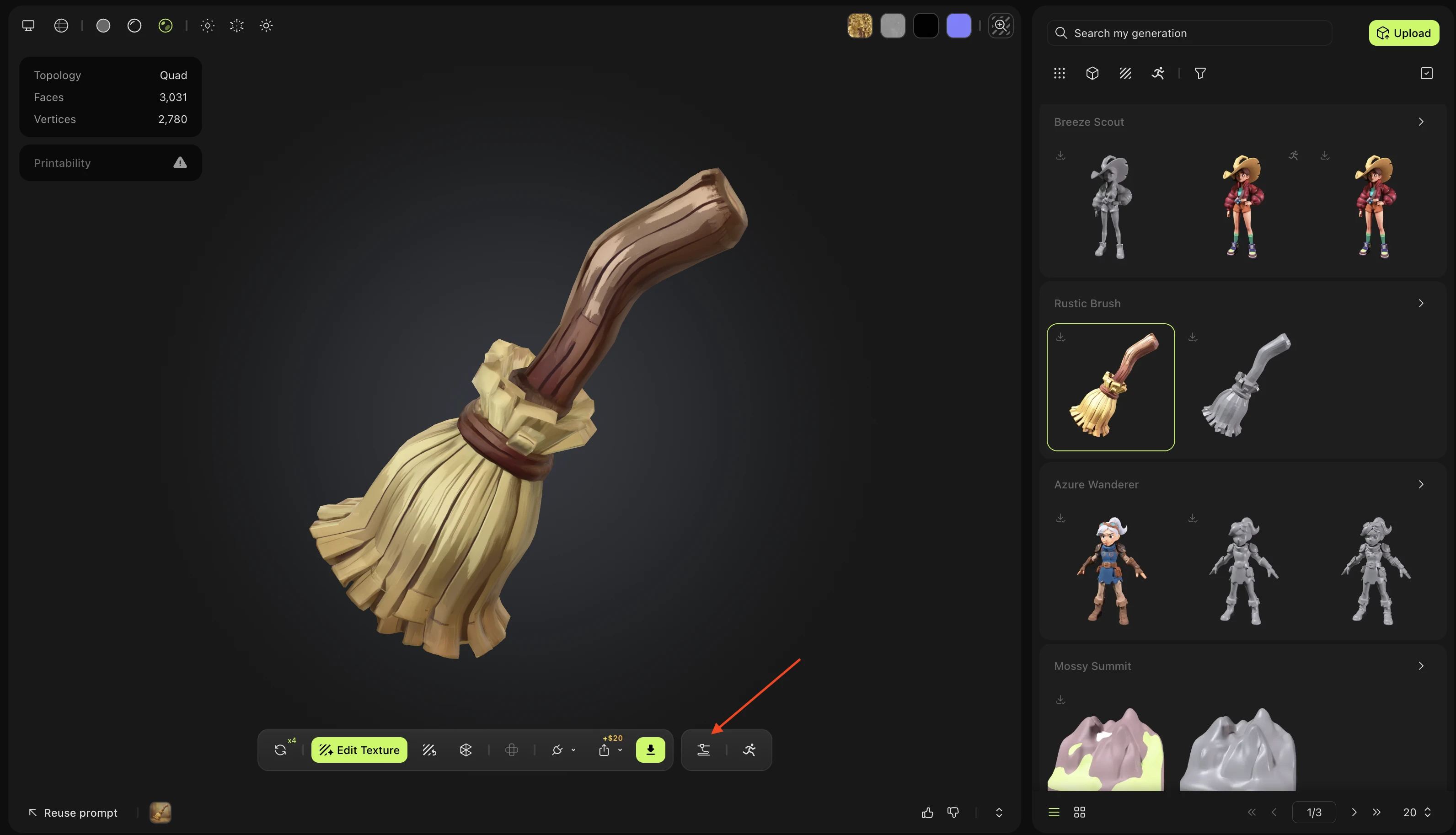
ในแผง Model คลิก Print (ไอคอนเครื่องพิมพ์ 3 มิติ) ในแถบเครื่องมือของตัวแสดงผล แผง Print จะเปิดขึ้น และคุณสามารถดำเนินการต่อจากขั้นตอนที่ 2
-
เมื่อเปิดแผง Print อยู่ คลิก Send to Printer (ไอคอนเครื่องบินกระดาษ) ในแถบเครื่องมือของตัวแสดงผล จากนั้นคลิก Send to Snapmaker
-
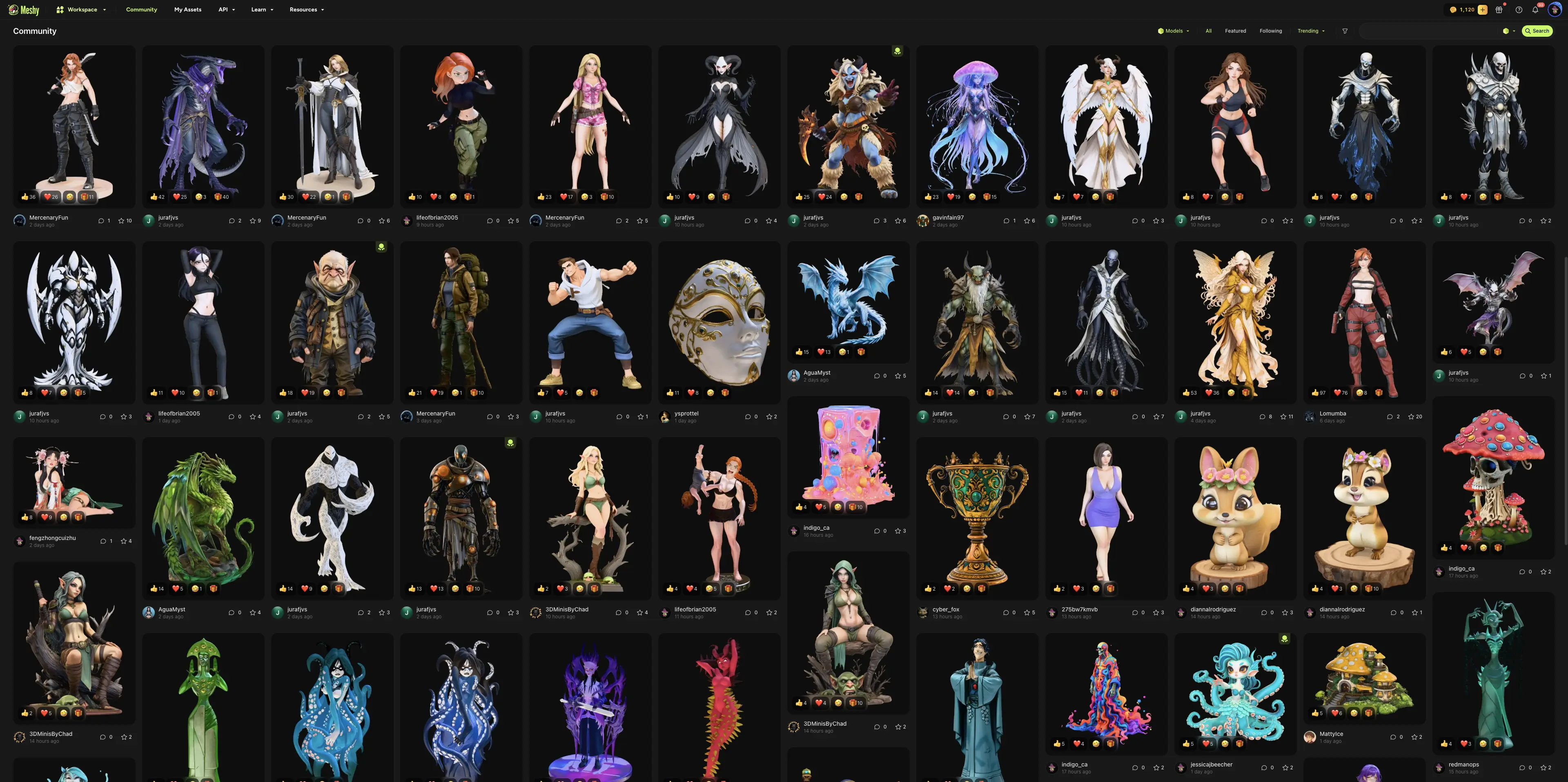
ใน Community เปิดโมเดลที่ผู้ใช้คนอื่นแชร์ไว้ คลิก Print (ไอคอนเครื่องพิมพ์ 3 มิติ) จากนั้นคลิก Send to Snapmaker
ขั้นตอนถัดไป
-
หากต้องการตรวจสอบและซ่อมแซมโมเดลก่อนพิมพ์ ดูที่ ขั้นตอนการพิมพ์ 3 มิติ
-
หากต้องการส่งโมเดลไปยัง slicer อื่น ๆ ดูที่ แพลตฟอร์มการพิมพ์ 3 มิติ