xTool Studio
Отправьте модель из веб-приложения Meshy прямо в xTool Studio, готовую для 3D-рельефной гравировки или UV-печати на вашем устройстве xTool.
Прежде чем начать
-
Вам нужен тарифный план Pro или выше. На планах Free и Starter нажатие на xTool Studio открывает варианты обновления плана.
-
Установите xTool Studio, официальное программное обеспечение xTool для его лазерных гравёров и UV-принтеров, на компьютере, где вы используете веб-приложение Meshy. Веб-приложение открывает xTool Studio через ваш браузер, поэтому плагин не требуется.
Отправка модели
Чтобы отправить модель в xTool Studio, выполните следующие шаги:
-
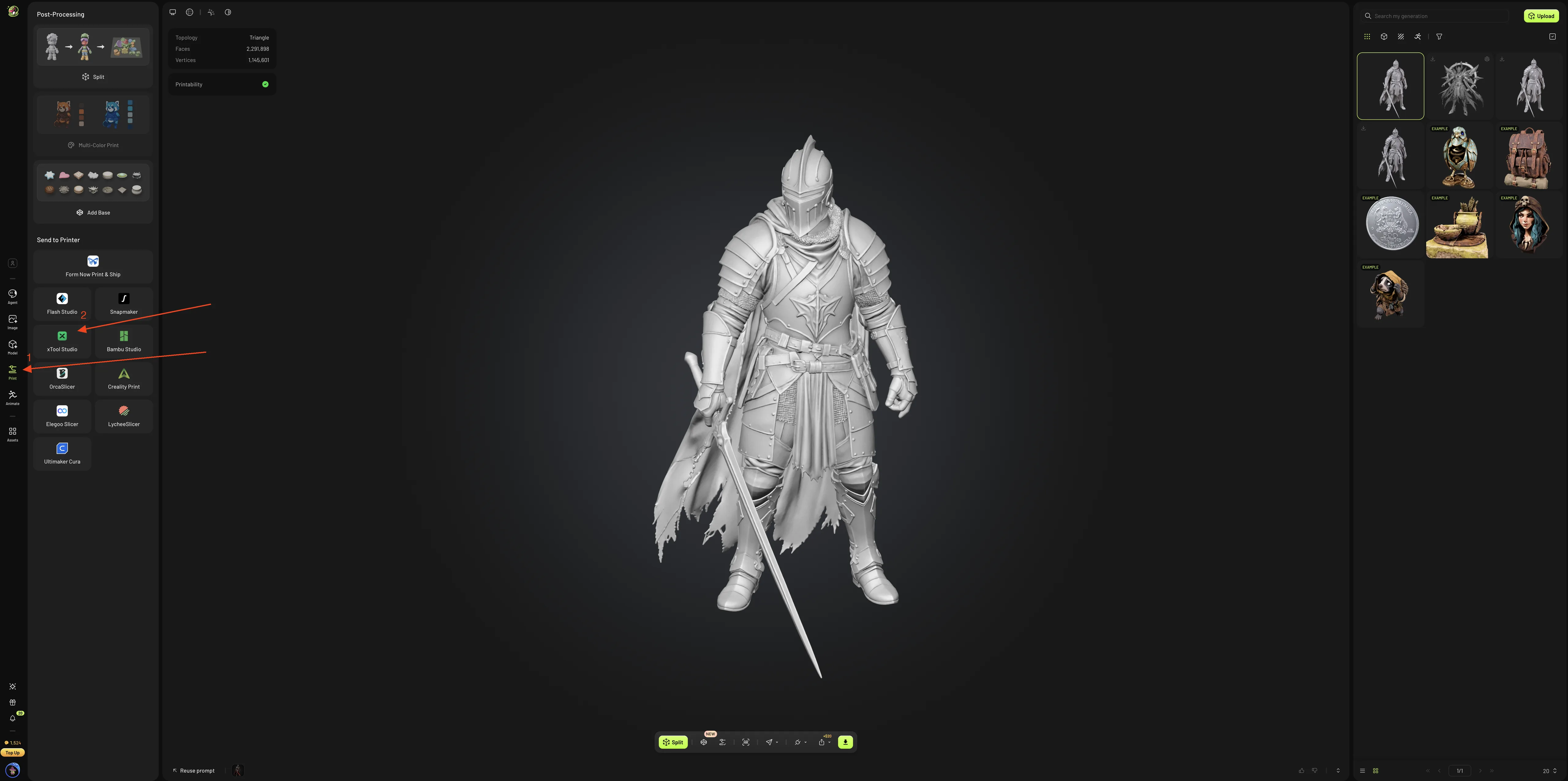
В левой боковой панели веб-приложения Meshy нажмите Print. Если панель предлагает выбрать модель, выберите её в списке ваших генераций.
-
На панели Print, в разделе Send to Printer, нажмите xTool Studio.
-
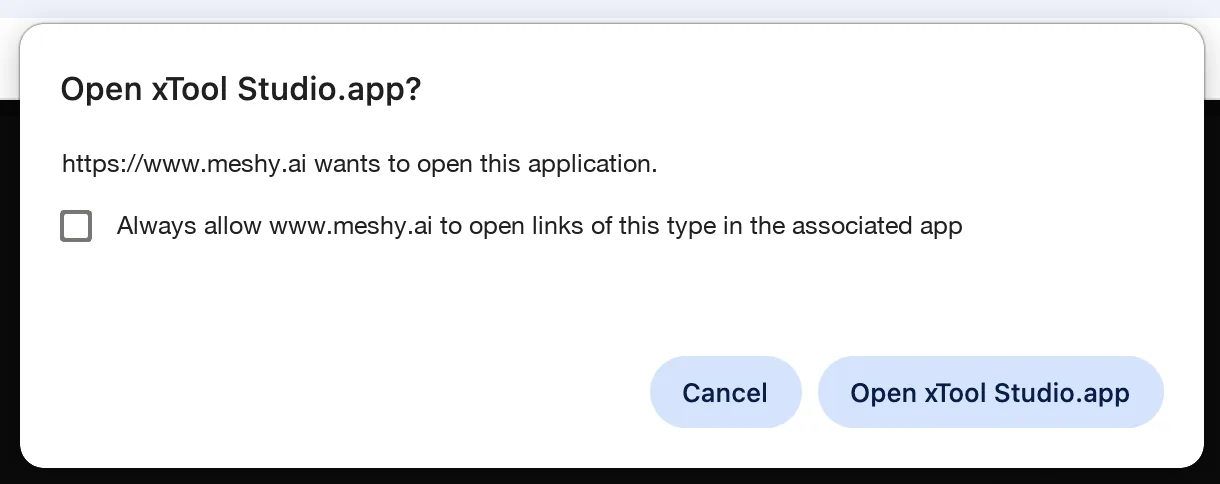
В запросе браузера выберите Always allow www.meshy.ai to open links of this type in the associated app, чтобы браузер больше не спрашивал об этом, а затем нажмите Open xTool Studio.app.
xTool Studio открывает новый 3D-проект и импортирует в него модель. Meshy отправляет модель в виде файла OBJ, стоящей вертикально и высотой 75 мм. Текстурированная модель сохраняет свои текстуры для UV-печати.
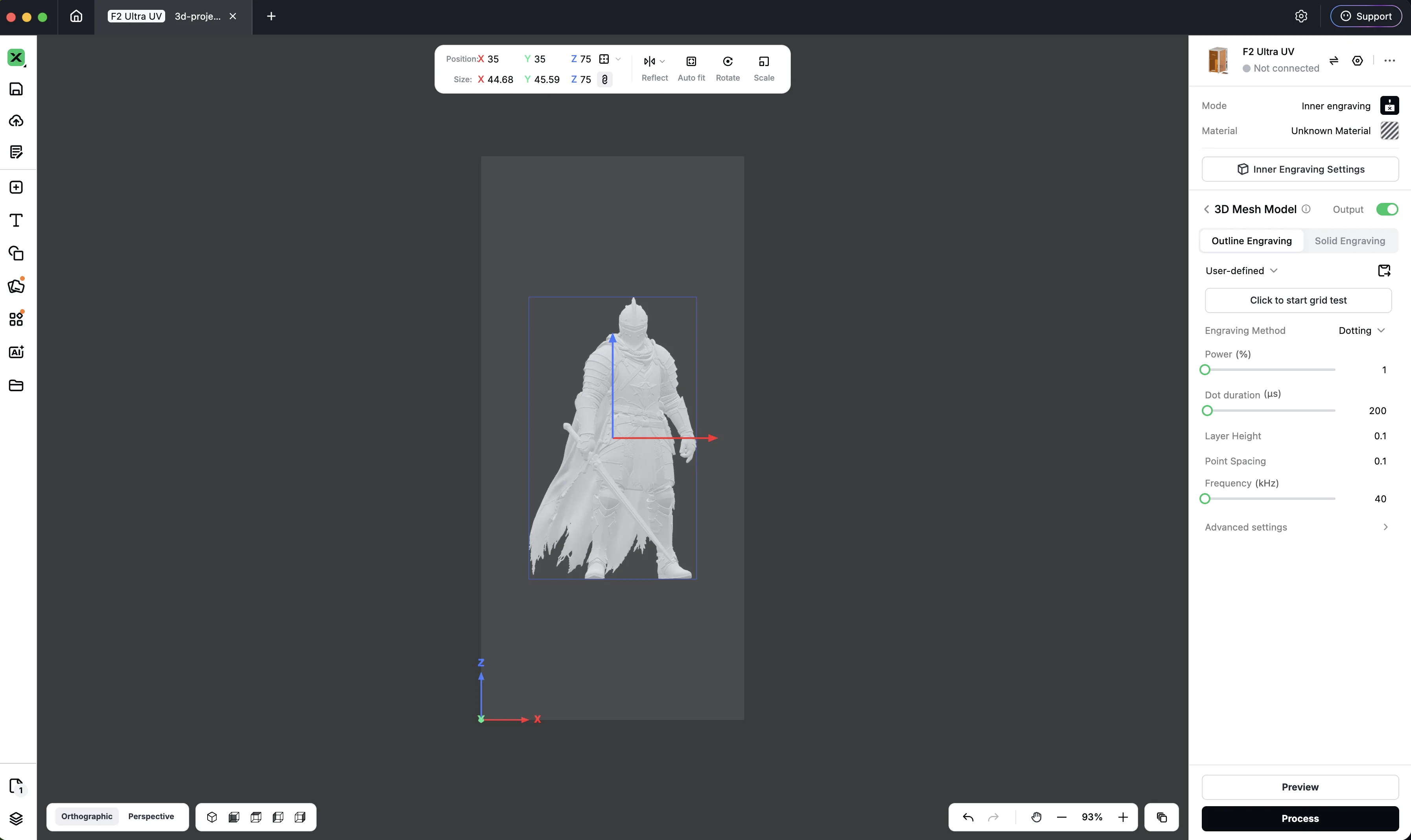
Загрузка очень детализированной модели может занять некоторое время, и xTool Studio может предложить упростить её перед импортом. Если модель не помещается в выбранный вами материал, xTool Studio спрашивает, нужно ли масштабировать её по размеру.
Другие способы отправки
Вы можете отправлять модели из ваших генераций, независимо от того, каким инструментом они были созданы, а также модели, которыми поделились другие пользователи в разделе Community. Например, вы также можете отправлять модели из следующих мест:
-
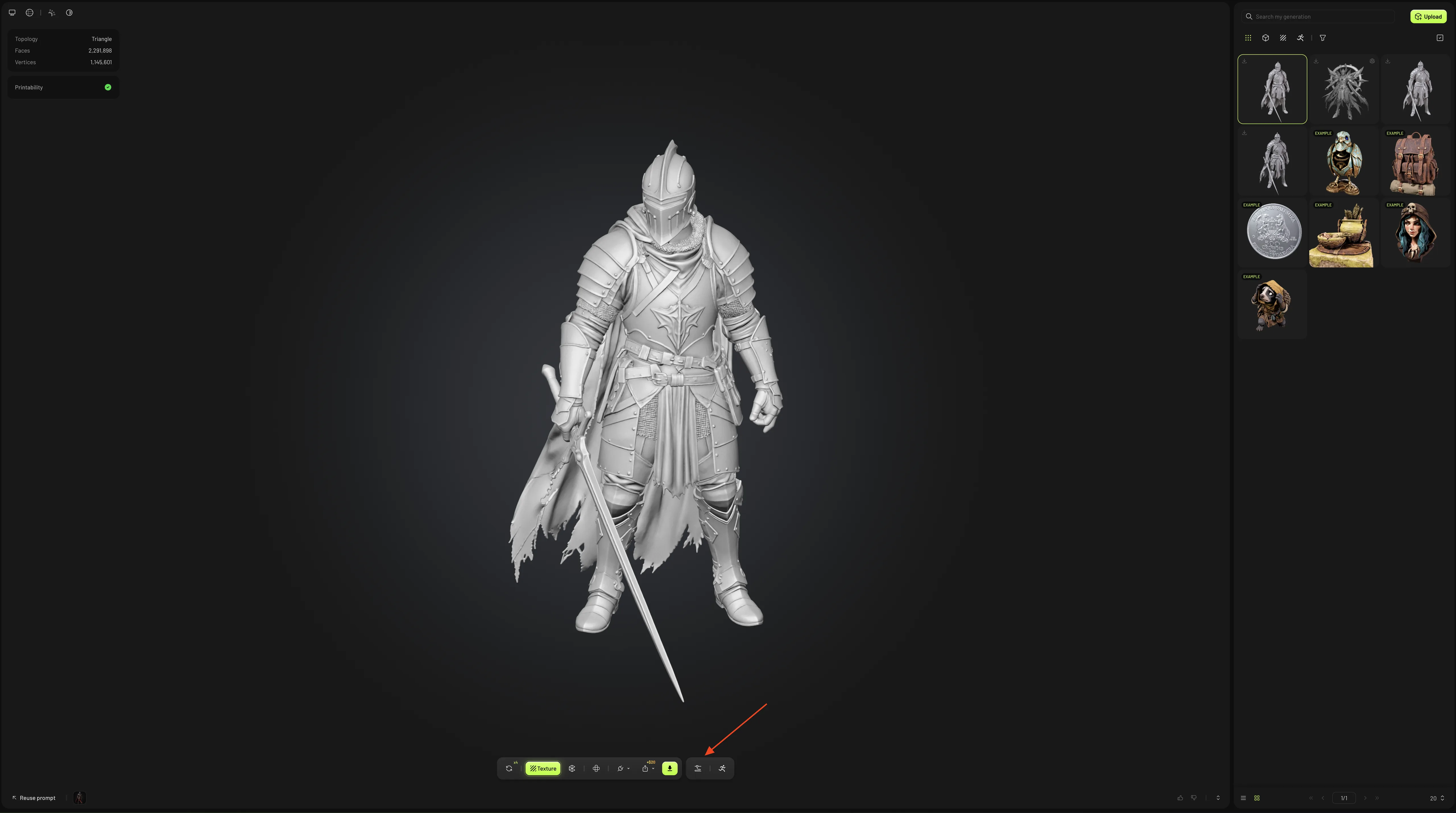
На панели Model нажмите Print (значок 3D-принтера) на панели инструментов просмотрщика. Откроется панель Print, и вы можете продолжить с шага 2.
-
При открытой панели Print нажмите Send to Printer (значок бумажного самолётика) на панели инструментов просмотрщика, а затем нажмите Send to xTool Studio.
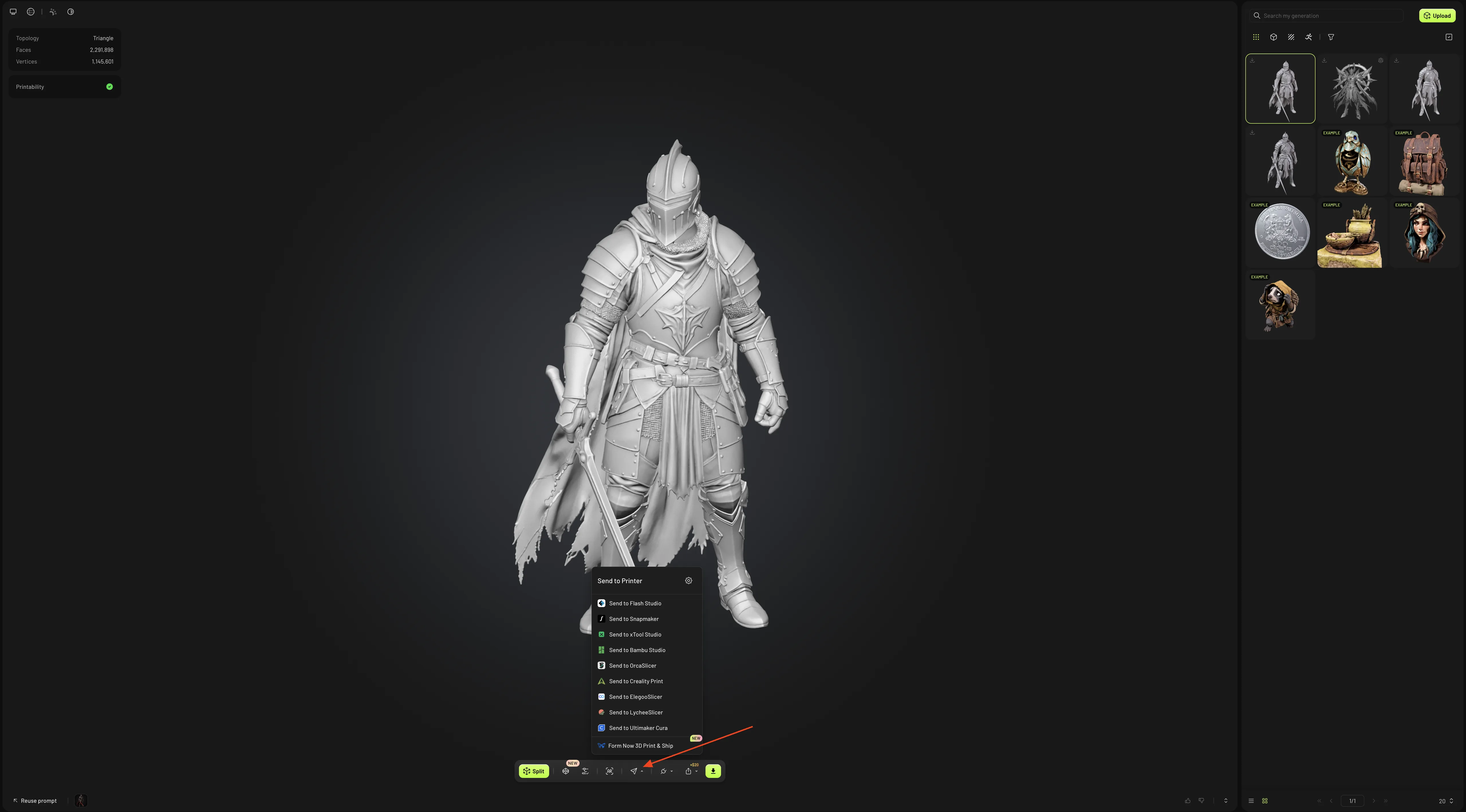
-
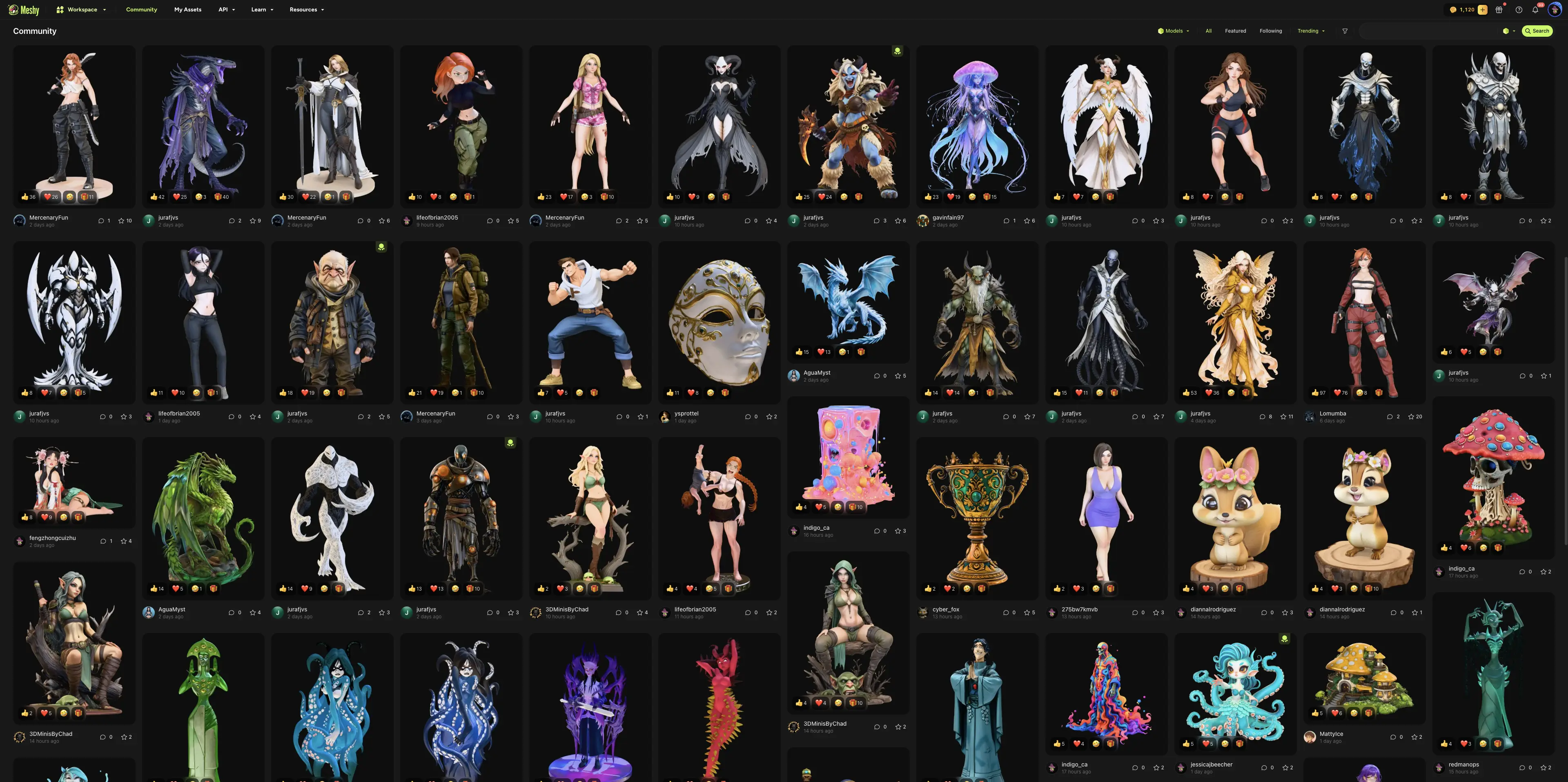
В разделе Community откройте модель, которой поделился другой пользователь, нажмите Print (значок 3D-принтера), а затем нажмите Send to xTool Studio.
Следующие шаги
-
Чтобы проверить и исправить модель перед гравировкой или печатью, см. Рабочий процесс 3D-печати.
-
Чтобы отправлять модели в другие приложения, см. Платформы 3D-печати.