Lychee Slicer
Отправьте модель из веб-приложения Meshy прямо в Lychee Slicer от Mango3D, готовую к нарезке на слои для вашего смолового или филаментного принтера.
Прежде чем начать
-
Вам нужен тариф Pro или выше. На тарифах Free и Starter нажатие LycheeSlicer открывает варианты обновления тарифа.
-
Установите Lychee Slicer на компьютере, где вы используете веб-приложение Meshy. Веб-приложение открывает Lychee Slicer через ваш браузер, поэтому плагин не требуется.
Отправка модели
Чтобы отправить модель в Lychee Slicer, выполните следующие шаги:
-
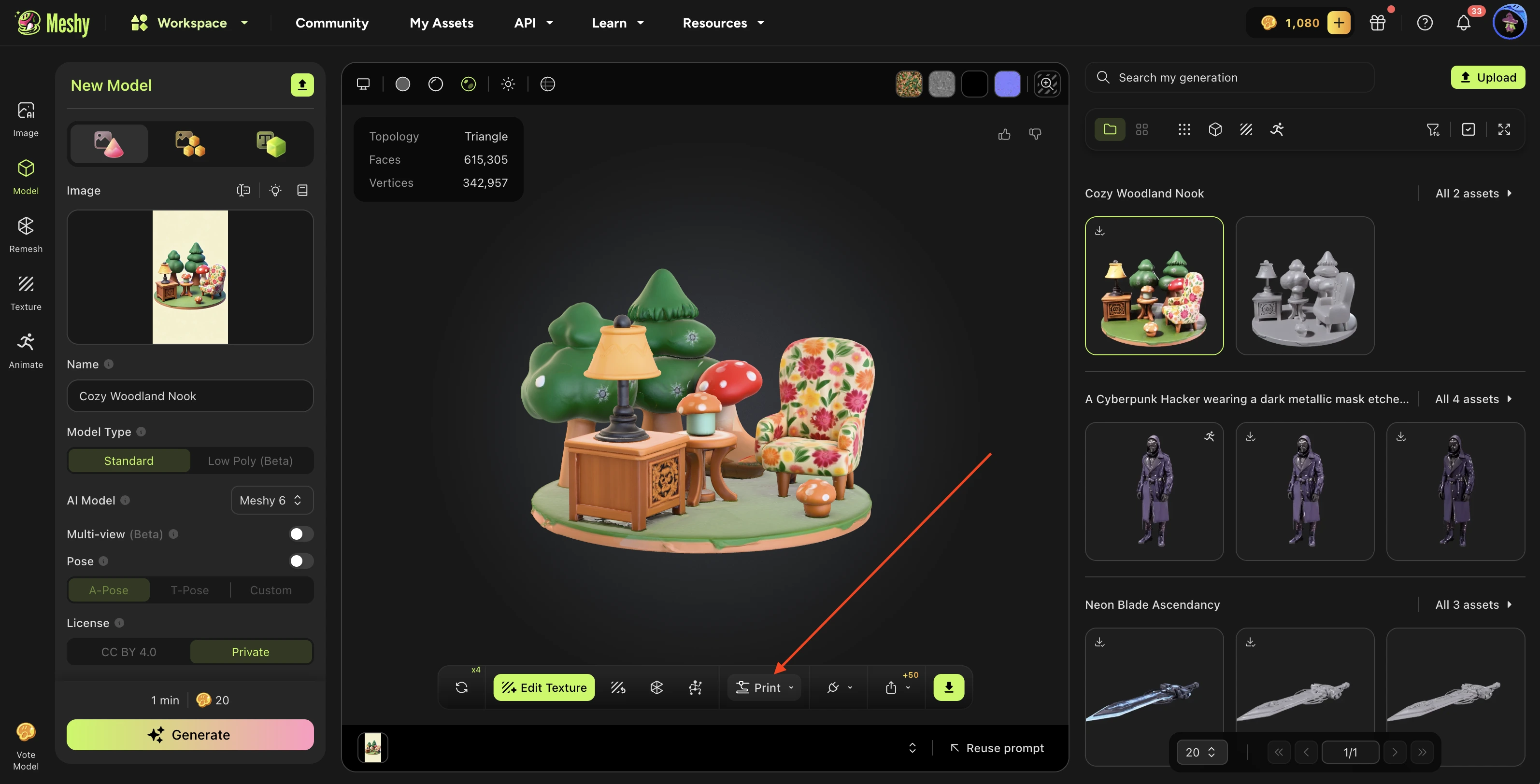
В левой боковой панели веб-приложения Meshy нажмите Print. Если панель просит выбрать модель, выберите её в списке ваших генераций.
-
На панели Print, в разделе Send to Printer, нажмите LycheeSlicer.
-
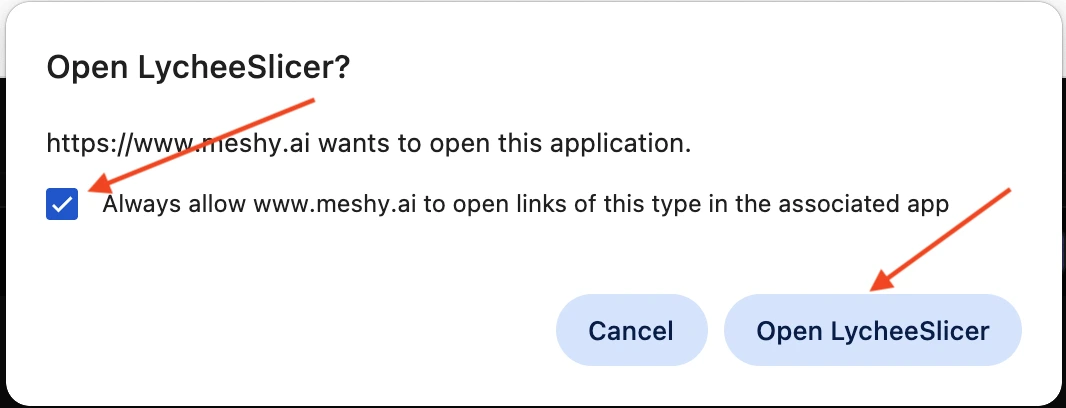
В запросе браузера выберите Always allow www.meshy.ai to open links of this type in the associated app, чтобы браузер больше не спрашивал об этом, а затем нажмите Open LycheeSlicer.
-
Если Lychee Slicer открывает диалоговое окно Save As, убедитесь, что имя файла заканчивается на
.stl, а затем нажмите Save. Без расширения модель не загрузится.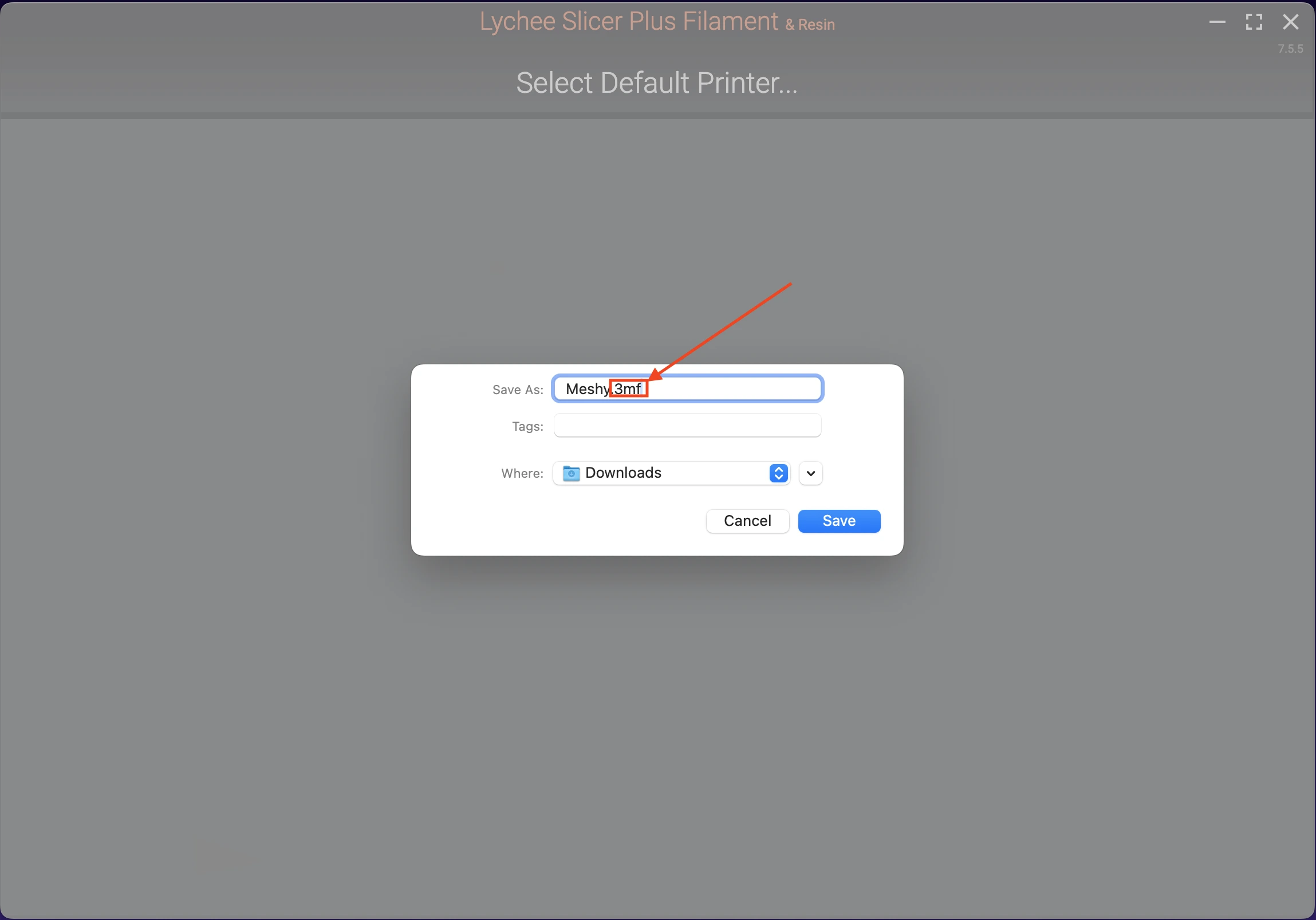
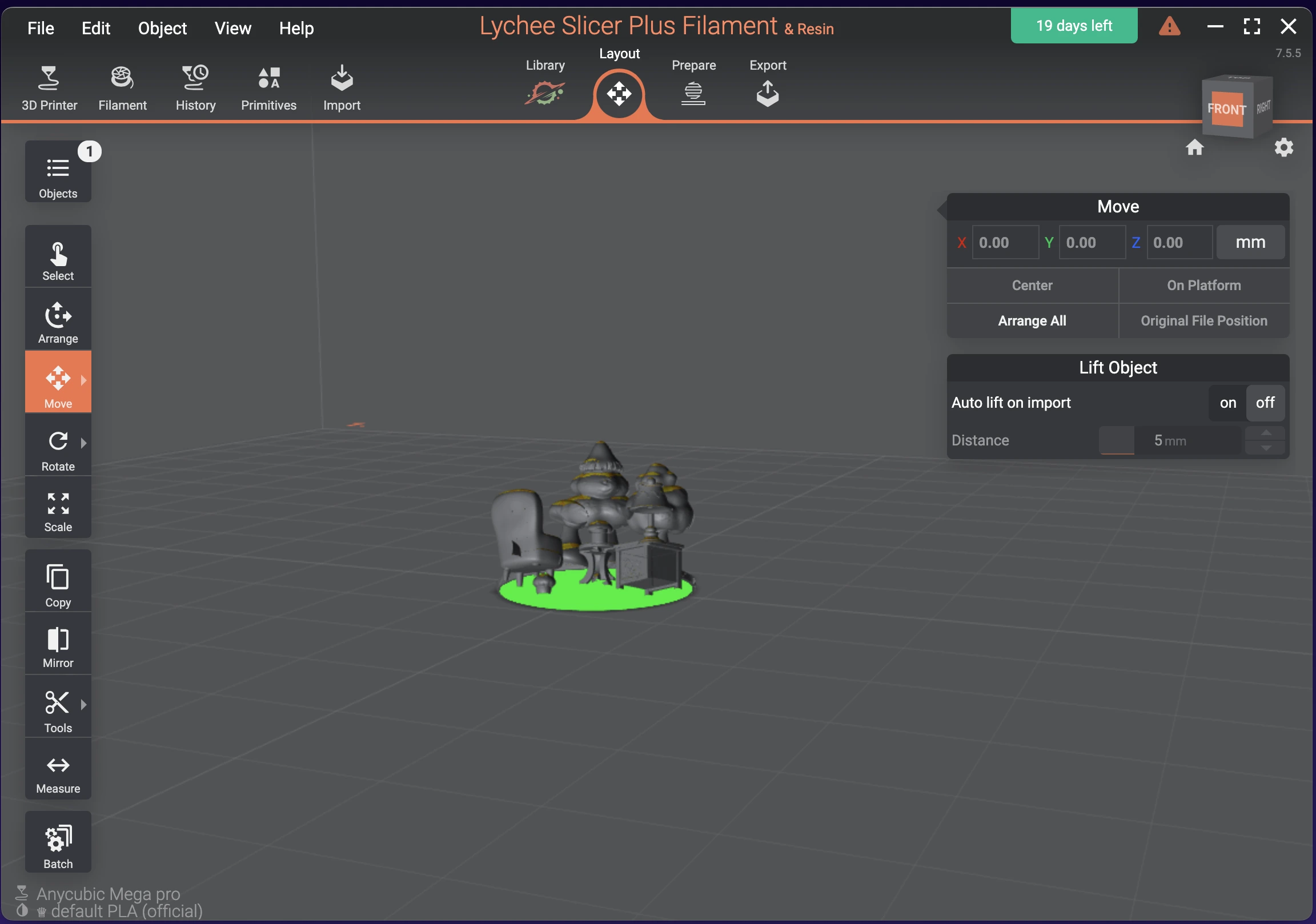
Meshy отправляет модель в виде файла STL, масштабированного до высоты 75 мм, и Lychee Slicer добавляет её на платформу построения.
Вы также можете отправить модель с панели инструментов просмотрщика. При открытой панели Print нажмите Send to Printer (значок бумажного самолётика), а затем нажмите Send to LycheeSlicer.
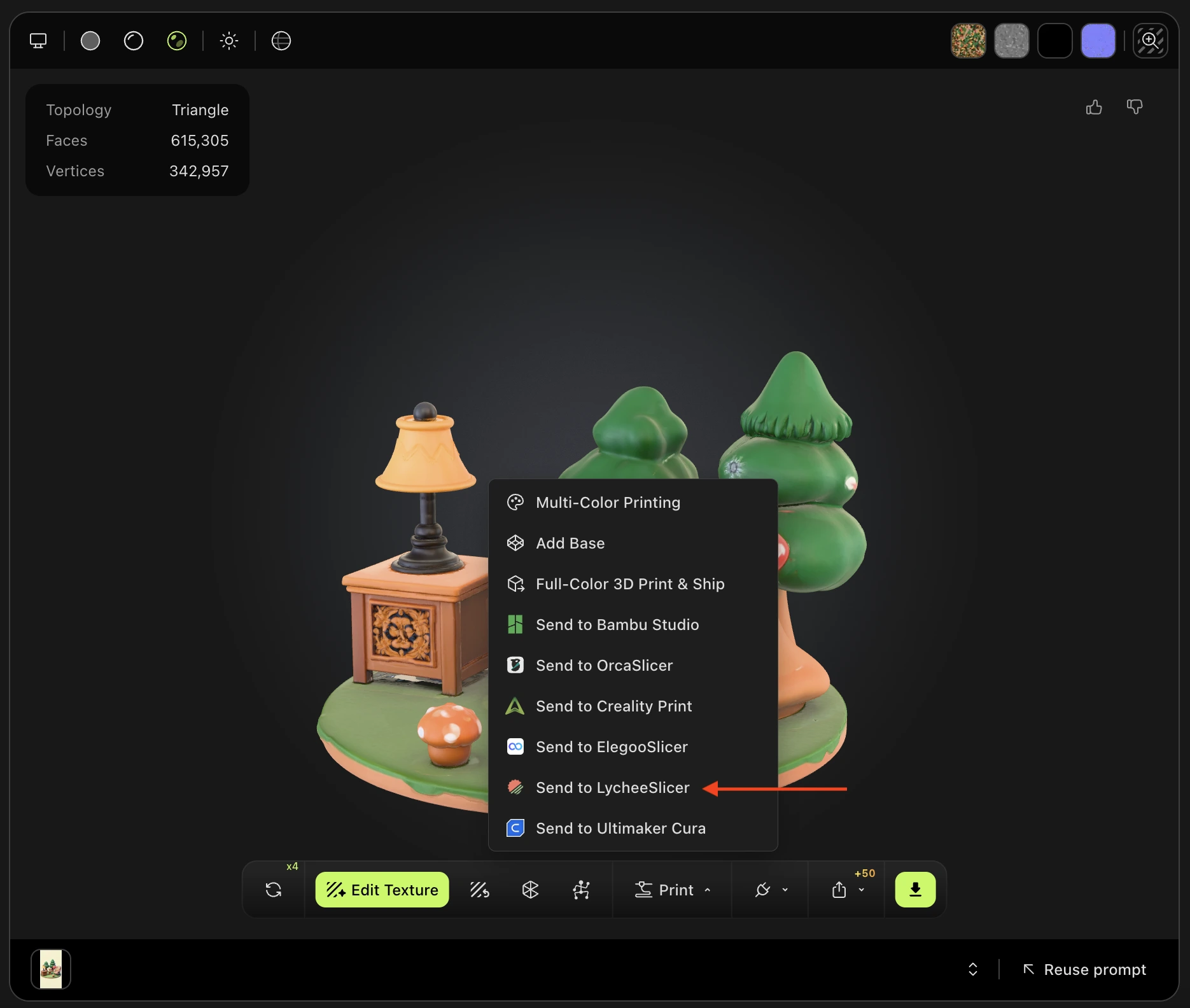
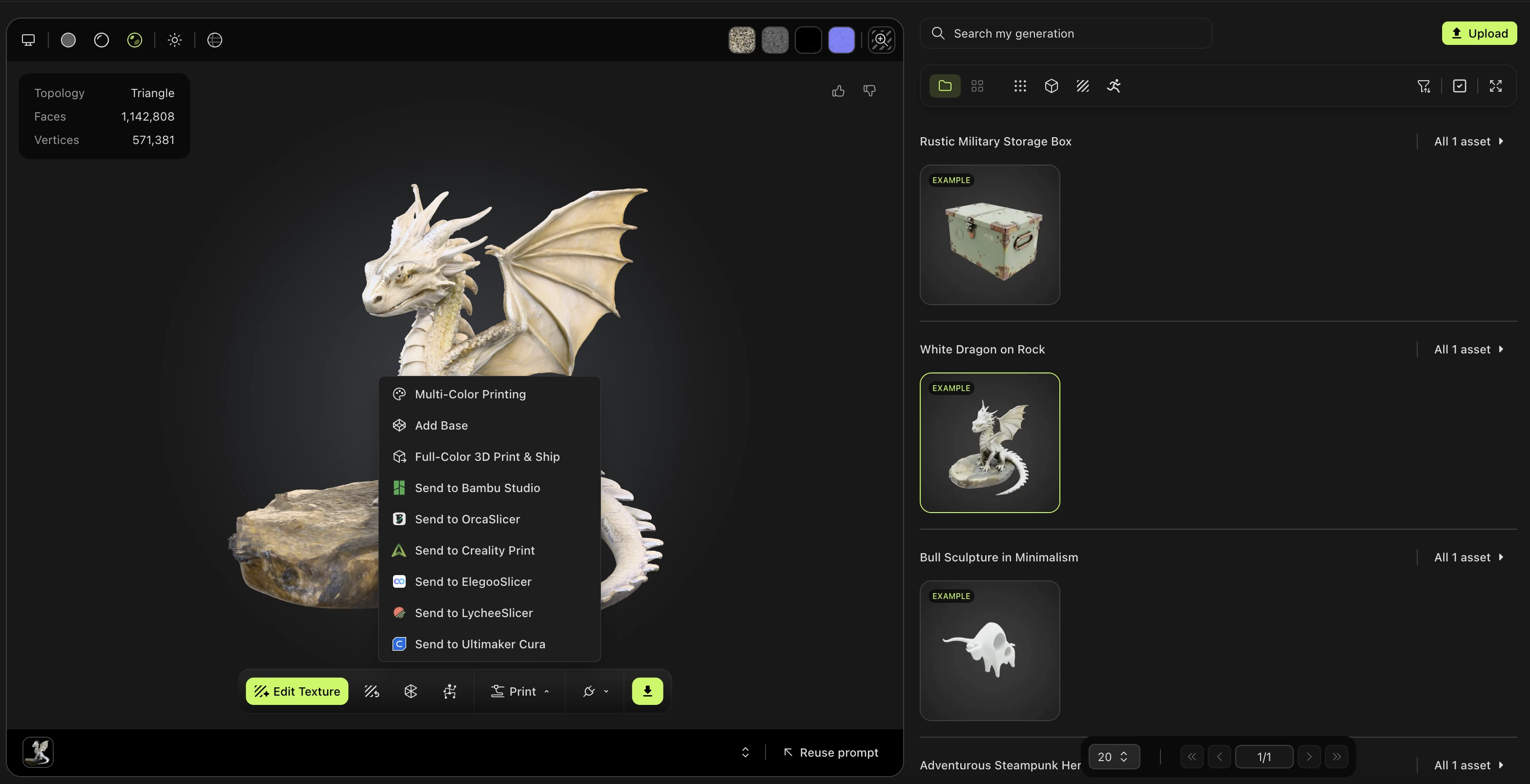
Вы можете отправлять модели из ваших генераций, независимо от того, каким инструментом они созданы.
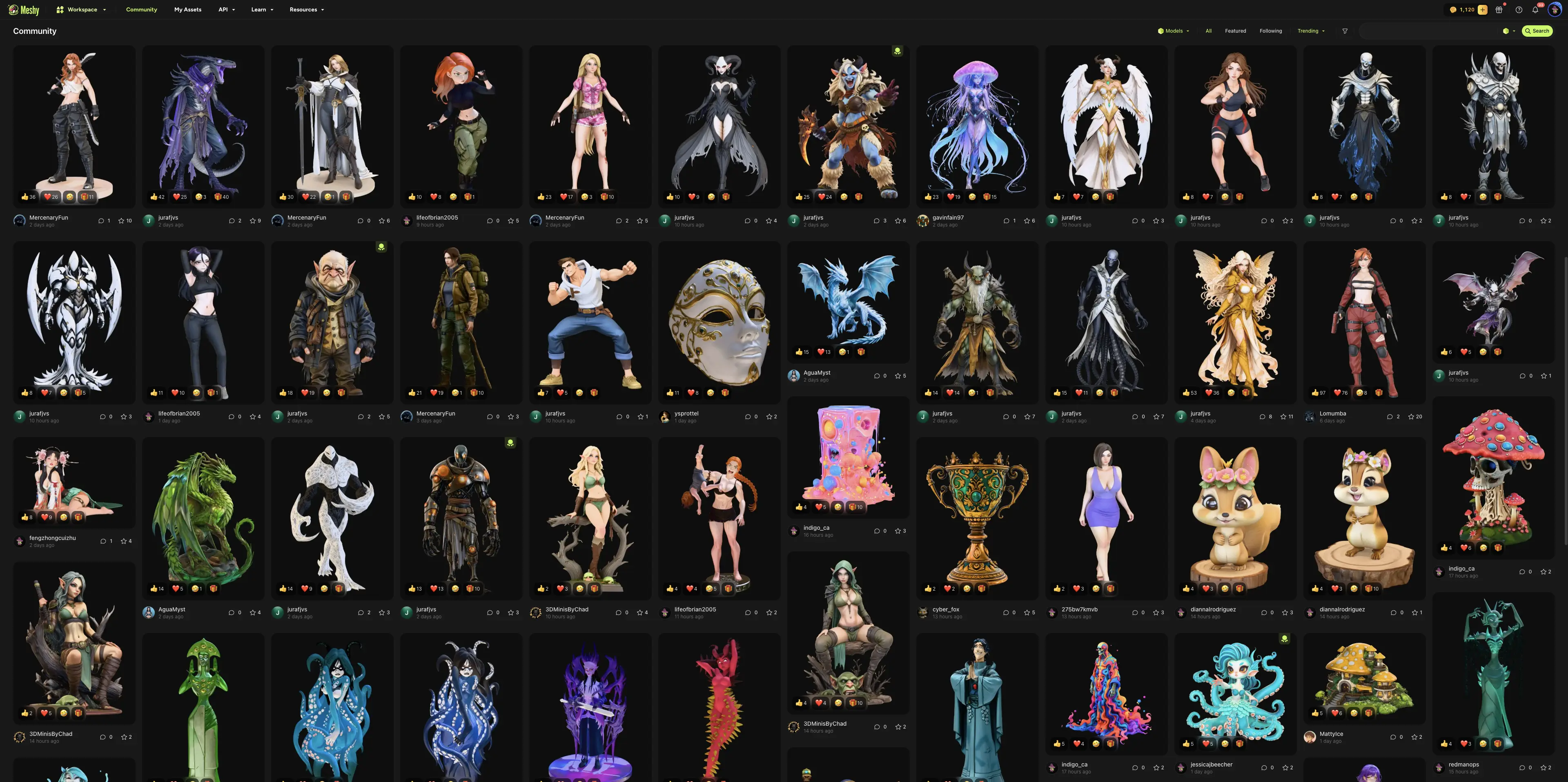
Вы также можете отправить модель, которой поделился другой пользователь в разделе Community. Откройте модель, нажмите Print (значок 3D-принтера), а затем нажмите Send to LycheeSlicer.
Дальнейшие шаги
-
Чтобы проверить и исправить модель перед печатью, см. 3D printing workflow.
-
Чтобы отправлять модели в другие слайсеры, см. Платформы 3D-печати.