Creality Print
Отправьте модель из веб-приложения Meshy прямо в Creality Print, готовую для нарезки на вашем принтере Creality.
Перед началом работы
-
Вам нужен план Pro или выше. На тарифах Free и Starter нажатие на Creality Print открывает варианты обновления плана.
-
Установите Creality Print на компьютере, на котором вы используете веб-приложение Meshy. Веб-приложение открывает Creality Print через ваш браузер, поэтому плагин не требуется.
Отправка модели
Чтобы отправить модель в Creality Print, выполните следующие действия:
-
На macOS сначала откройте Creality Print. Если он не запущен в момент отправки модели из Meshy, Creality Print может потерять модель.
-
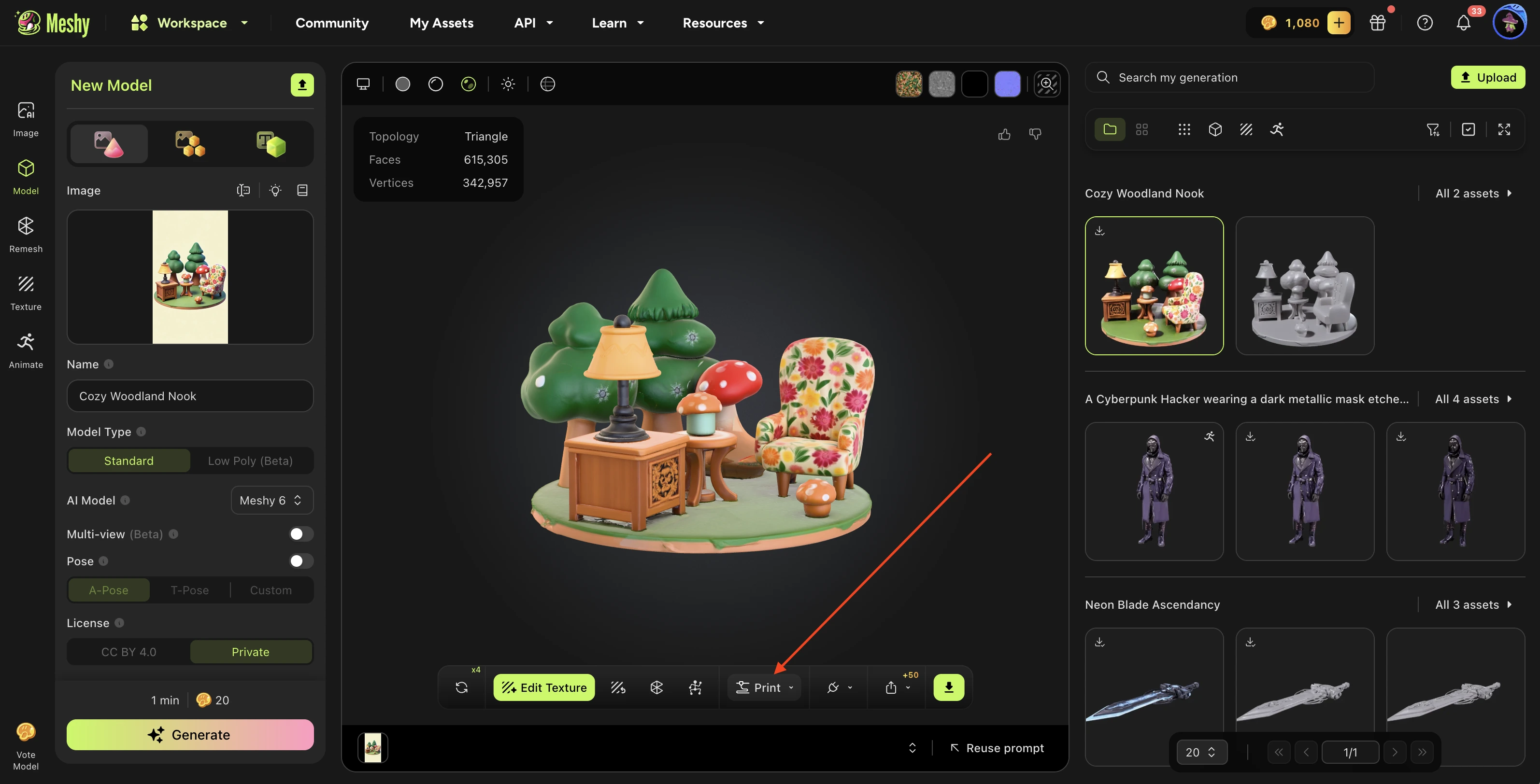
В левой боковой панели веб-приложения Meshy нажмите Print. Если панель попросит вас выбрать модель, выберите её в списке ваших генераций.
-
На панели Print, в разделе Send to Printer, нажмите Creality Print.
-
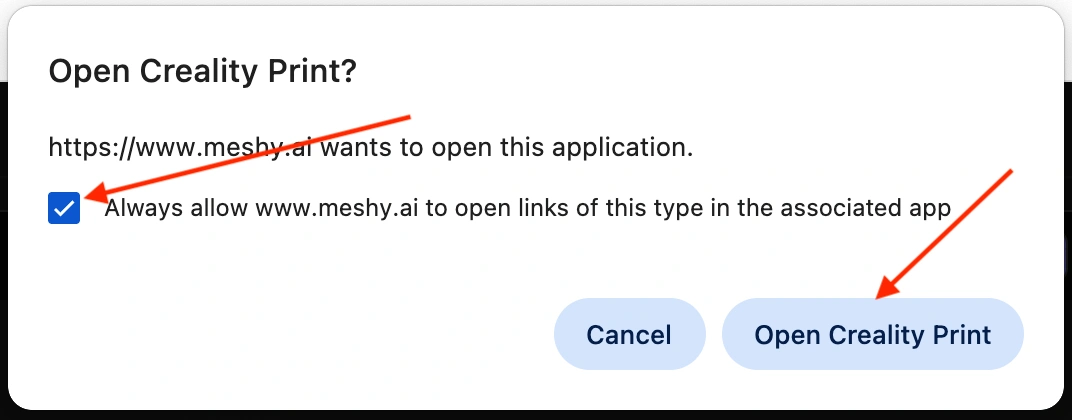
В запросе браузера выберите Always allow www.meshy.ai to open links of this type in the associated app, чтобы браузер больше не спрашивал об этом, а затем нажмите Open Creality Print.
-
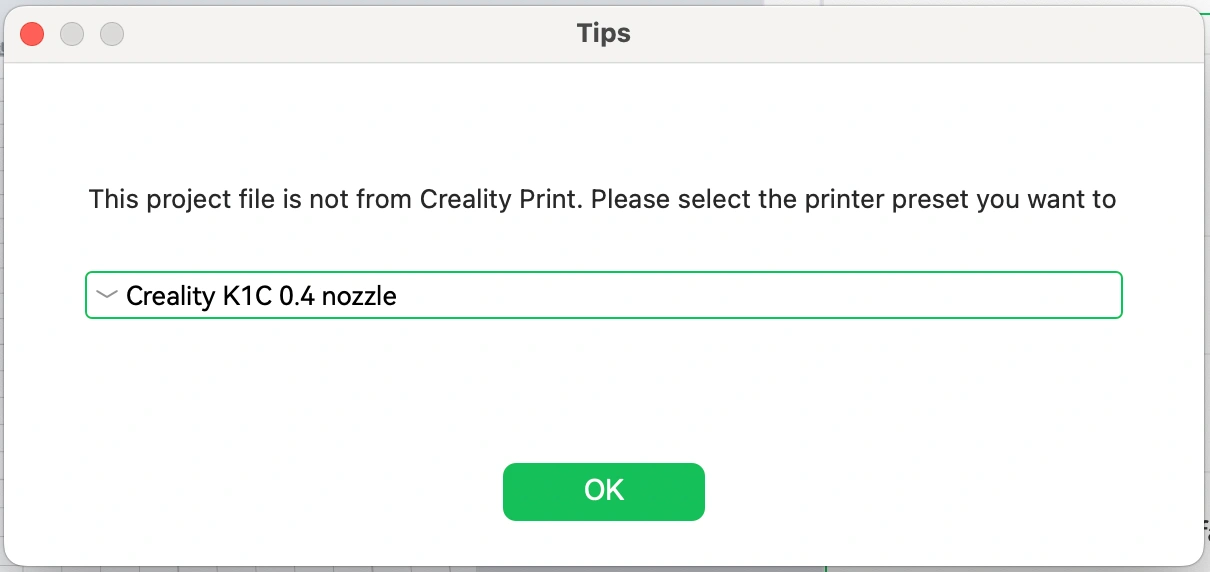
В диалоговом окне Tips в Creality Print выберите пресет принтера, который вы хотите использовать для нарезки, а затем нажмите OK.
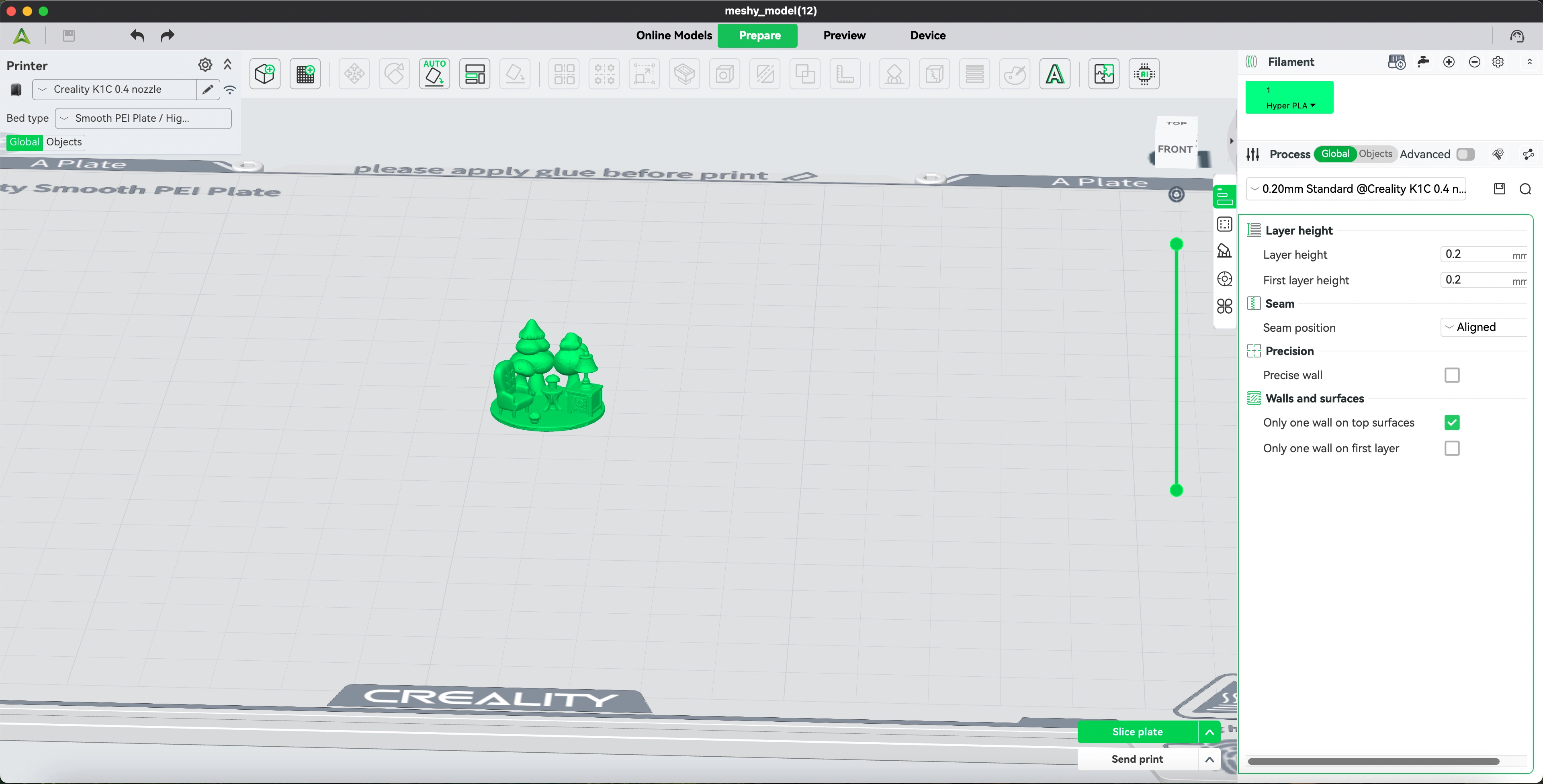
Meshy отправляет модель в виде файла 3MF, и Creality Print добавляет её на стол печати, готовую к нарезке.
Вы также можете отправить модель с панели инструментов просмотрщика. При открытой панели Print нажмите Send to Printer (значок бумажного самолётика), а затем нажмите Send to Creality Print.
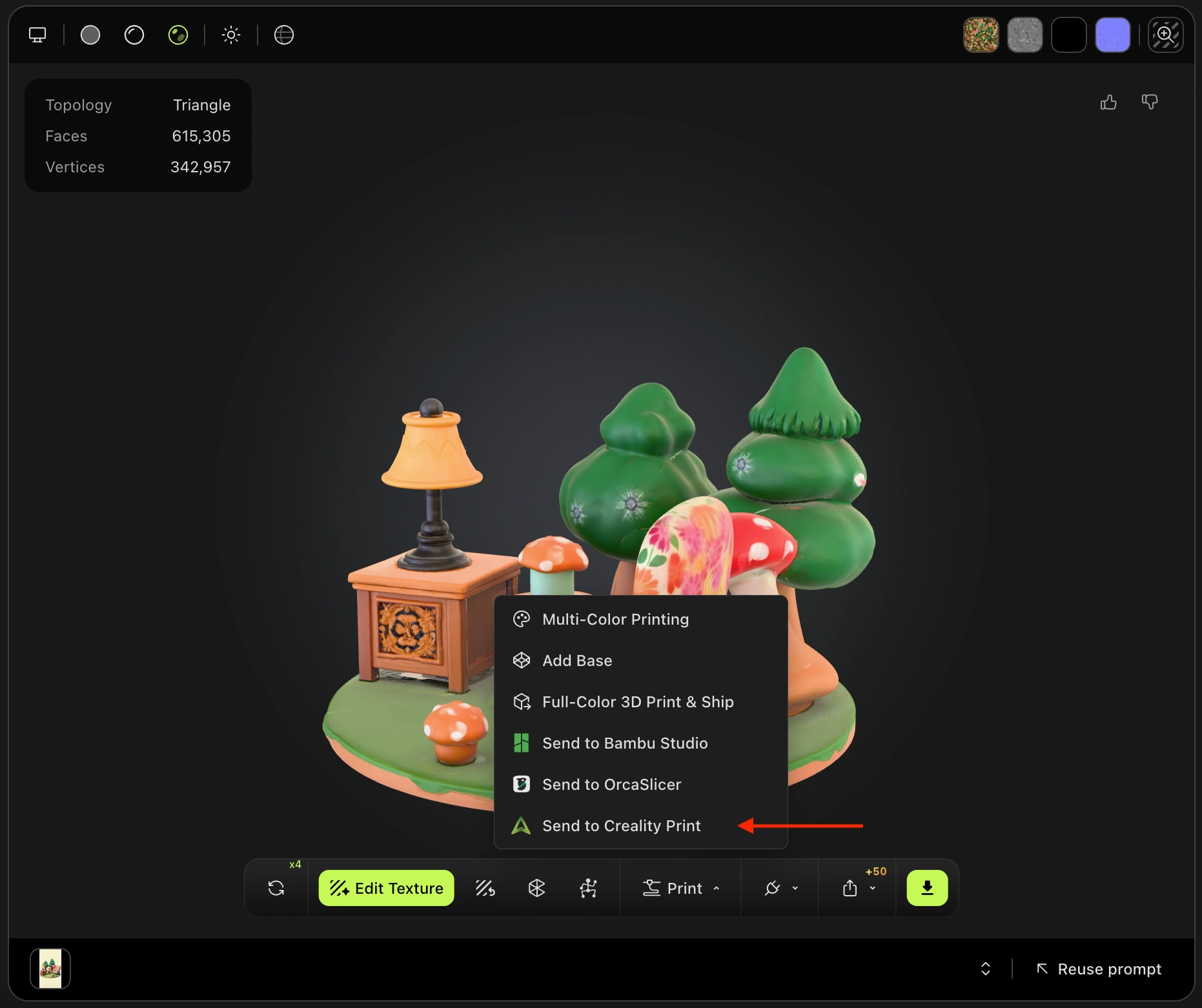
Вы можете отправлять модели из ваших генераций независимо от того, каким инструментом они были созданы.

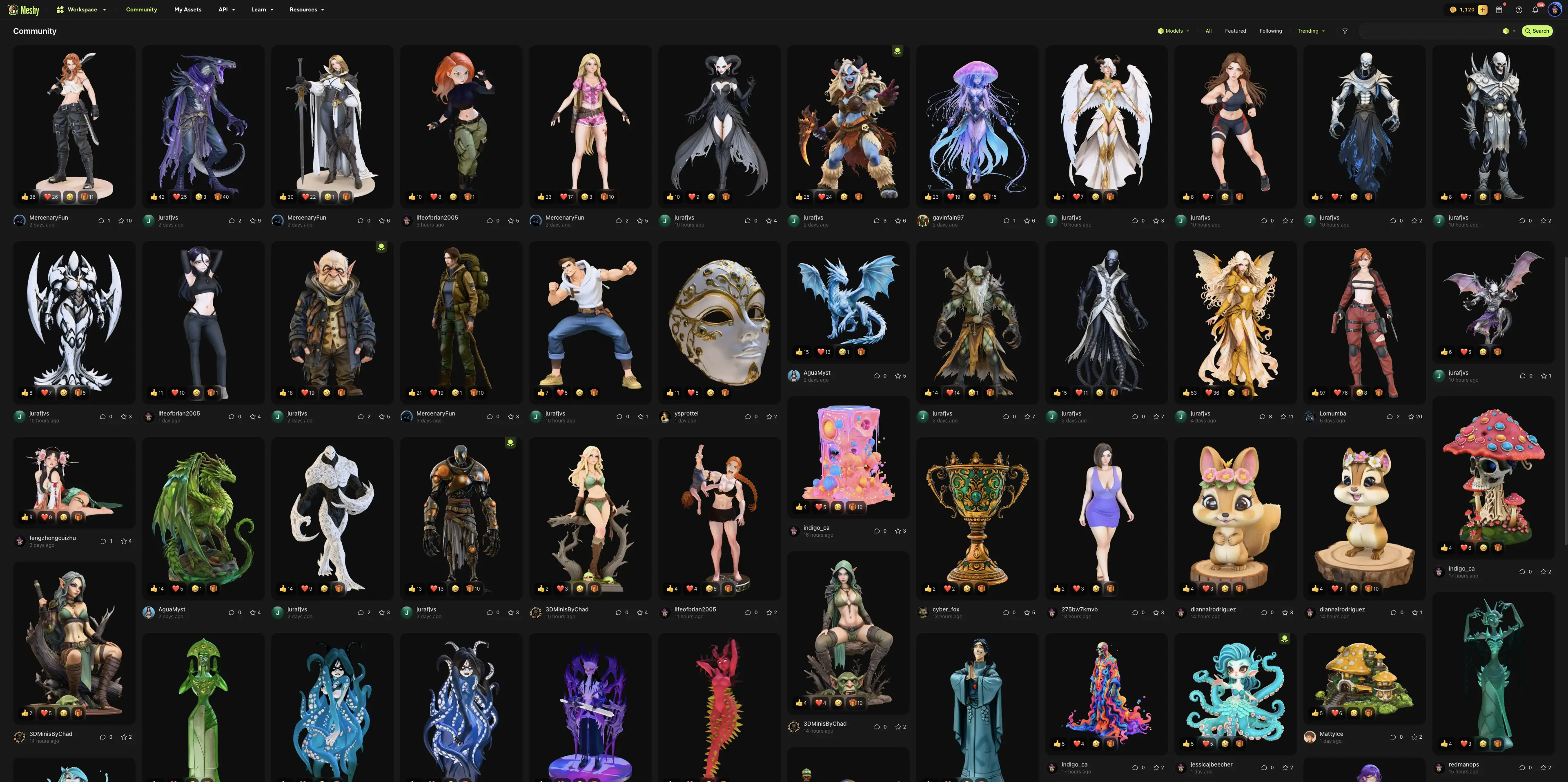
Вы также можете отправить модель, которой поделился другой пользователь в разделе Community. Откройте модель, нажмите Print (значок 3D-принтера), а затем нажмите Send to Creality Print.
Устранение неполадок
В следующей таблице перечислены распространённые проблемы, их причины и способы устранения.
| Проблема | Причина | Решение |
|---|---|---|
| На macOS модель не появляется в Creality Print | Creality Print не был запущен в момент отправки модели из Meshy. | Откройте Creality Print, а затем отправьте модель снова. |
Дальнейшие шаги
-
Чтобы проверить и исправить модель перед печатью, см. Процесс 3D-печати.
-
Чтобы отправлять модели в другие слайсеры, см. Платформы 3D-печати.