Flash Studio
Magpadala ng modelo mula sa Meshy web app diretso sa Flash Studio, handa nang i-slice para sa iyong Flashforge printer.
Bago ka magsimula
-
Kailangan mo ng Pro plan pataas. Sa Free at Starter plans, ang pag-click sa Flash Studio ay magbubukas ng mga opsyon para mag-upgrade.
-
I-install ang Flash Studio, ang opisyal na slicer ng Flashforge, sa computer na ginagamit mo para sa Meshy web app. Binubuksan ng web app ang Flash Studio sa pamamagitan ng iyong browser, kaya hindi mo kailangan ng plugin.
Magpadala ng modelo
Para magpadala ng modelo sa Flash Studio, sundin ang mga hakbang na ito:
-
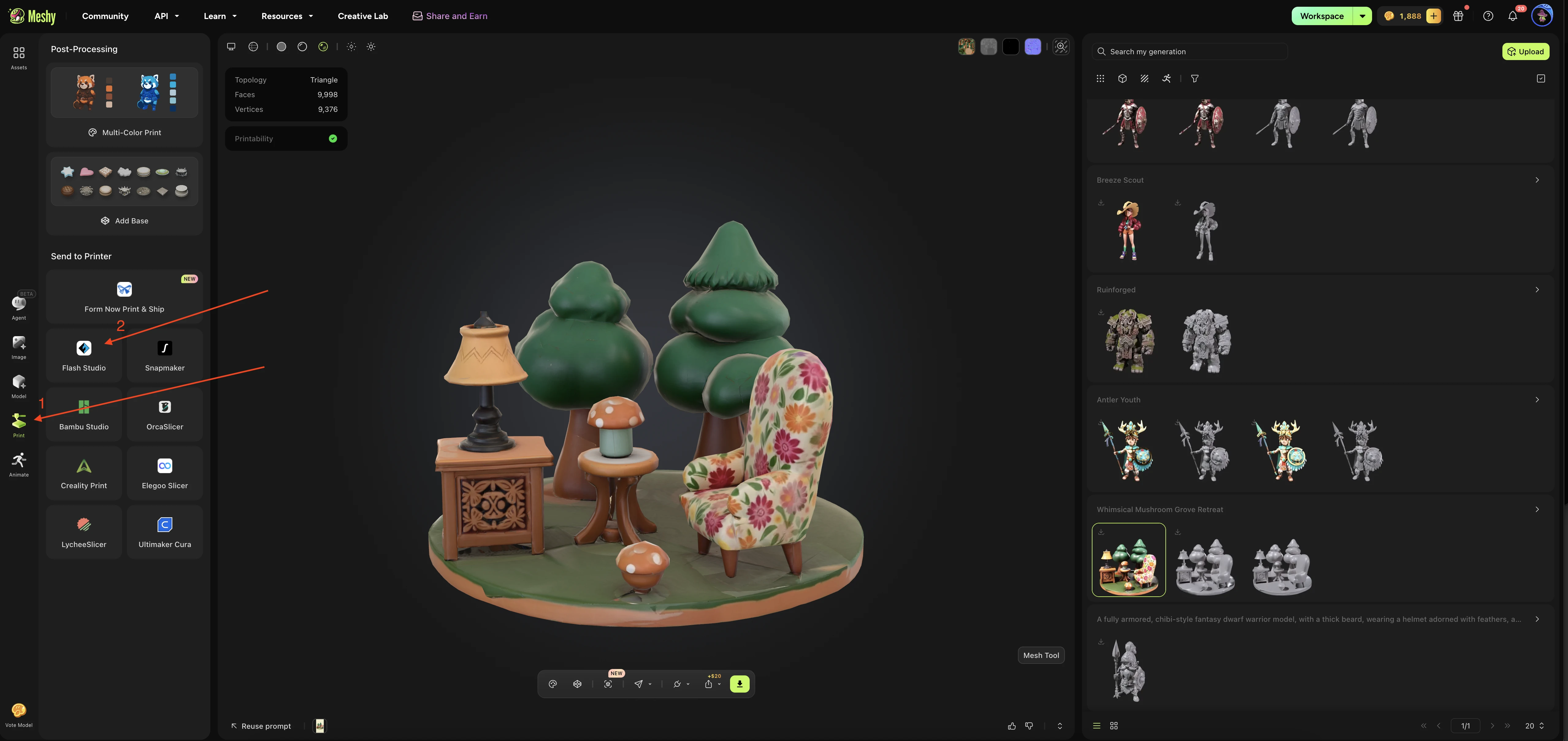
Sa left sidebar ng Meshy web app, i-click ang Print. Kung hihilingin sa iyo ng panel na pumili ng modelo, piliin ito sa listahan ng iyong mga generations.
-
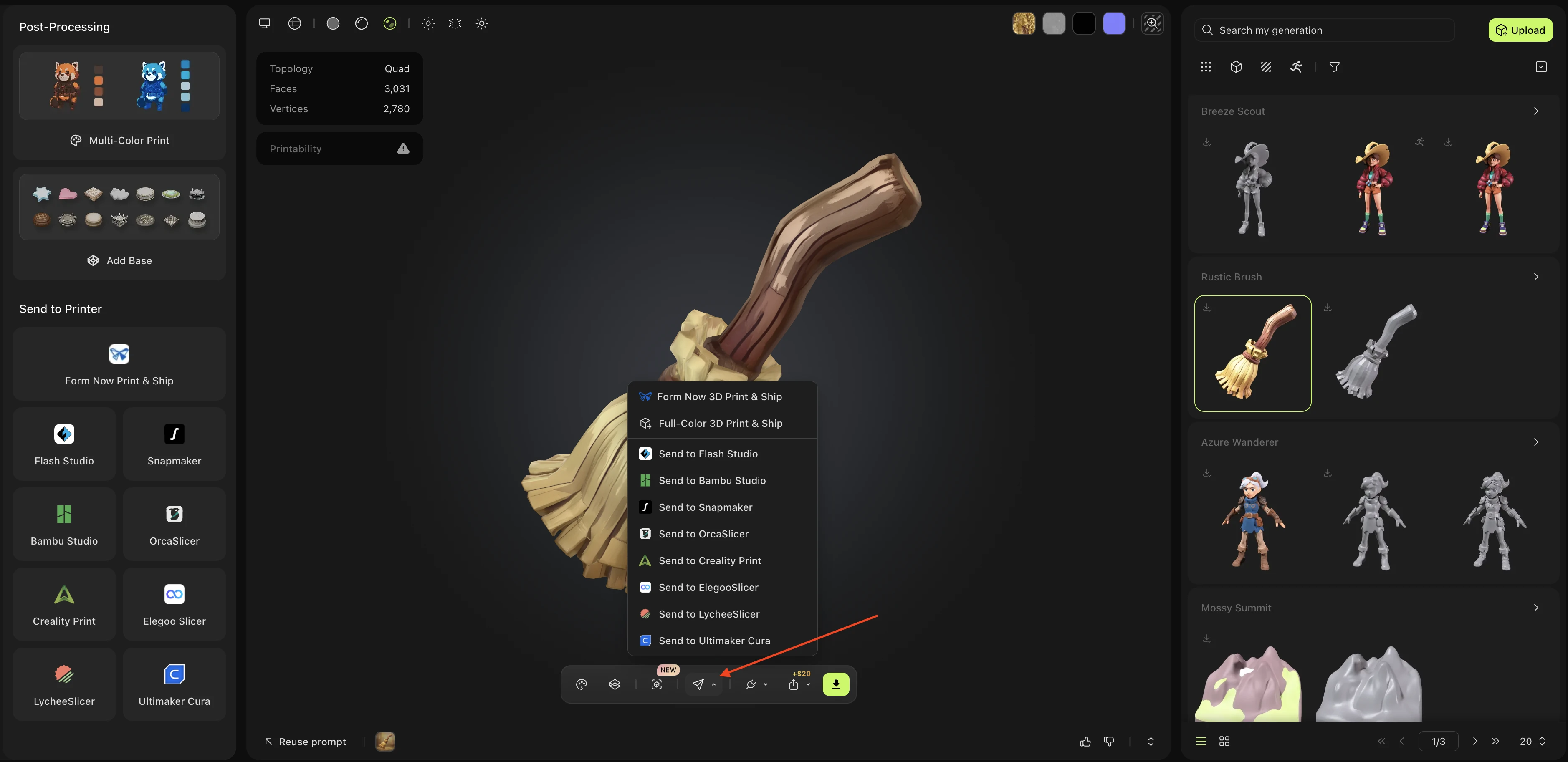
Sa Print panel, sa ilalim ng Send to Printer, i-click ang Flash Studio.
-
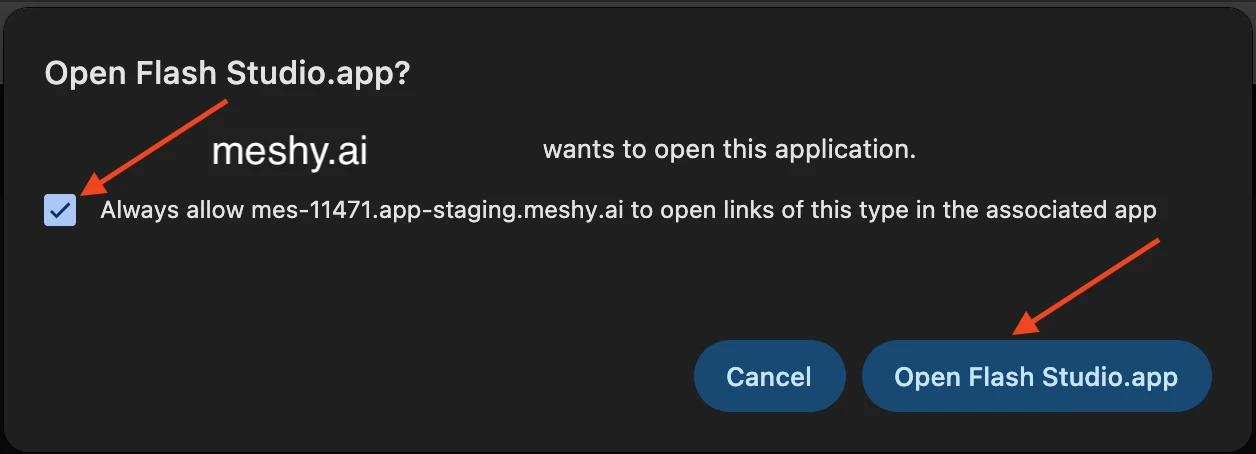
Sa browser prompt, piliin ang Always allow www.meshy.ai to open links of this type in the associated app para hindi na muling magtanong ang browser, at pagkatapos ay i-click ang Open Flash Studio.app.
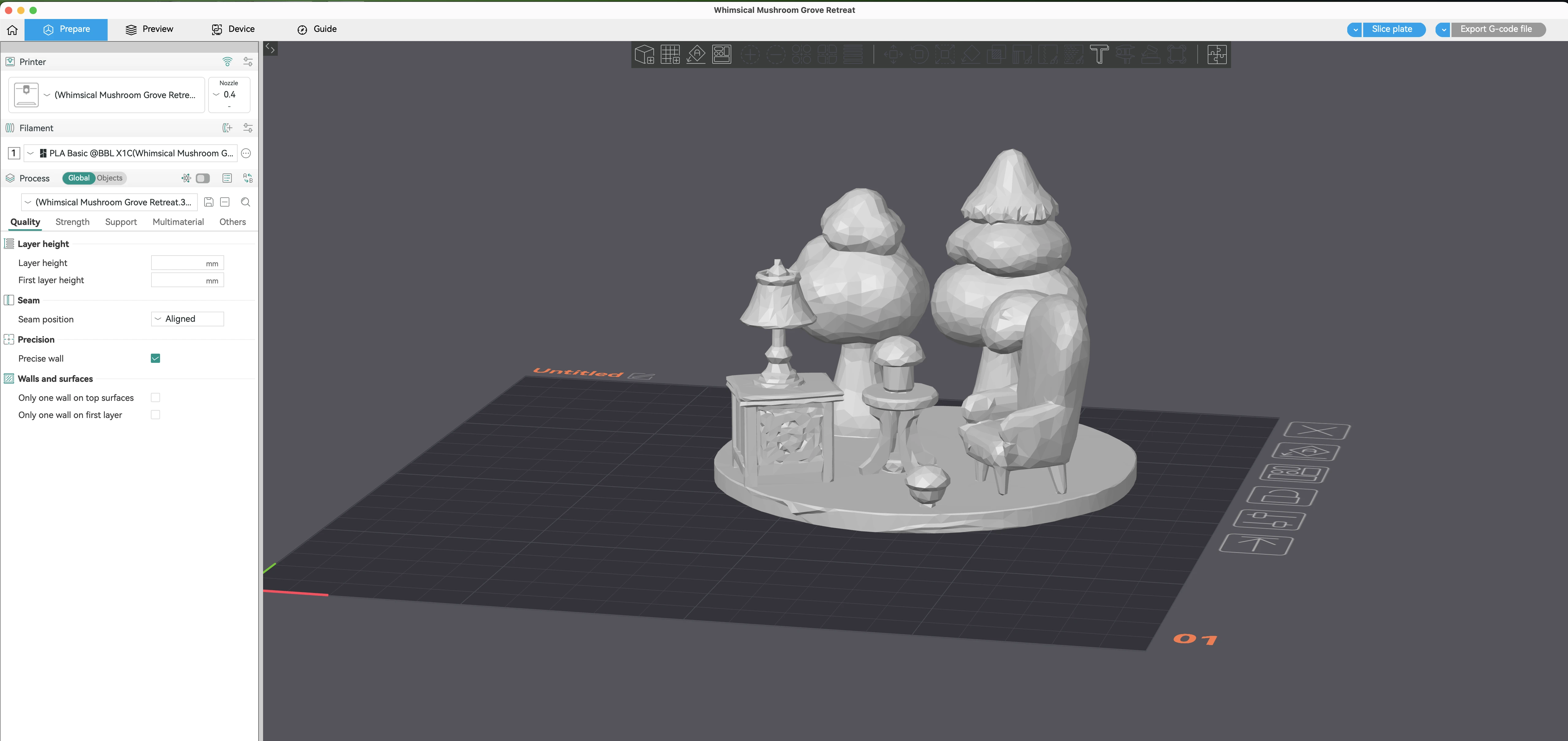
Ipinapadala ng Meshy ang modelo bilang 3MF file, at idinaragdag ito ng Flash Studio sa build plate, handa nang i-slice.
Higit pang paraan para magpadala
Maaari kang magpadala ng mga modelo mula sa iyong mga generations, anuman ang tool na ginamit para gawin ito, at mga modelong ibinahagi ng ibang users sa Community. Halimbawa, maaari ka ring magpadala mula sa mga lugar na ito:
-
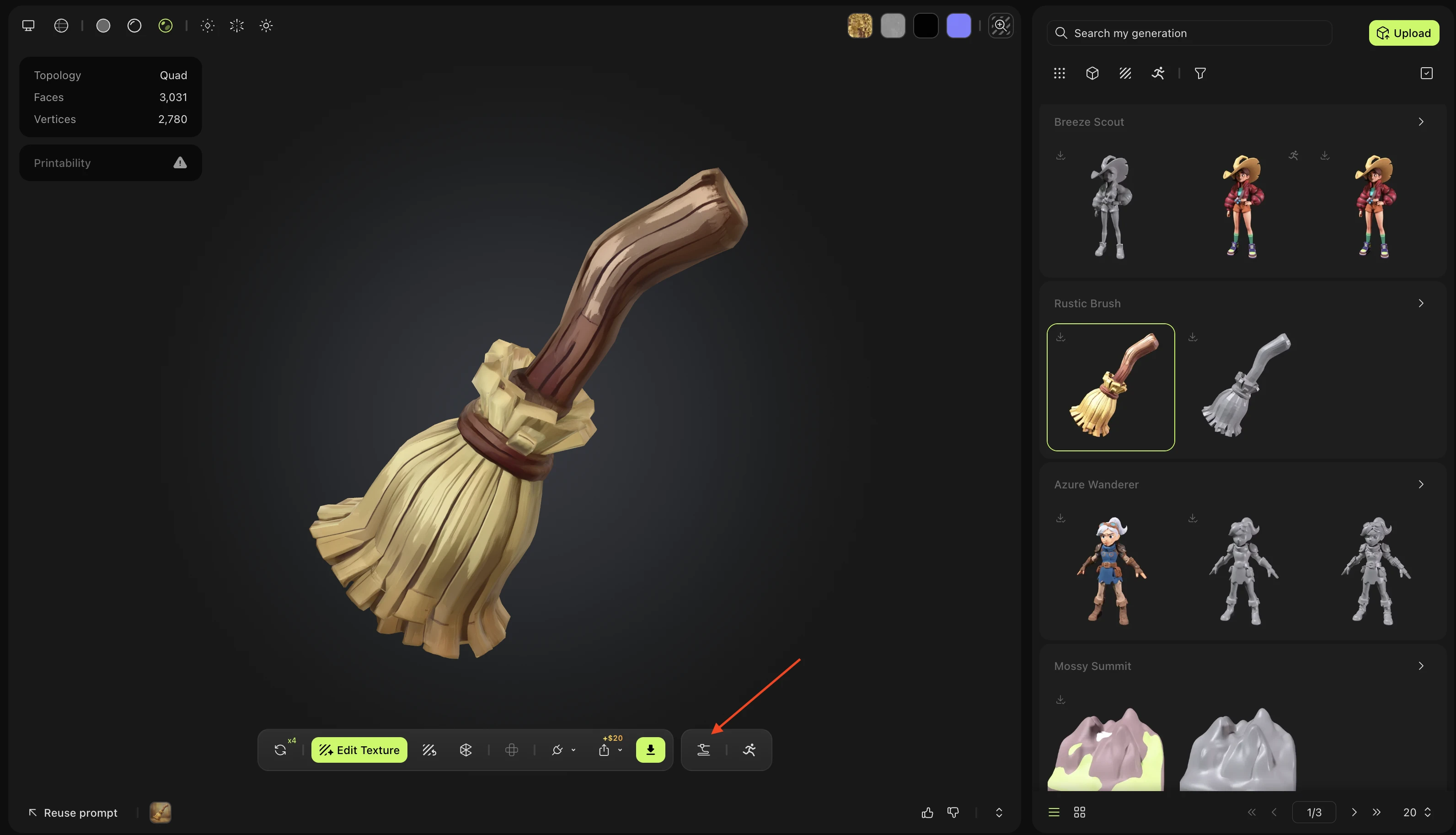
Sa Model panel, i-click ang Print (ang 3D printer icon) sa viewer toolbar. Magbubukas ang Print panel, at maaari mong ituloy mula sa hakbang 2.
-
Habang nakabukas ang Print panel, i-click ang Send to Printer (ang paper plane icon) sa viewer toolbar, at pagkatapos ay i-click ang Send to Flash Studio.
-
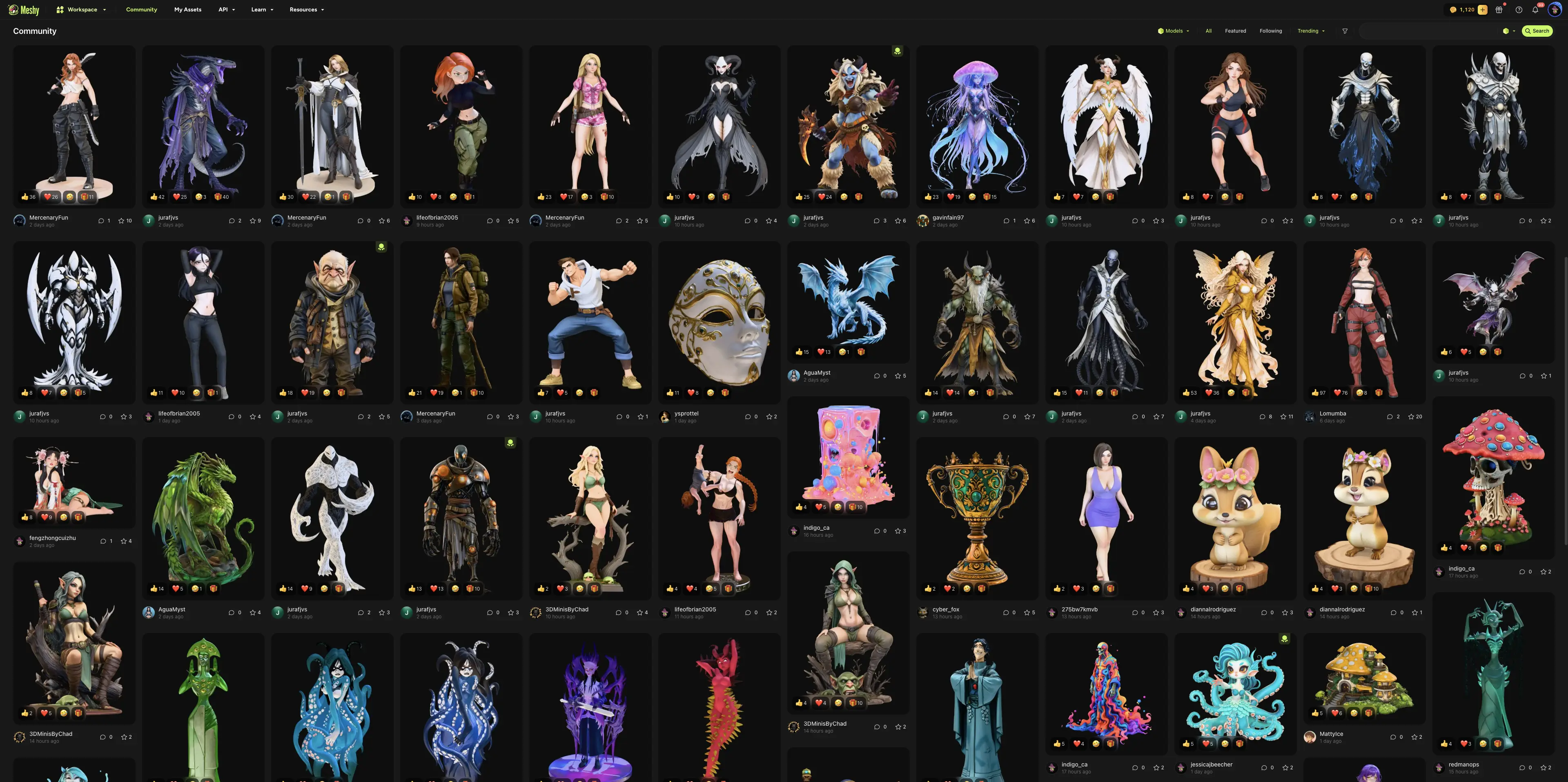
Sa Community, buksan ang isang modelong ibinahagi ng ibang user, i-click ang Print (ang 3D printer icon), at pagkatapos ay i-click ang Send to Flash Studio.
Mga susunod na hakbang
-
Para suriin at ayusin ang isang modelo bago mo ito i-print, tingnan ang 3D printing workflow.
-
Para magpadala ng mga modelo sa ibang slicers, tingnan ang 3D printing platforms.