OrcaSlicer
Kirim model dari aplikasi web Meshy langsung ke OrcaSlicer, siap untuk di-slice untuk printer 3D Anda.
Sebelum Anda mulai
-
Anda memerlukan paket Pro atau yang lebih tinggi. Pada paket Free dan Starter, mengklik OrcaSlicer akan membuka opsi upgrade.
-
Instal OrcaSlicer di komputer tempat Anda menggunakan aplikasi web Meshy. Aplikasi web membuka OrcaSlicer melalui browser Anda, jadi Anda tidak memerlukan plugin.
Kirim model
Untuk mengirim model ke OrcaSlicer, ikuti langkah-langkah berikut:
-
Di sidebar kiri aplikasi web Meshy, klik Print. Jika panel meminta Anda memilih model, pilih model tersebut dari daftar hasil generasi Anda.
-
Di panel Print, di bawah Send to Printer, klik OrcaSlicer.
-
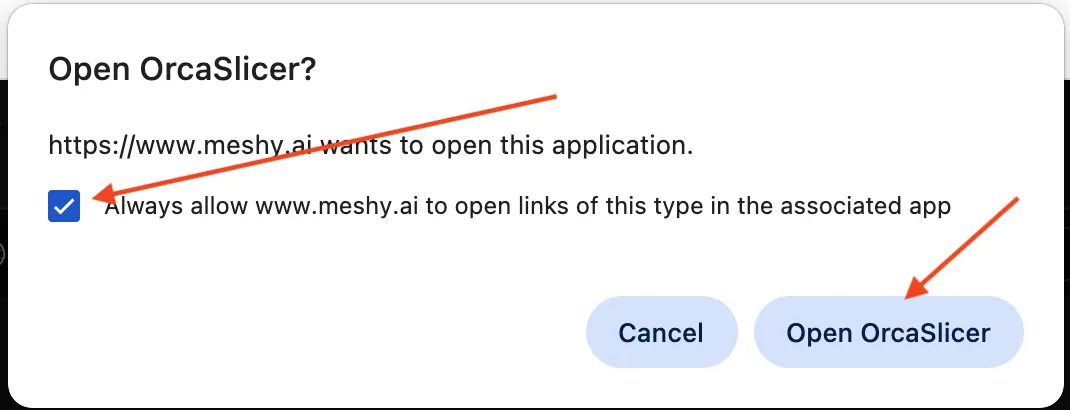
Pada prompt browser, pilih Always allow www.meshy.ai to open links of this type in the associated app agar browser tidak menanyakannya lagi, lalu klik Open OrcaSlicer.
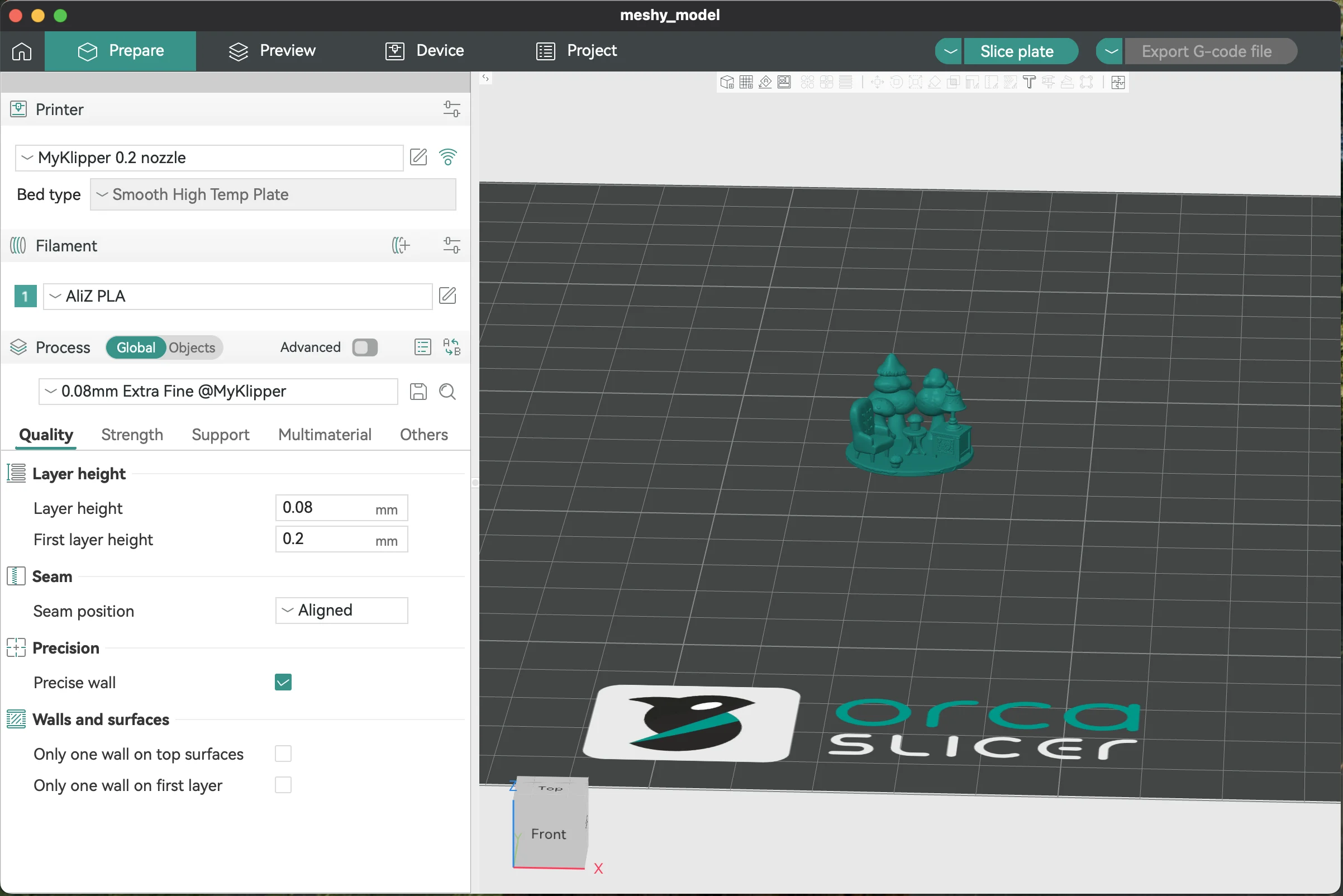
Meshy mengirimkan model sebagai berkas 3MF, dan OrcaSlicer menambahkannya ke build plate, siap untuk di-slice.
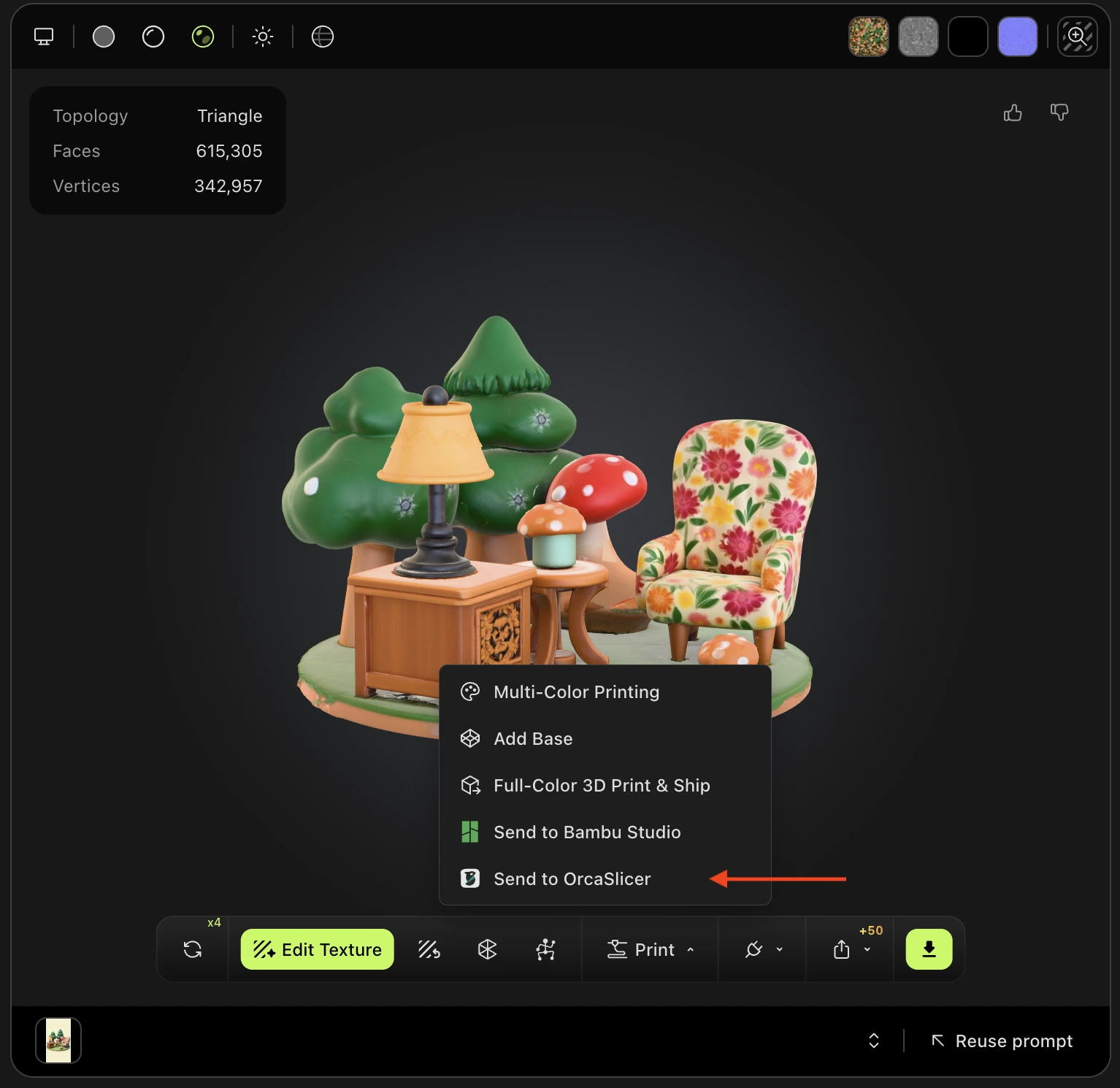
Anda juga dapat mengirim dari toolbar viewer. Dengan panel Print terbuka, klik Send to Printer (ikon pesawat kertas), lalu klik Send to OrcaSlicer.
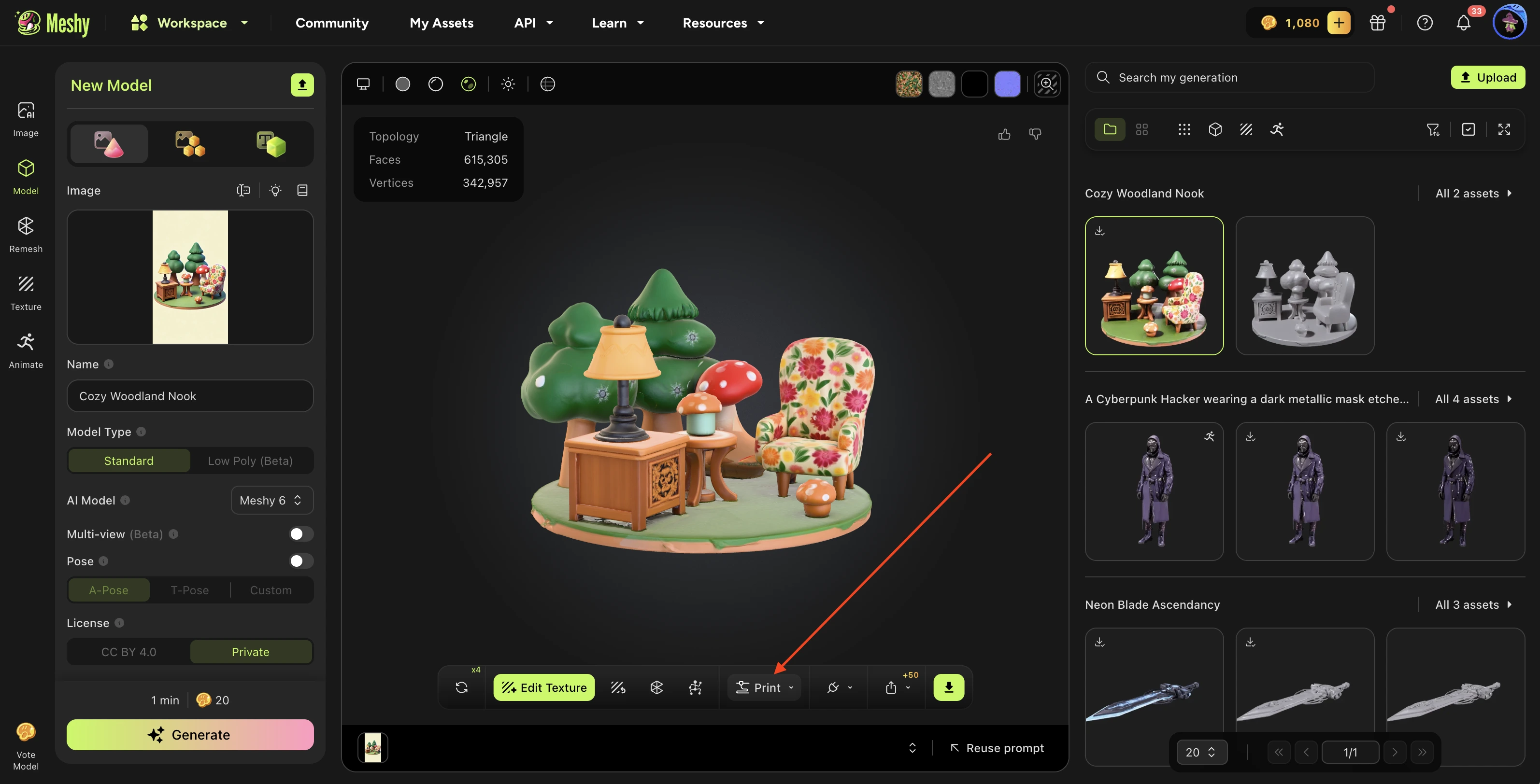
Anda dapat mengirim model dari hasil generasi Anda, apa pun alat yang membuatnya.
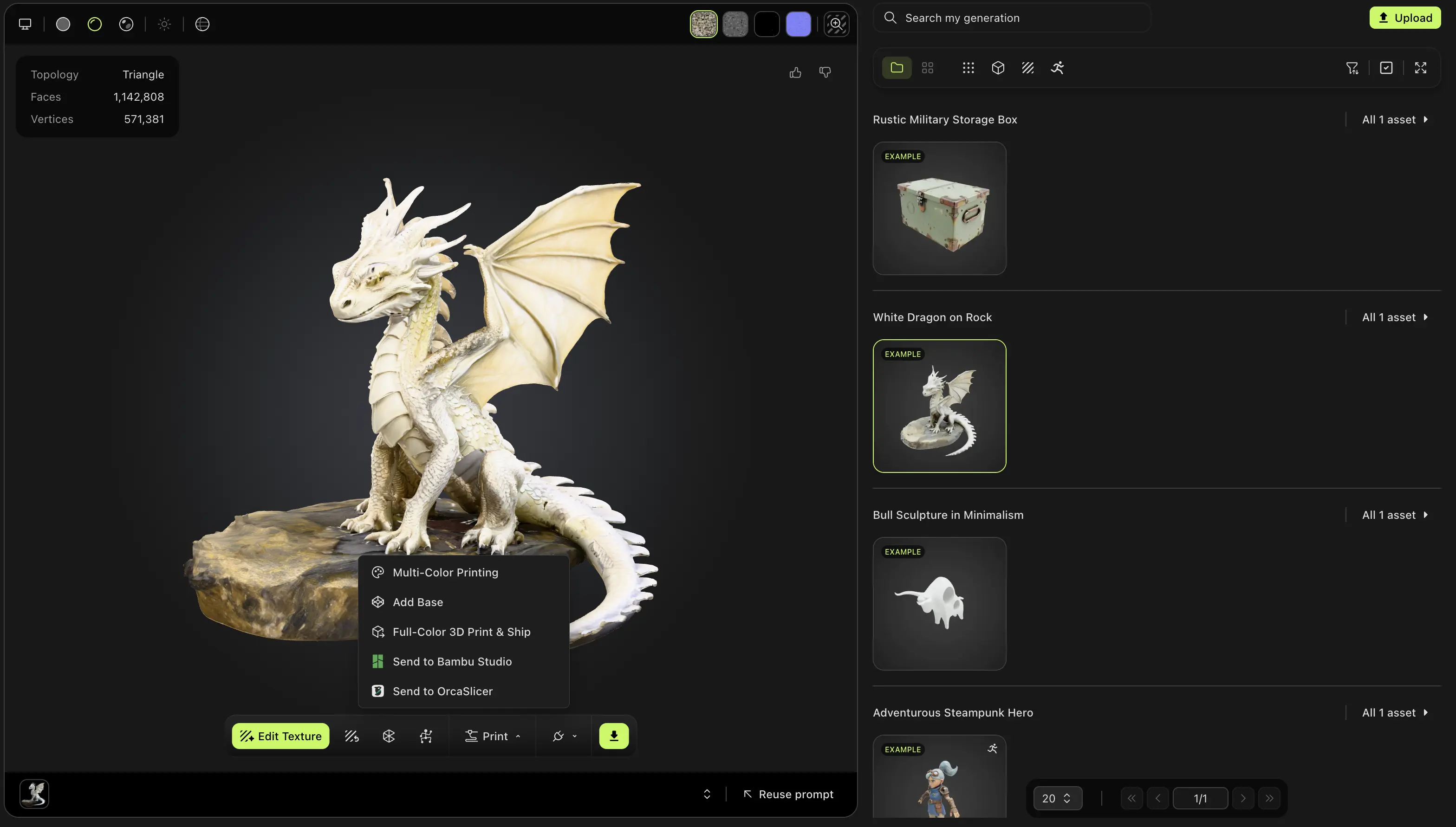
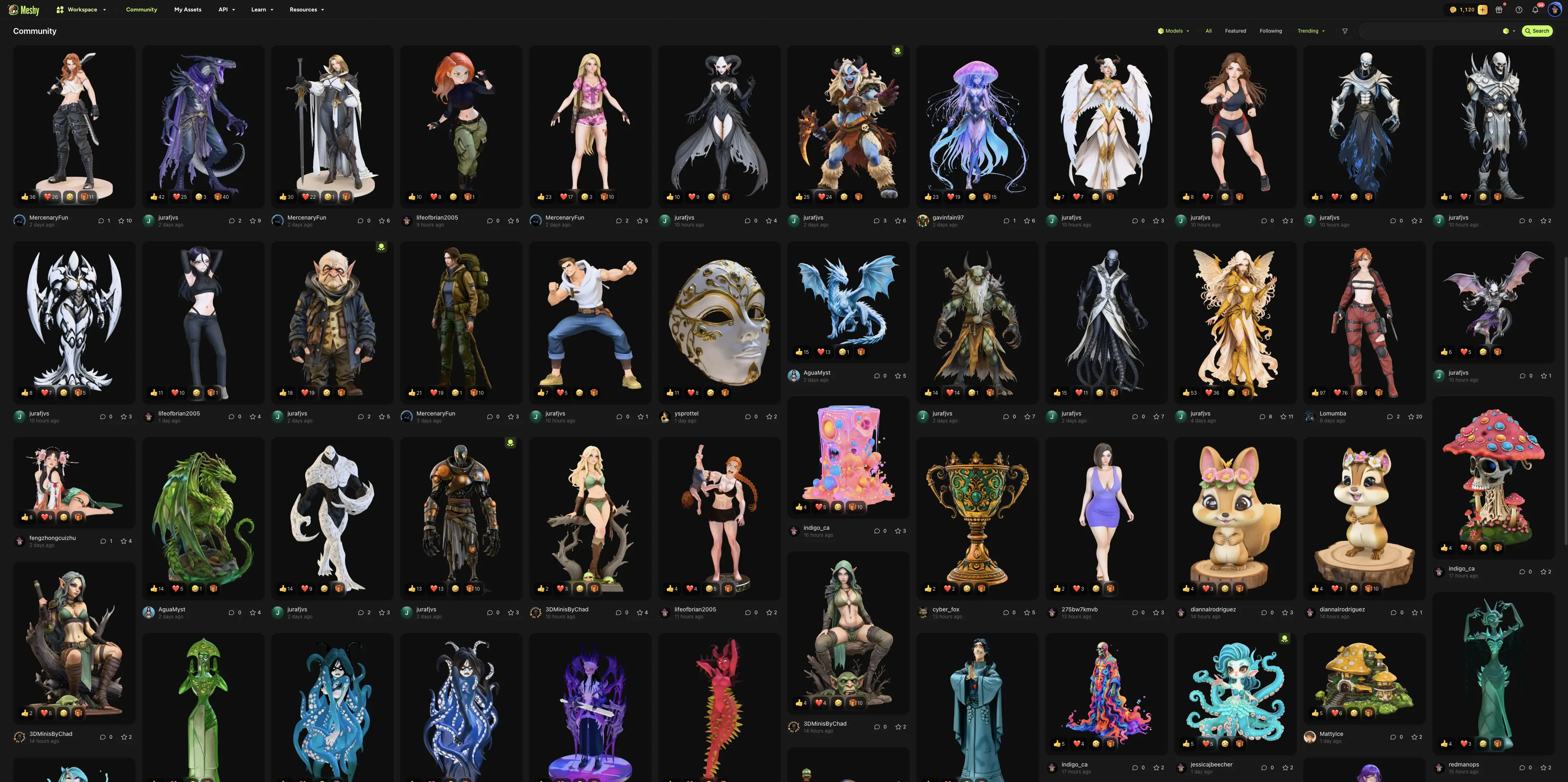
Anda juga dapat mengirim model yang dibagikan oleh pengguna lain di Community. Buka model tersebut, klik Print (ikon printer 3D), lalu klik Send to OrcaSlicer.
Langkah selanjutnya
-
Untuk memeriksa dan memperbaiki model sebelum mencetaknya, lihat 3D printing workflow.
-
Untuk mengirim model ke slicer lain, lihat Platform pencetakan 3D.