xTool Studio
Odešlete model z webové aplikace Meshy přímo do aplikace xTool Studio, připravený pro 3D reliéfní gravírování nebo UV tisk na vašem zařízení xTool.
Než začnete
-
Potřebujete plán Pro nebo vyšší. V plánech Free a Starter otevře kliknutí na xTool Studio možnosti upgradu.
-
Nainstalujte si xTool Studio, oficiální software společnosti xTool pro její laserové gravírovací a UV tiskové přístroje, na počítači, na kterém používáte webovou aplikaci Meshy. Webová aplikace otevře xTool Studio prostřednictvím vašeho prohlížeče, takže nepotřebujete plugin.
Odeslání modelu
Chcete-li odeslat model do aplikace xTool Studio, postupujte takto:
-
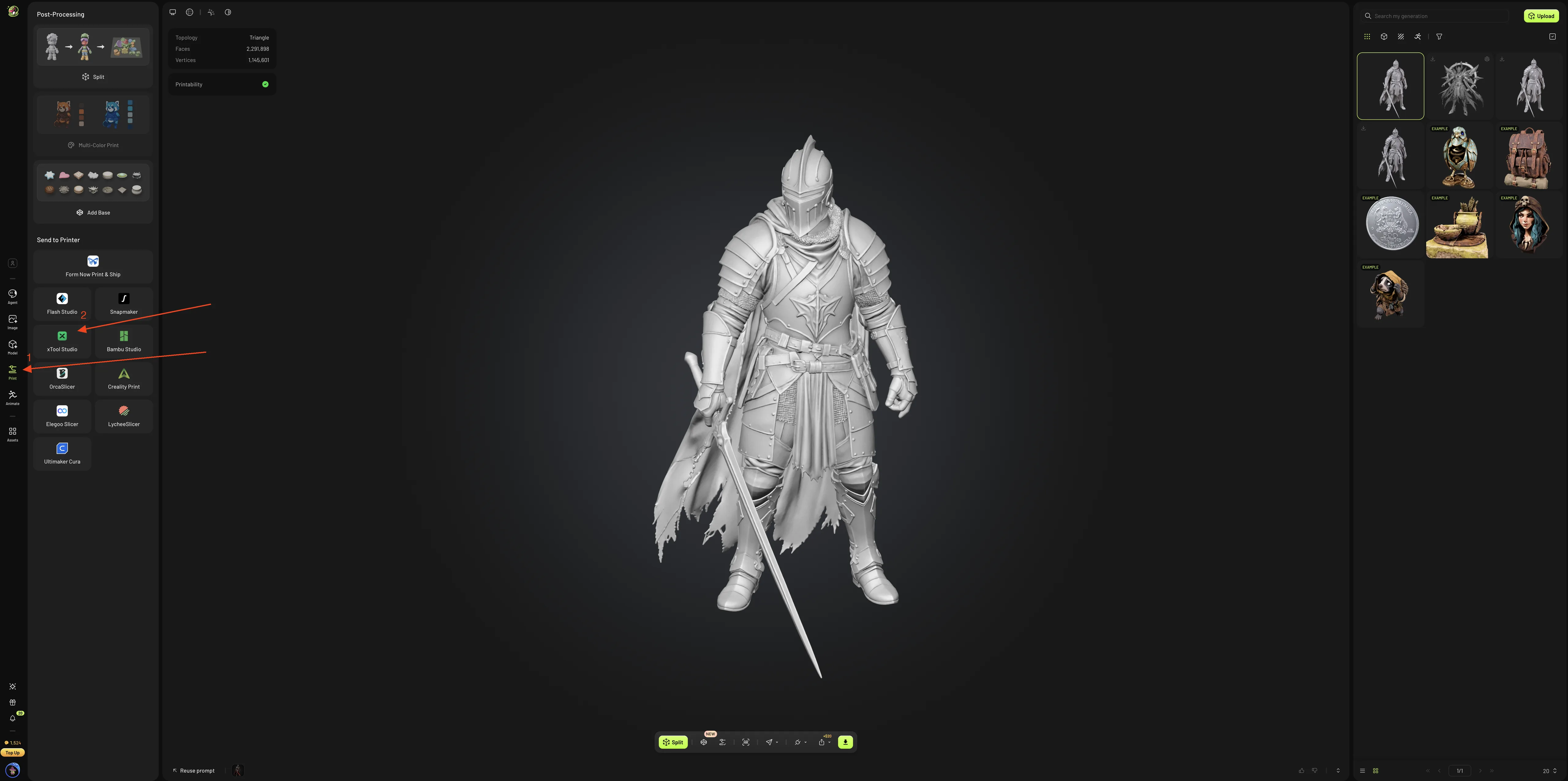
V levém postranním panelu webové aplikace Meshy klikněte na Print. Pokud vás panel vyzve k výběru modelu, vyberte jej v seznamu svých generování.
-
V panelu Print pod položkou Send to Printer klikněte na xTool Studio.
-
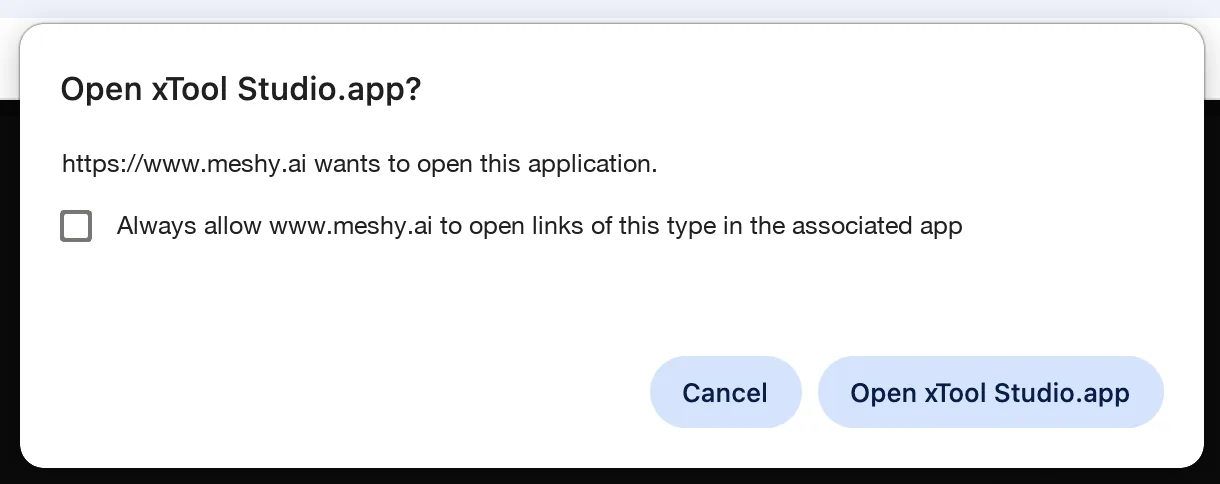
Ve výzvě prohlížeče zaškrtněte Always allow www.meshy.ai to open links of this type in the associated app, aby se prohlížeč znovu neptal, a poté klikněte na Open xTool Studio.app.
xTool Studio otevře nový 3D projekt a importuje do něj model. Meshy odešle model jako soubor OBJ, stojící vzpřímeně a vysoký 75 mm. Texturovaný model si zachová své textury pro UV tisk.
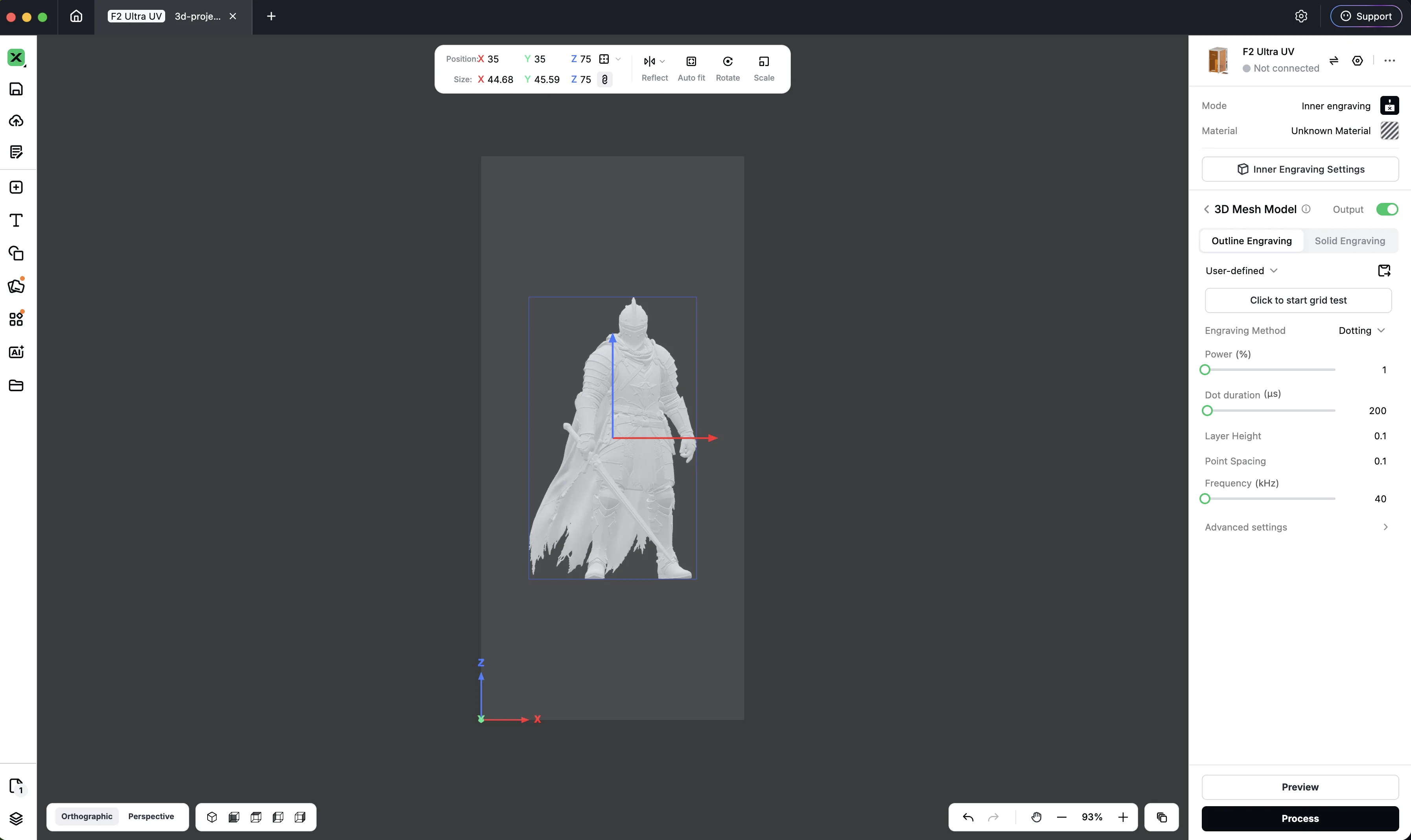
Stažení velmi detailního modelu může chvíli trvat a xTool Studio může před importem nabídnout jeho zjednodušení. Pokud se model nevejde na vybraný materiál, xTool Studio se zeptá, zda jej přizpůsobit velikostí.
Další způsoby odeslání
Modely můžete odesílat ze svých generování, ať už je vytvořil jakýkoli nástroj, a také modely, které ostatní uživatelé sdíleli v sekci Community. Odeslat je můžete například i z těchto míst:
-
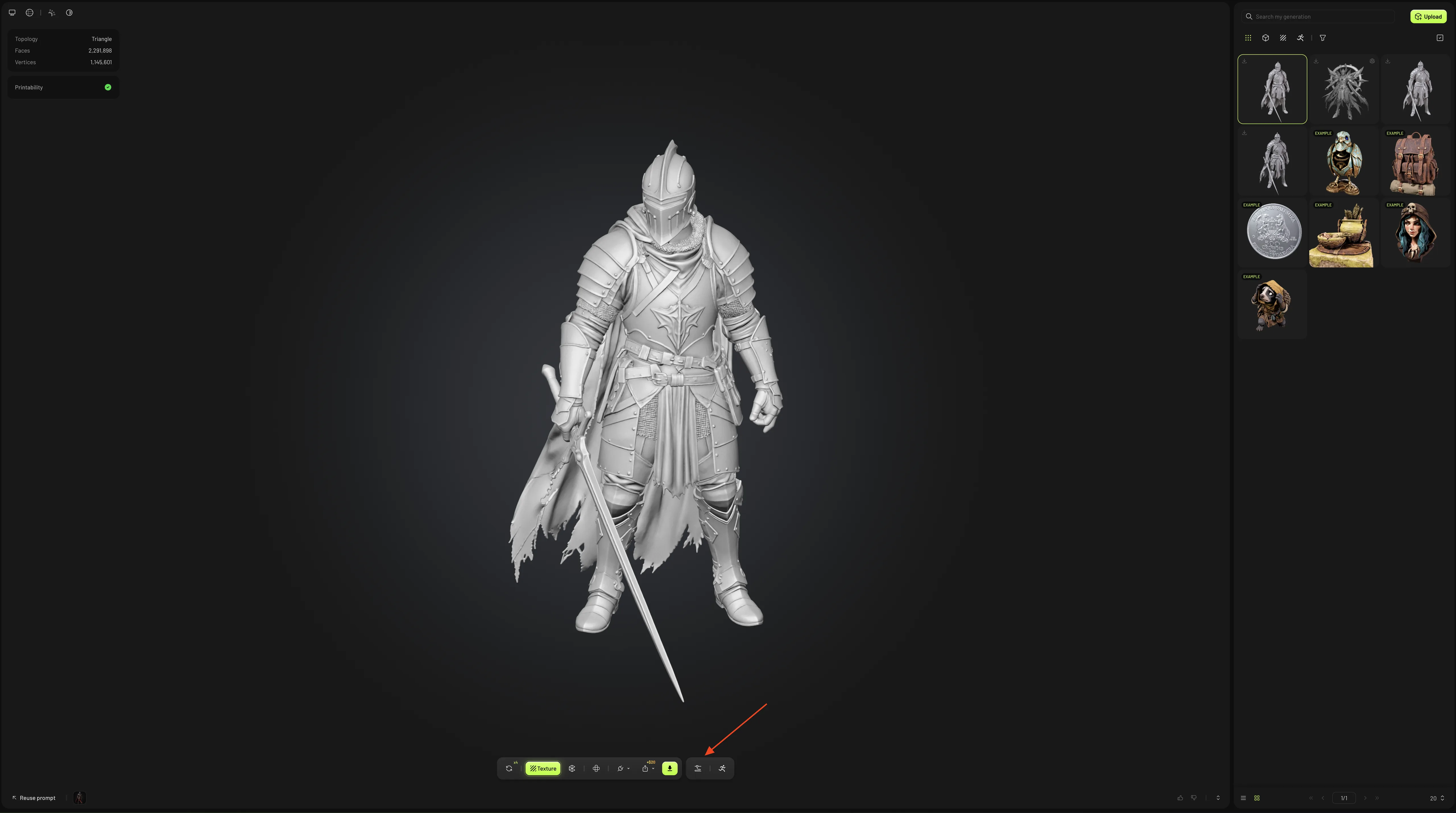
V panelu Model klikněte na Print (ikona 3D tiskárny) na panelu nástrojů prohlížeče. Otevře se panel Print a můžete pokračovat od kroku 2.
-
Když je otevřený panel Print, klikněte na Send to Printer (ikona papírového letadélka) na panelu nástrojů prohlížeče a poté klikněte na Send to xTool Studio.
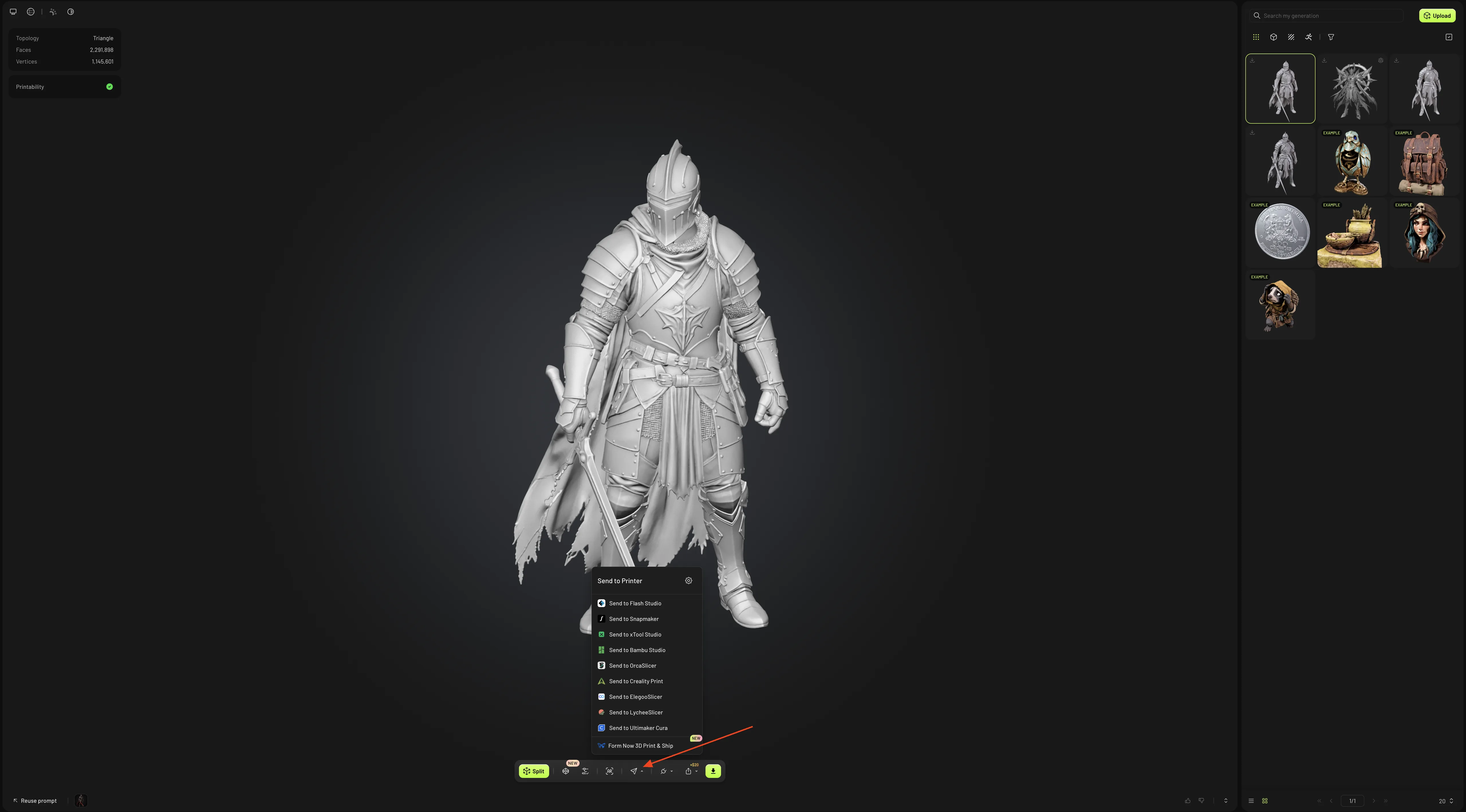
-
V sekci Community otevřete model, který sdílel jiný uživatel, klikněte na Print (ikona 3D tiskárny) a poté klikněte na Send to xTool Studio.
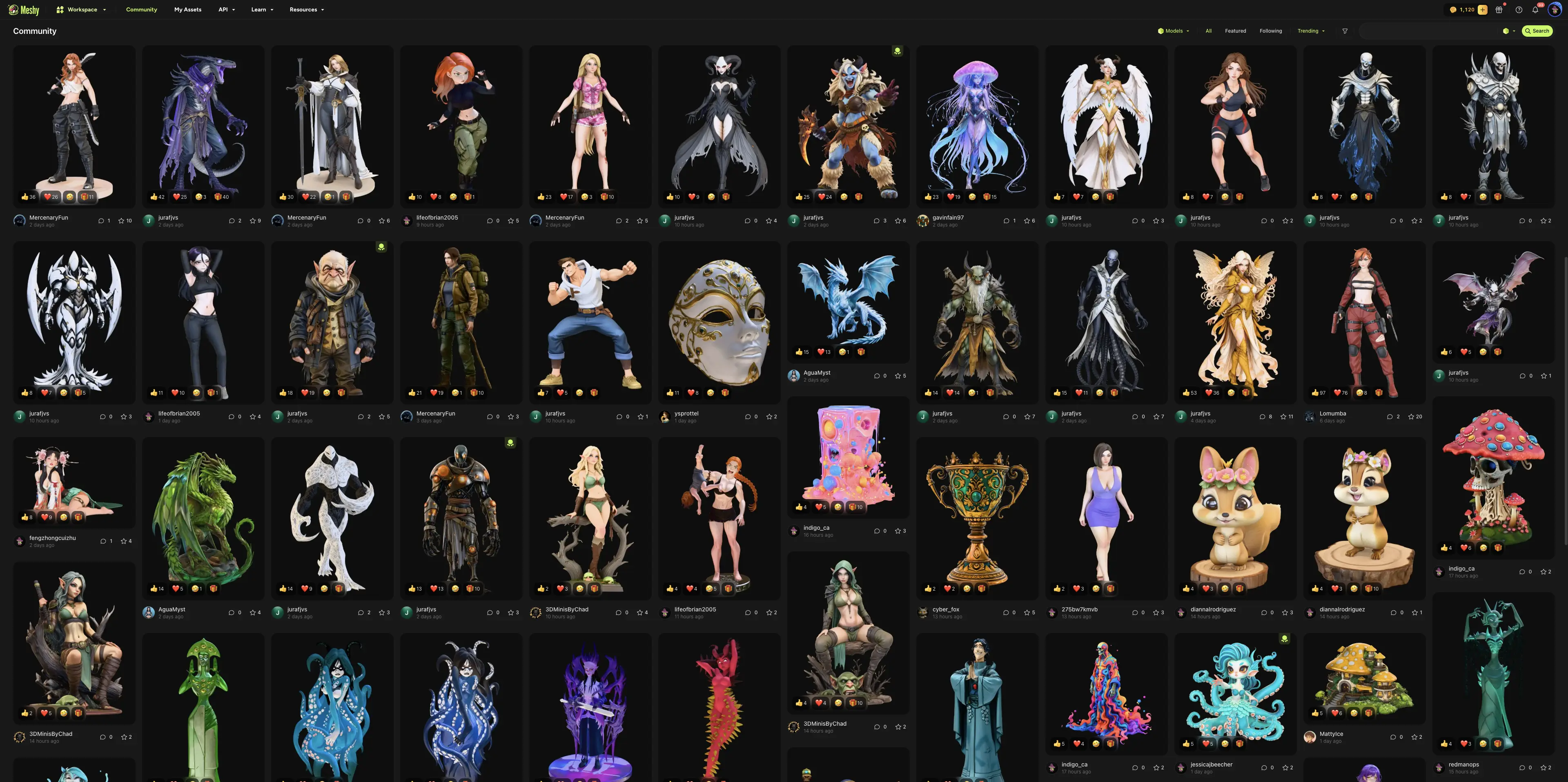
Další kroky
-
Chcete-li model před gravírováním nebo tiskem zkontrolovat a opravit, přečtěte si Postup při 3D tisku.
-
Chcete-li odesílat modely do dalších aplikací, přečtěte si Platformy pro 3D tisk.