Lychee Slicer
Odešlete model z webové aplikace Meshy přímo do Lychee Slicer od Mango3D, připravený k slicování pro vaši pryskyřicovou nebo filamentovou tiskárnu.
Než začnete
-
Potřebujete plán Pro nebo vyšší. U plánů Free a Starter kliknutí na LycheeSlicer otevře možnosti upgradu.
-
Nainstalujte Lychee Slicer na počítač, na kterém používáte webovou aplikaci Meshy. Webová aplikace otevírá Lychee Slicer přes váš prohlížeč, takže plugin nepotřebujete.
Odeslání modelu
Chcete-li odeslat model do Lychee Slicer, postupujte podle těchto kroků:
-
V levém postranním panelu webové aplikace Meshy klikněte na Print. Pokud vás panel požádá o výběr modelu, vyberte jej v seznamu vašich generací.
-
V panelu Print v části Send to Printer klikněte na LycheeSlicer.
-
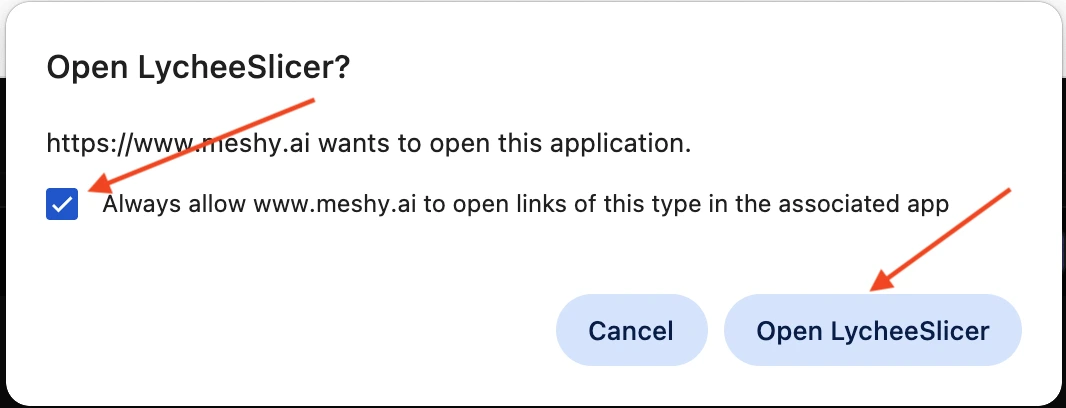
Ve výzvě prohlížeče vyberte Always allow www.meshy.ai to open links of this type in the associated app, aby se prohlížeč znovu neptal, a poté klikněte na Open LycheeSlicer.
-
Pokud Lychee Slicer otevře dialogové okno Save As, ujistěte se, že název souboru končí příponou
.stl, a poté klikněte na Save. Bez přípony se model nenačte.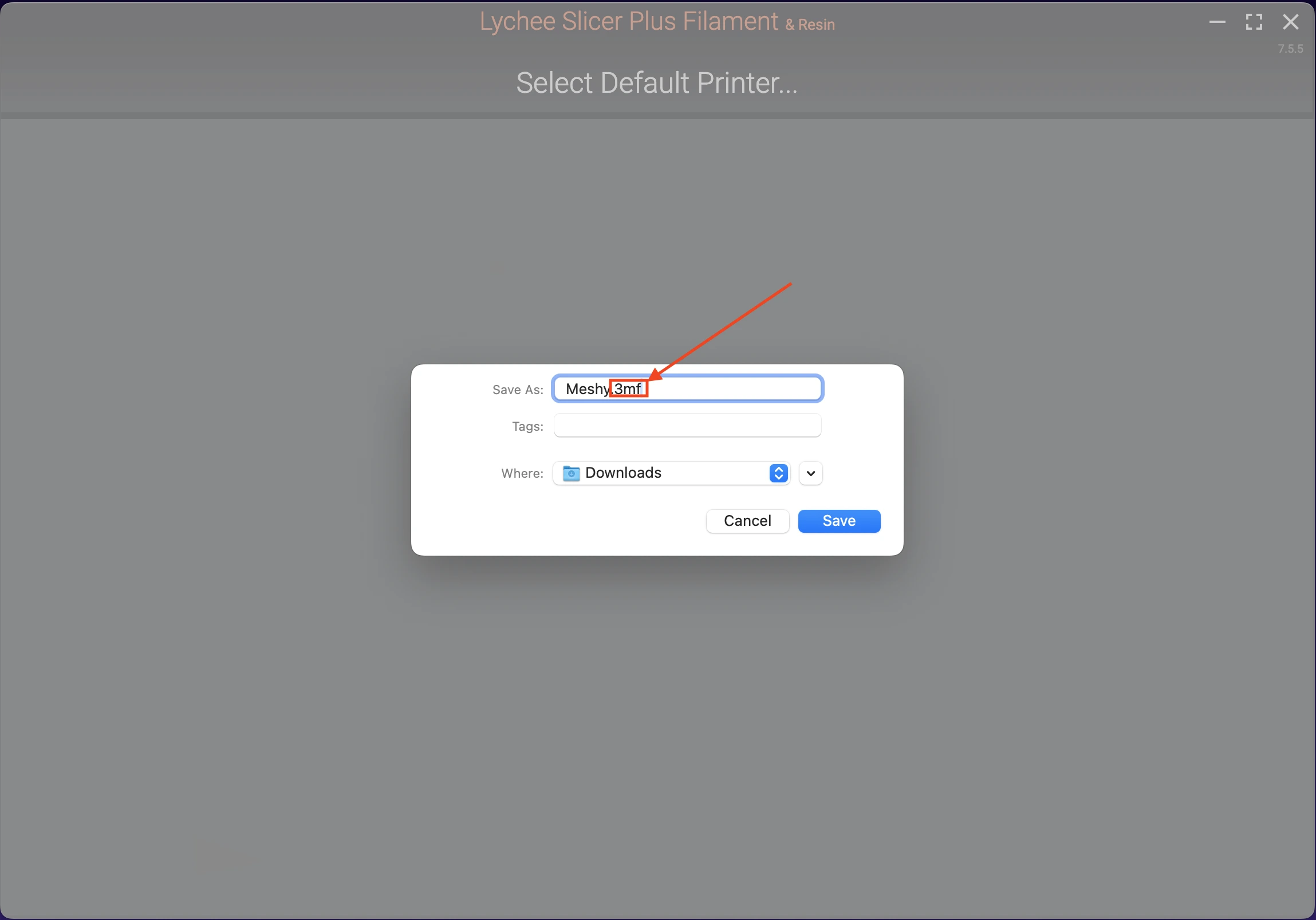
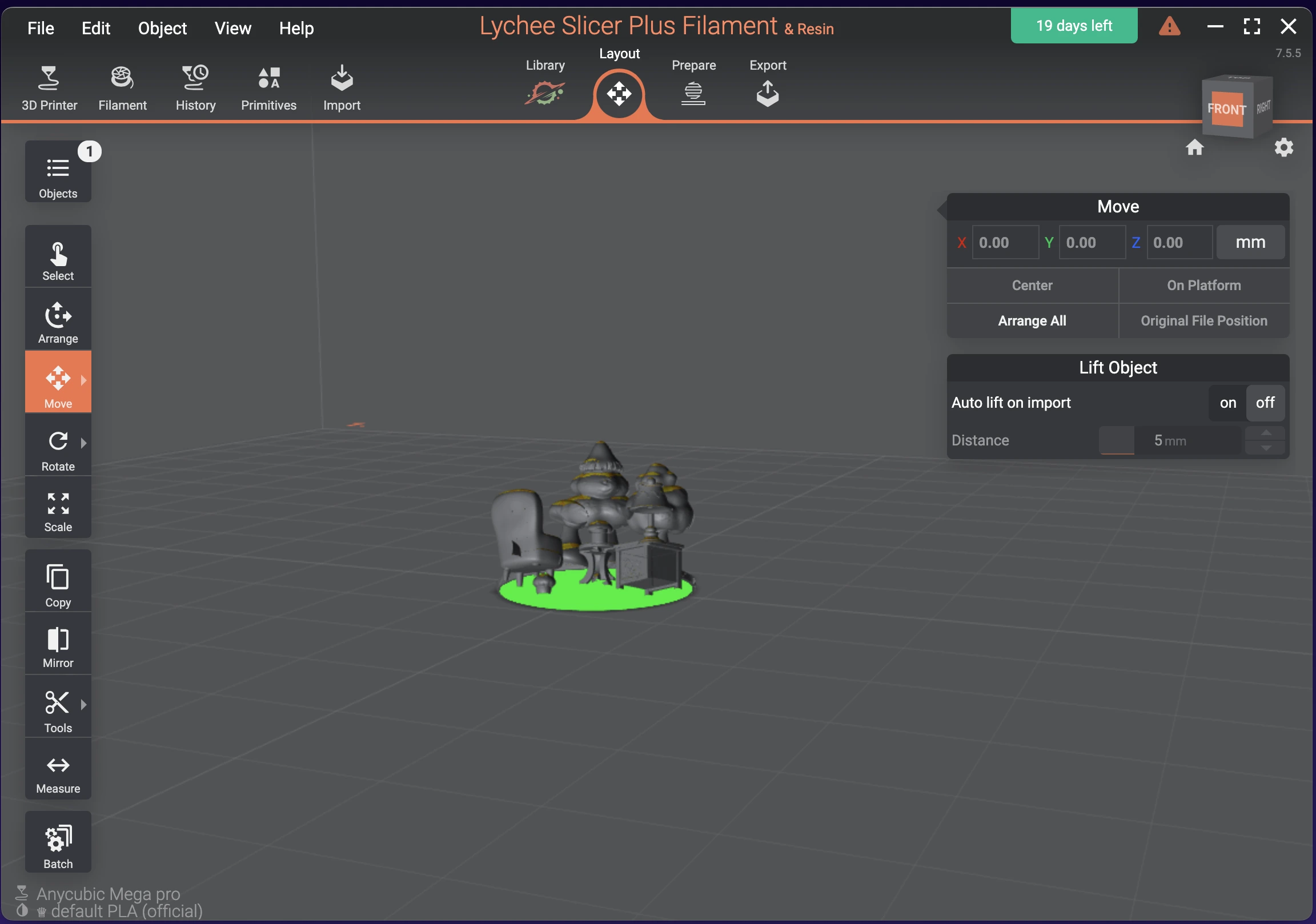
Meshy odešle model jako soubor STL, zmenšený na výšku 75 mm, a Lychee Slicer jej přidá na tiskovou podložku.
Odeslat model můžete také z panelu nástrojů prohlížeče. S otevřeným panelem Print klikněte na Send to Printer (ikona papírového letadla) a poté klikněte na Send to LycheeSlicer.
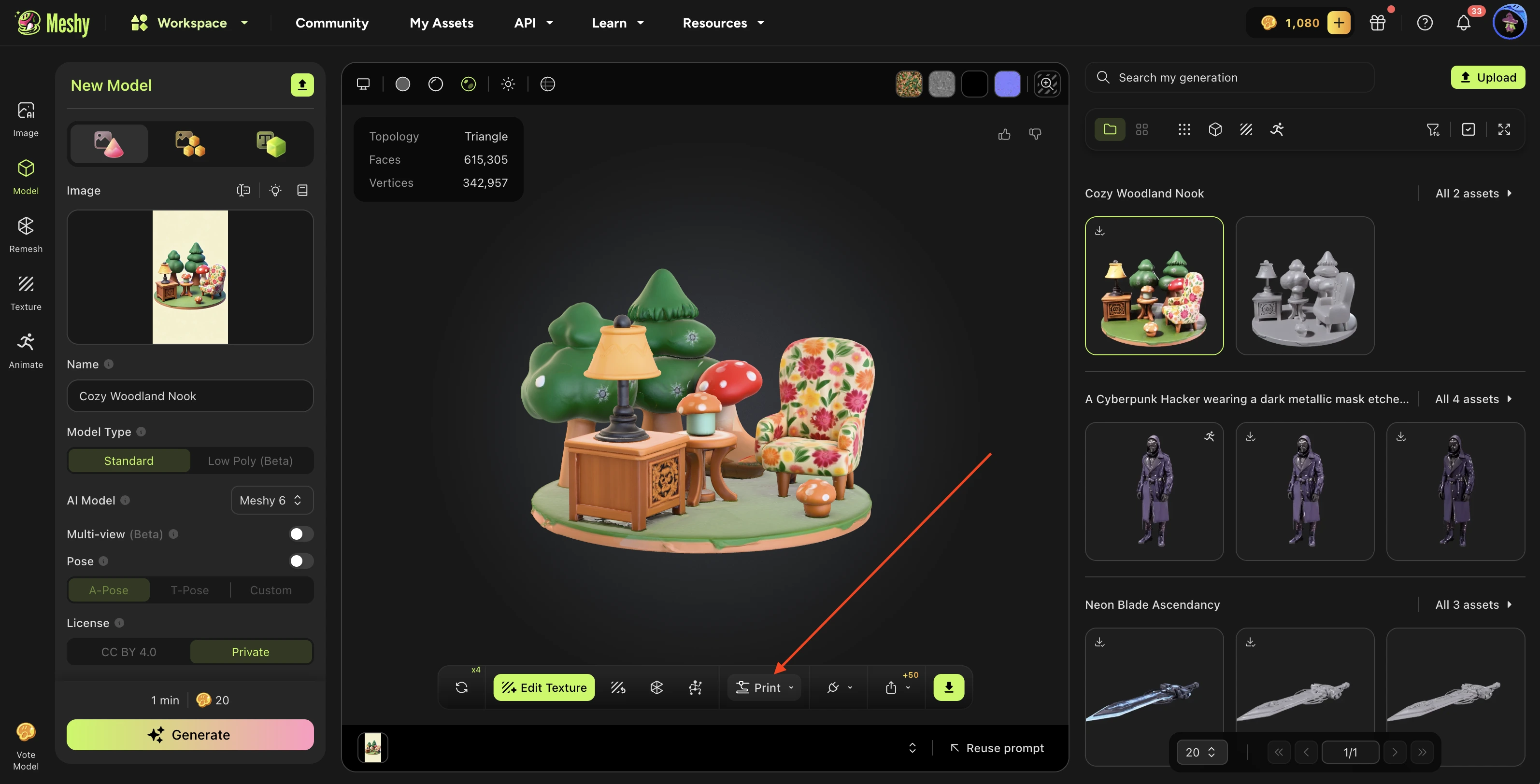
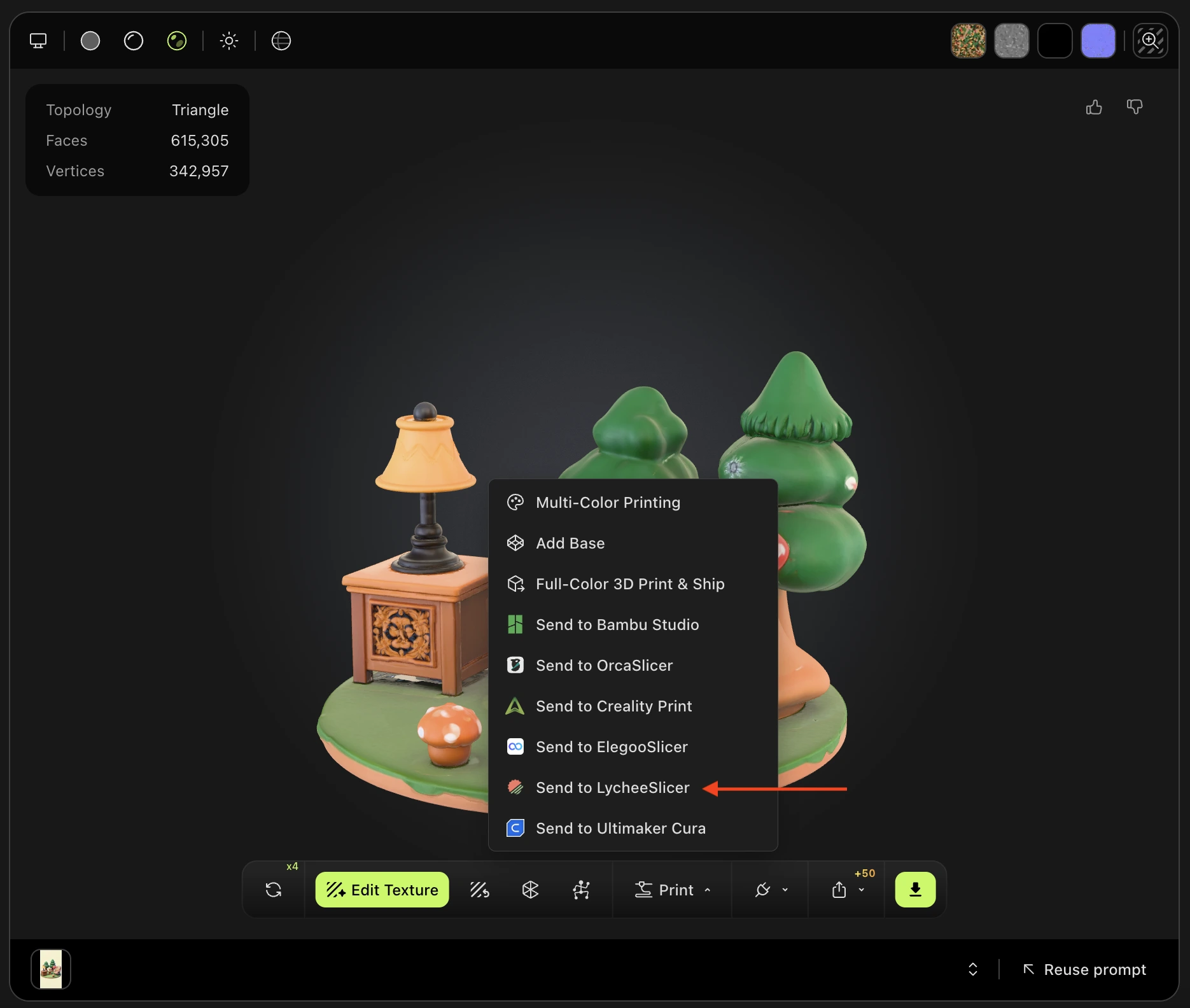
Modely můžete odesílat ze svých generací bez ohledu na to, jaký nástroj je vytvořil.
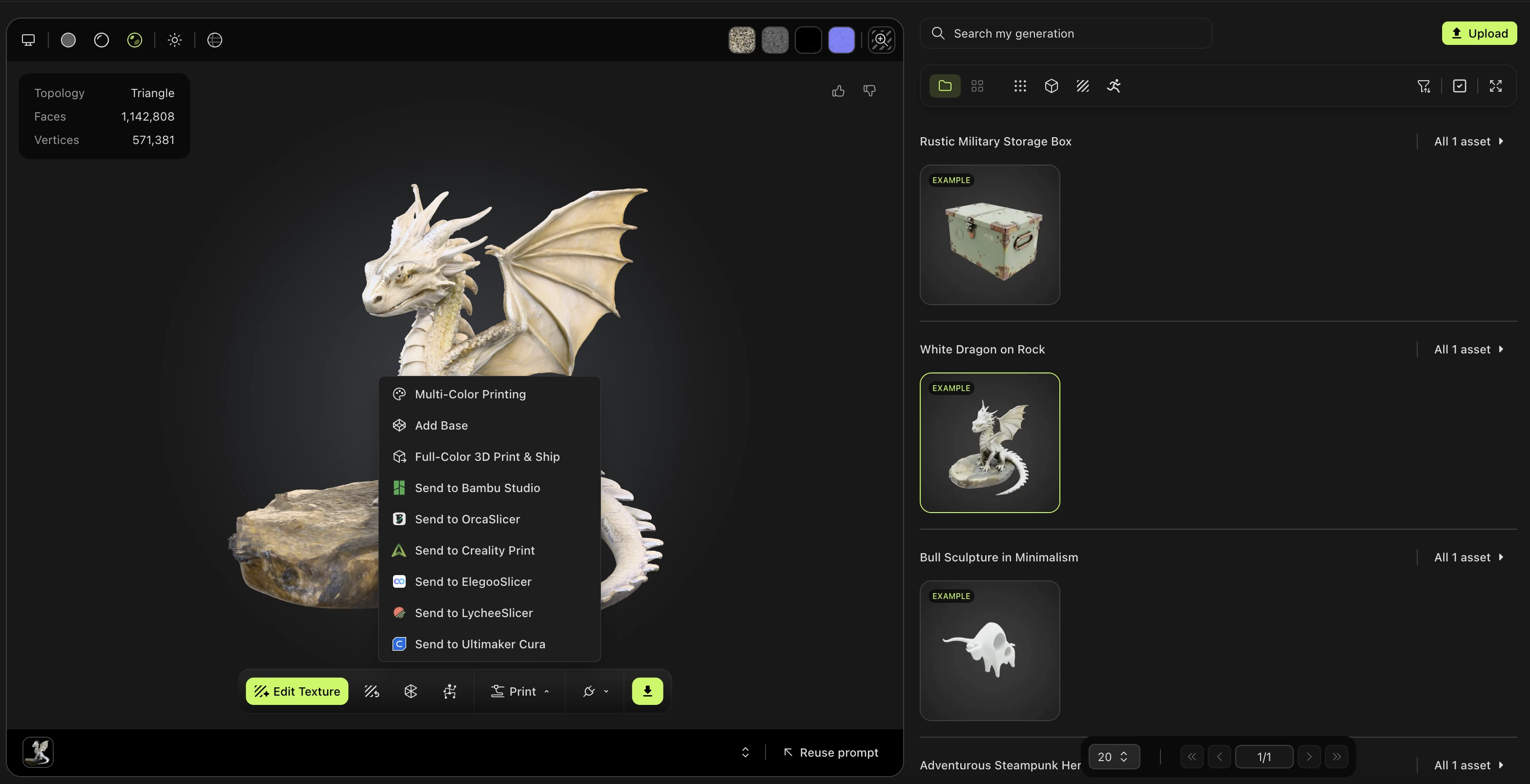
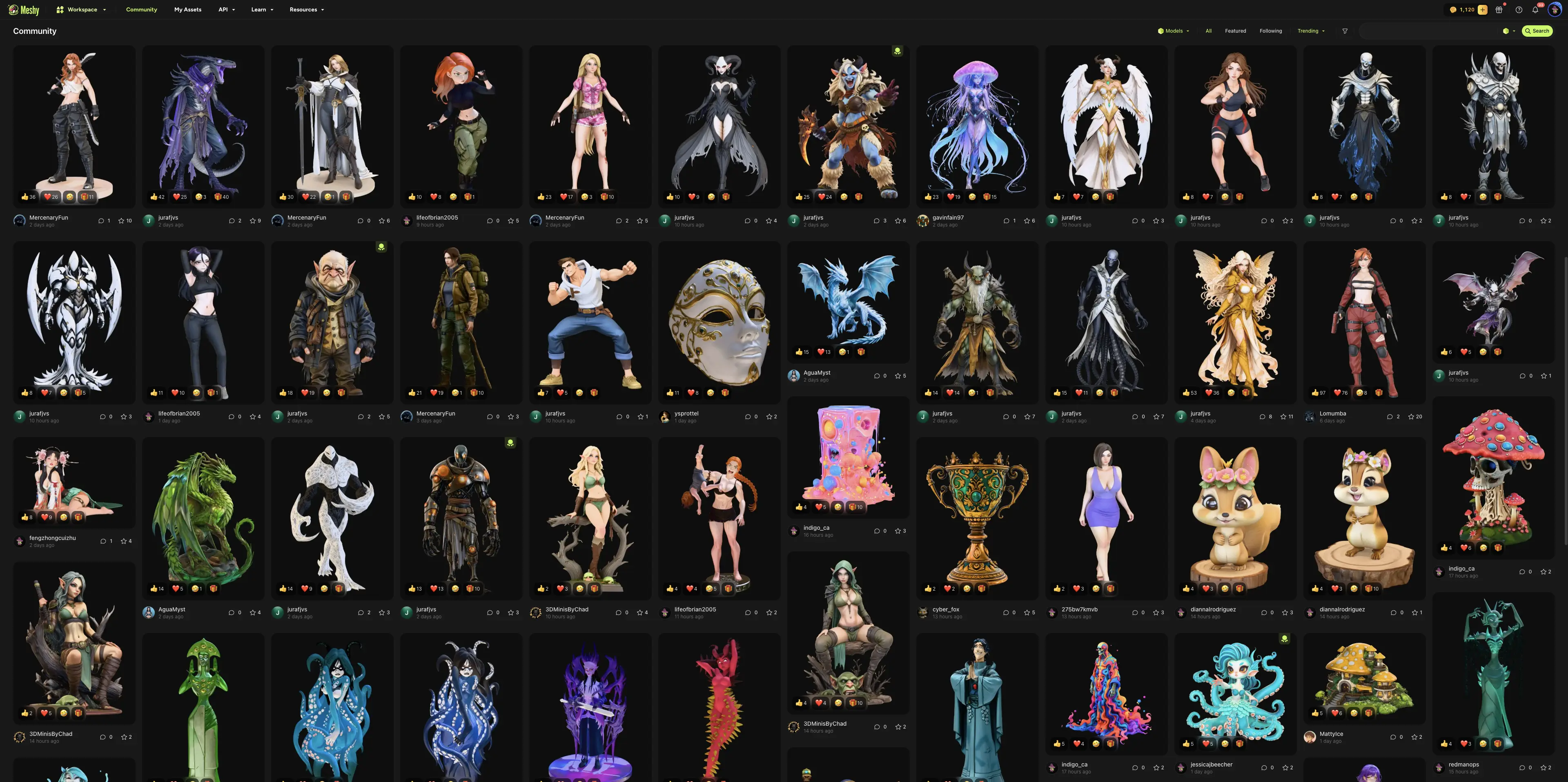
Můžete také odeslat model, který sdílel jiný uživatel v sekci Community. Otevřete model, klikněte na Print (ikona 3D tiskárny) a poté klikněte na Send to LycheeSlicer.
Další kroky
-
Chcete-li model před tiskem zkontrolovat a opravit, přečtěte si 3D printing workflow.
-
Chcete-li odesílat modely do jiných slicerů, přečtěte si Platformy pro 3D tisk.