Flash Studio
Odešlete model z webové aplikace Meshy přímo do Flash Studio, připravený ke slicování pro vaši tiskárnu Flashforge.
Než začnete
-
Potřebujete plán Pro nebo vyšší. V plánech Free a Starter otevře kliknutí na Flash Studio možnosti upgradu.
-
Nainstalujte Flash Studio, oficiální slicer od Flashforge, na počítač, na kterém používáte webovou aplikaci Meshy. Webová aplikace otevírá Flash Studio prostřednictvím vašeho prohlížeče, takže nepotřebujete plugin.
Odeslání modelu
Model do Flash Studio odešlete podle těchto kroků:
-
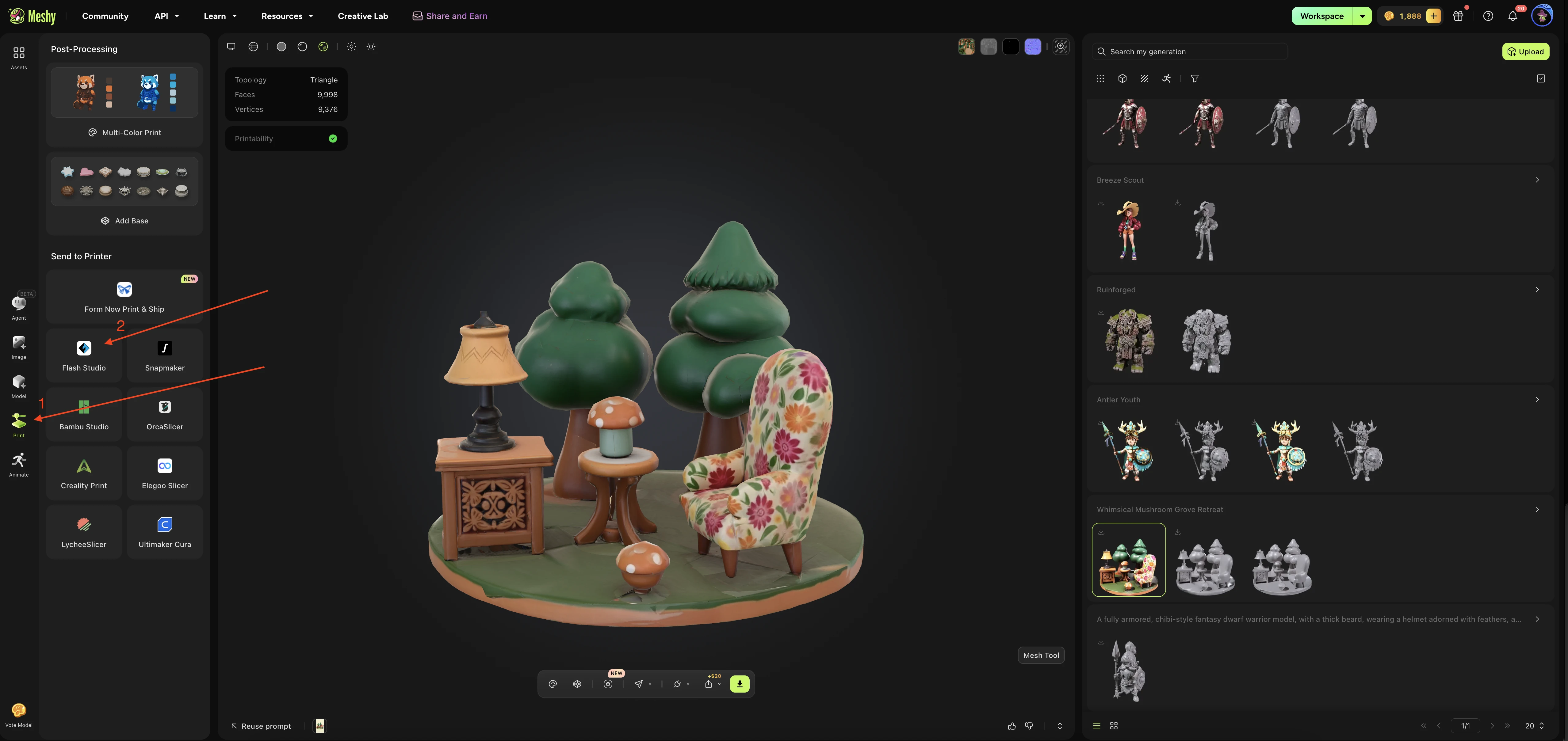
V levém postranním panelu webové aplikace Meshy klikněte na Print. Pokud vás panel vyzve k výběru modelu, vyberte jej v seznamu svých generací.
-
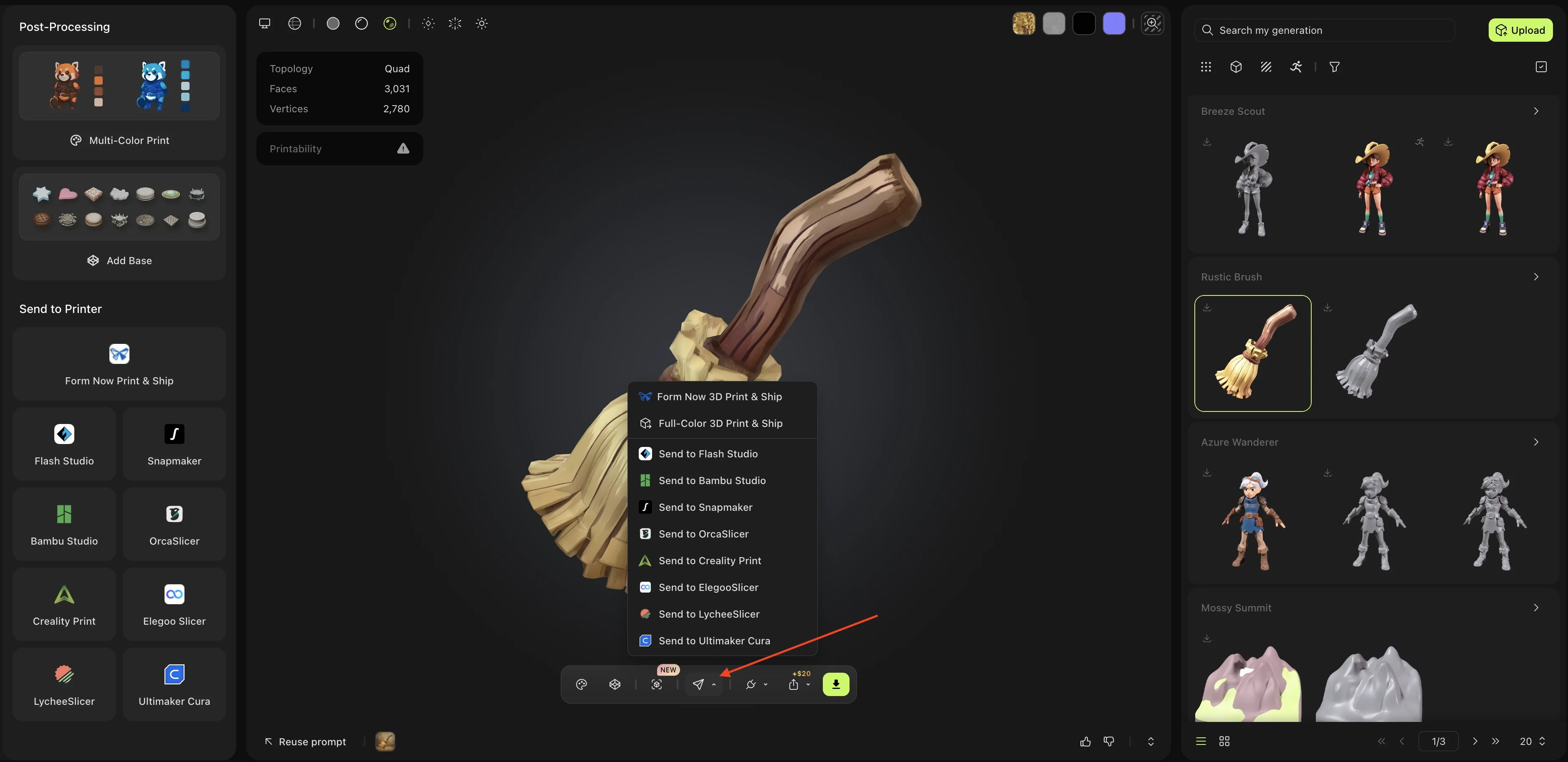
V panelu Print v části Send to Printer klikněte na Flash Studio.
-
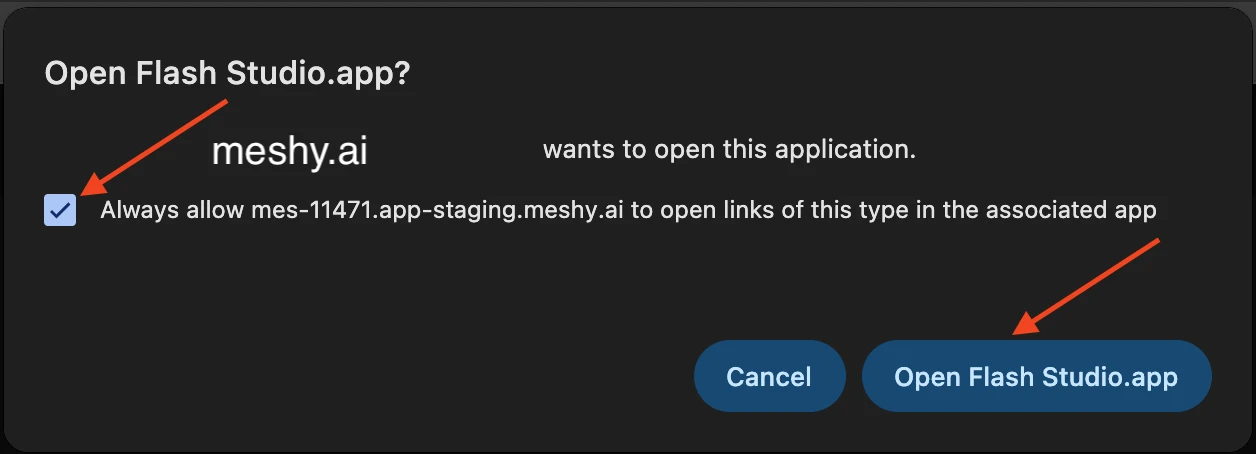
Ve výzvě prohlížeče vyberte možnost Always allow www.meshy.ai to open links of this type in the associated app, aby se prohlížeč znovu neptal, a poté klikněte na Open Flash Studio.app.
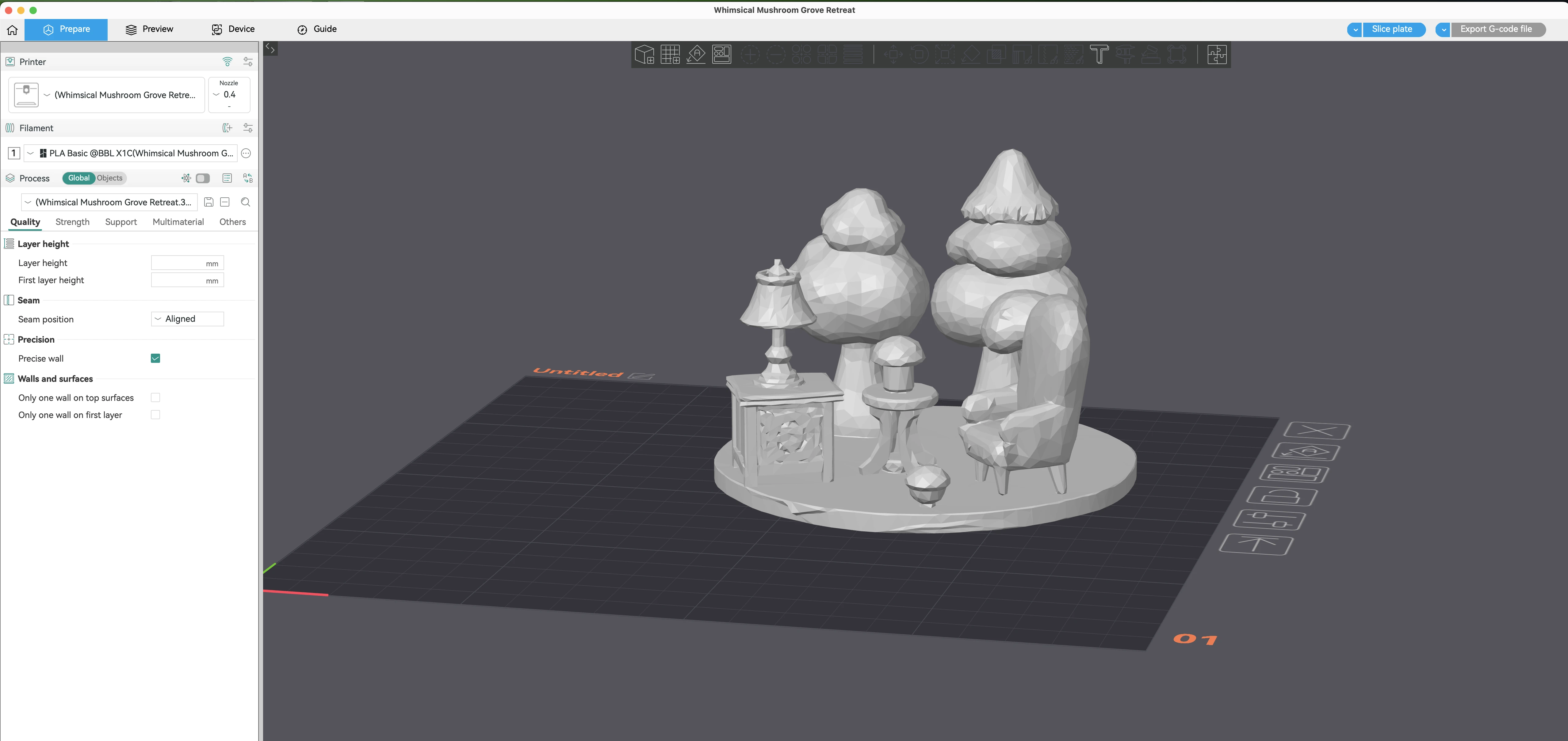
Meshy odešle model jako soubor 3MF a Flash Studio jej přidá na tiskovou podložku, připravený ke slicování.
Další způsoby odeslání
Modely můžete odesílat ze svých generací, ať už byly vytvořeny jakýmkoli nástrojem, i modely, které ostatní uživatelé sdíleli v sekci Community. Odeslat je můžete například i z těchto míst:
-
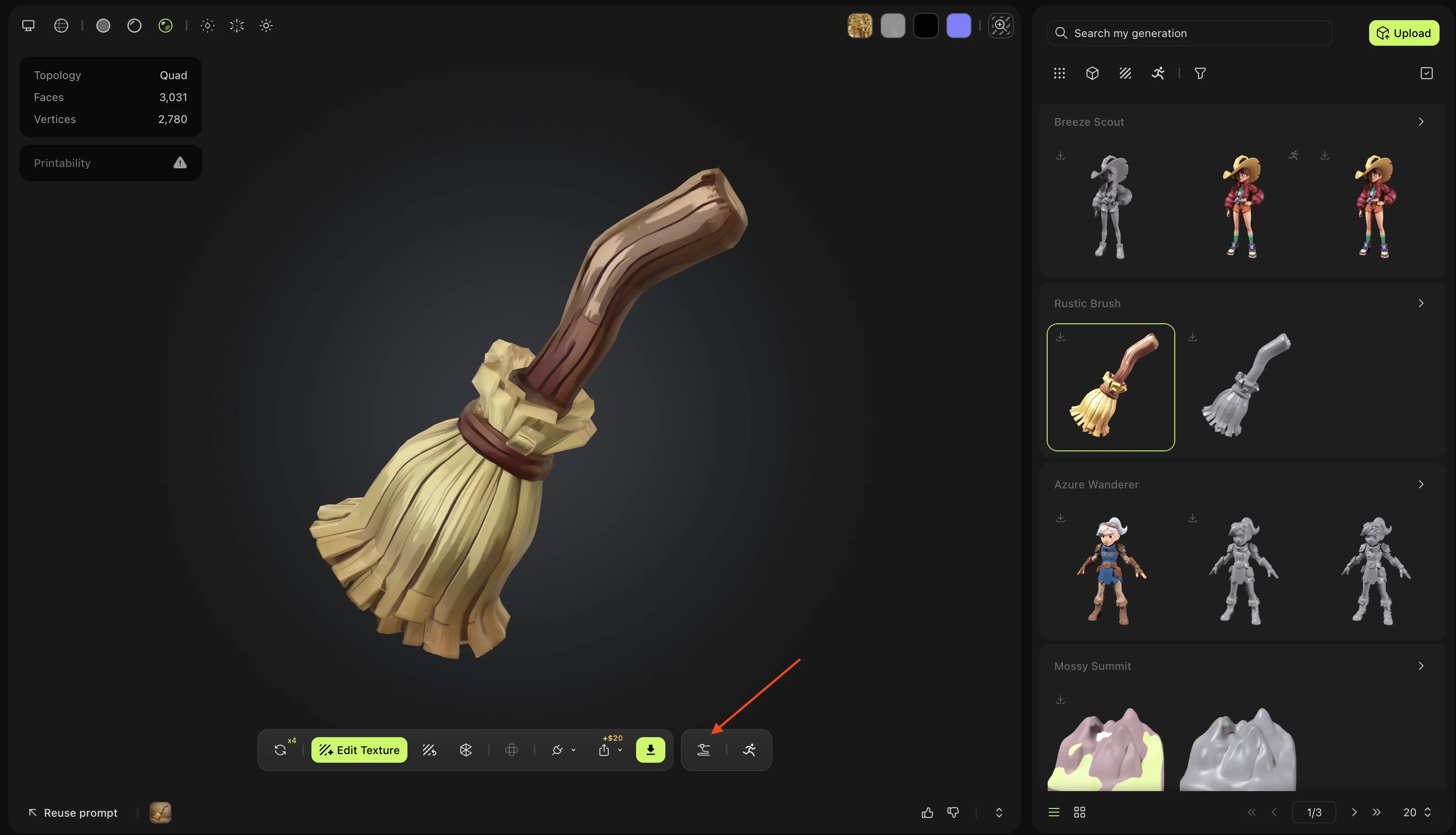
V panelu Model klikněte na Print (ikona 3D tiskárny) na panelu nástrojů prohlížeče. Otevře se panel Print a můžete pokračovat od kroku 2.
-
S otevřeným panelem Print klikněte na Send to Printer (ikona papírového letadélka) na panelu nástrojů prohlížeče a poté klikněte na Send to Flash Studio.
-
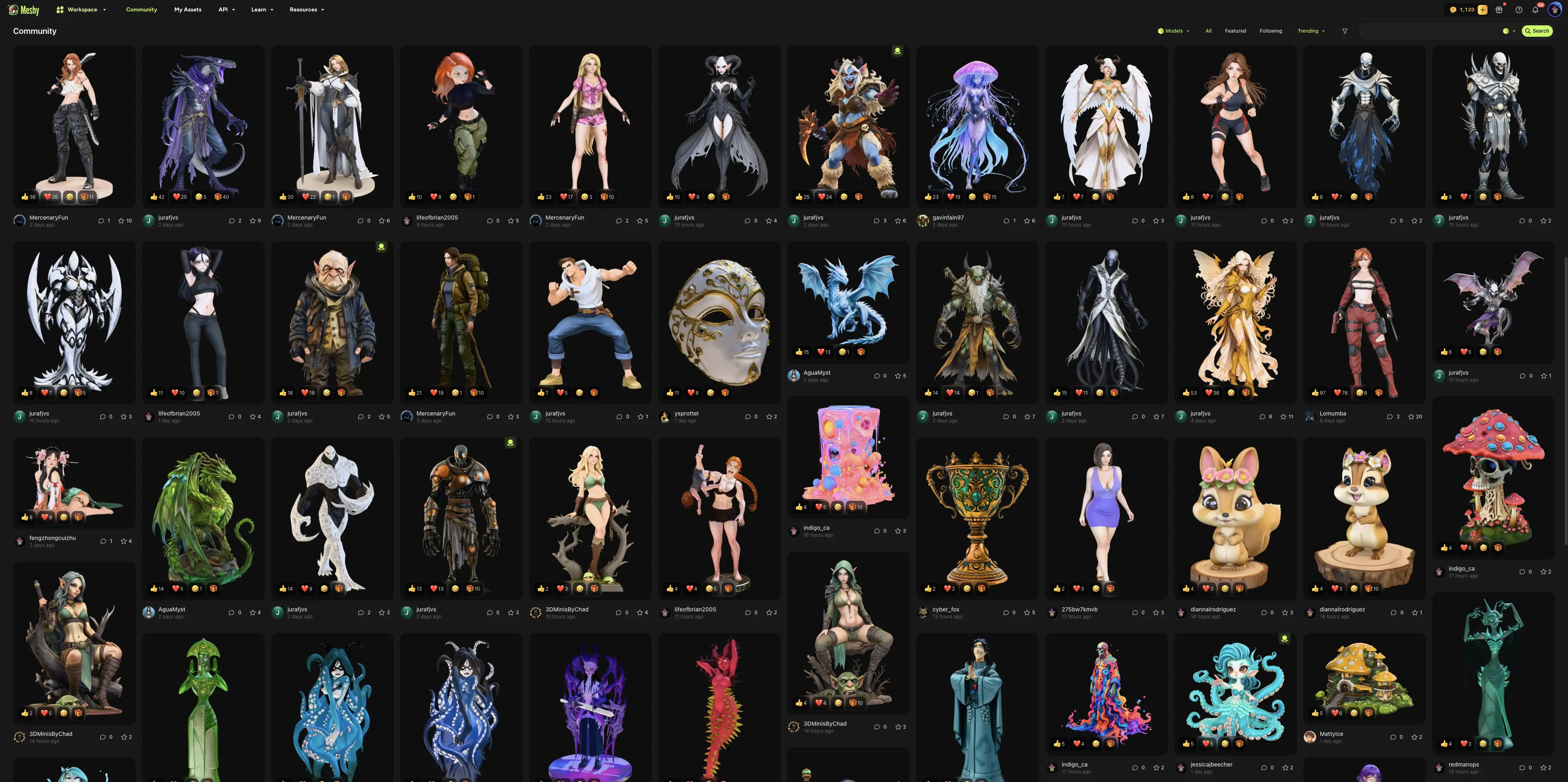
V sekci Community otevřete model, který sdílel jiný uživatel, klikněte na Print (ikona 3D tiskárny) a poté klikněte na Send to Flash Studio.
Další kroky
-
Chcete-li model před tiskem zkontrolovat a opravit, přečtěte si Pracovní postup 3D tisku.
-
Chcete-li odesílat modely do jiných slicerů, přečtěte si Platformy pro 3D tisk.