xTool Studio
Надішліть модель із веб-застосунку Meshy прямо в xTool Studio, готову до 3D рельєфного гравіювання або UV-друку на вашому пристрої xTool.
Перш ніж почати
-
Вам потрібен план Pro або вищий. На планах Free та Starter натискання xTool Studio відкриває варіанти оновлення плану.
-
Встановіть xTool Studio, офіційне програмне забезпечення xTool для його лазерних гравірувальних верстатів і UV-принтерів, на комп'ютері, де ви використовуєте веб-застосунок Meshy. Веб-застосунок відкриває xTool Studio через ваш браузер, тому плагін вам не потрібен.
Надіслати модель
Щоб надіслати модель у xTool Studio, виконайте ці кроки:
-
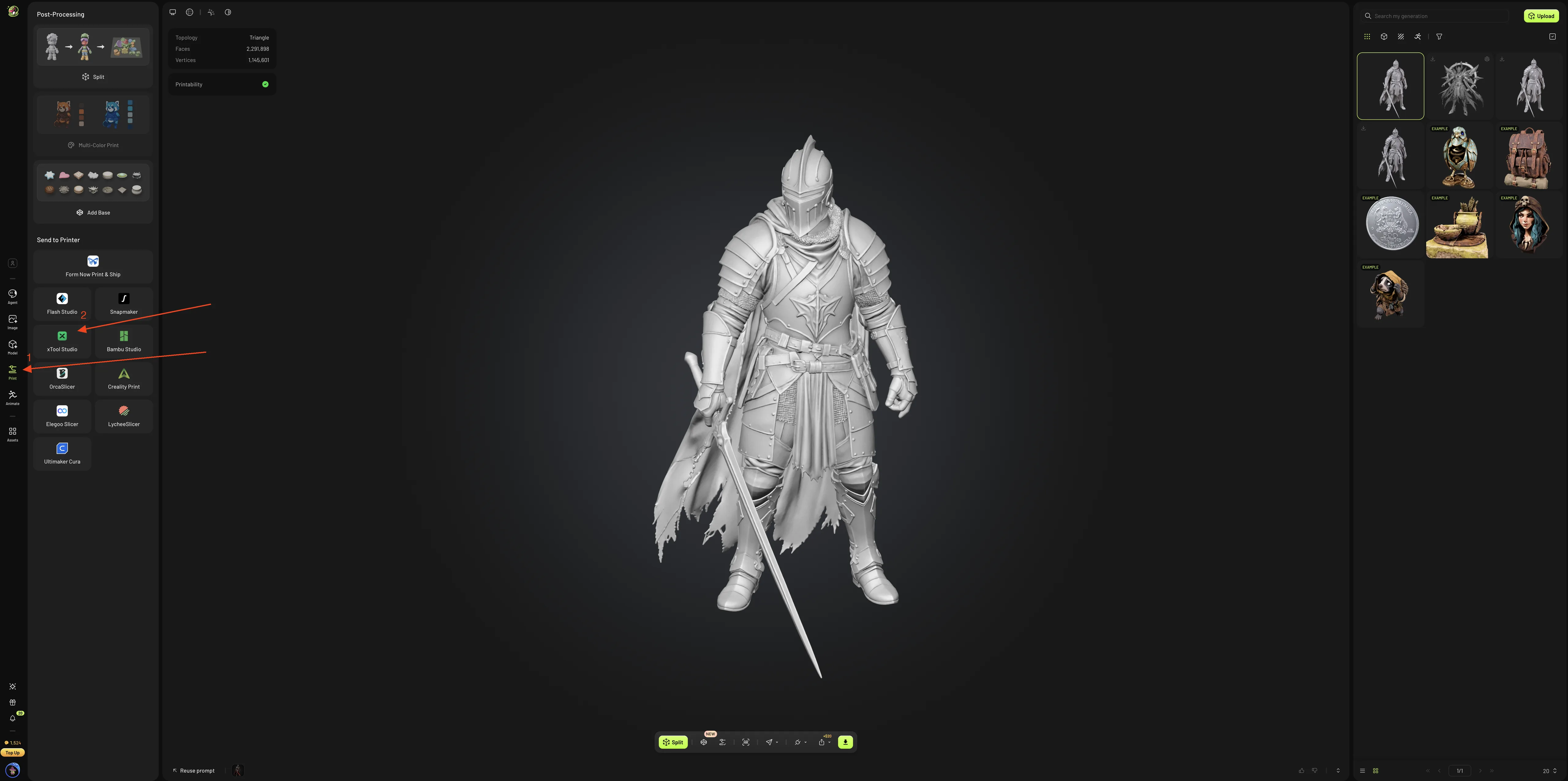
У лівій бічній панелі веб-застосунку Meshy натисніть Print. Якщо панель попросить вас вибрати модель, виберіть її у списку ваших генерацій.
-
На панелі Print, у розділі Send to Printer, натисніть xTool Studio.
-
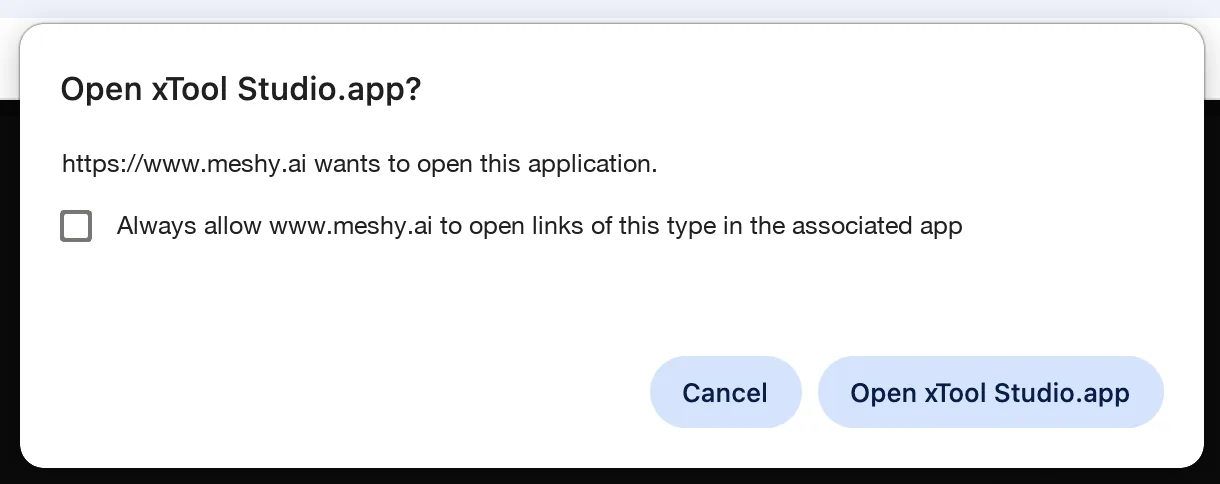
У запиті браузера виберіть Always allow www.meshy.ai to open links of this type in the associated app, щоб браузер більше не запитував про це, а потім натисніть Open xTool Studio.app.
xTool Studio відкриває новий 3D-проєкт та імпортує модель у нього. Meshy надсилає модель як файл OBJ, що стоїть вертикально і має висоту 75 мм. Текстурована модель зберігає свої текстури для UV-друку.
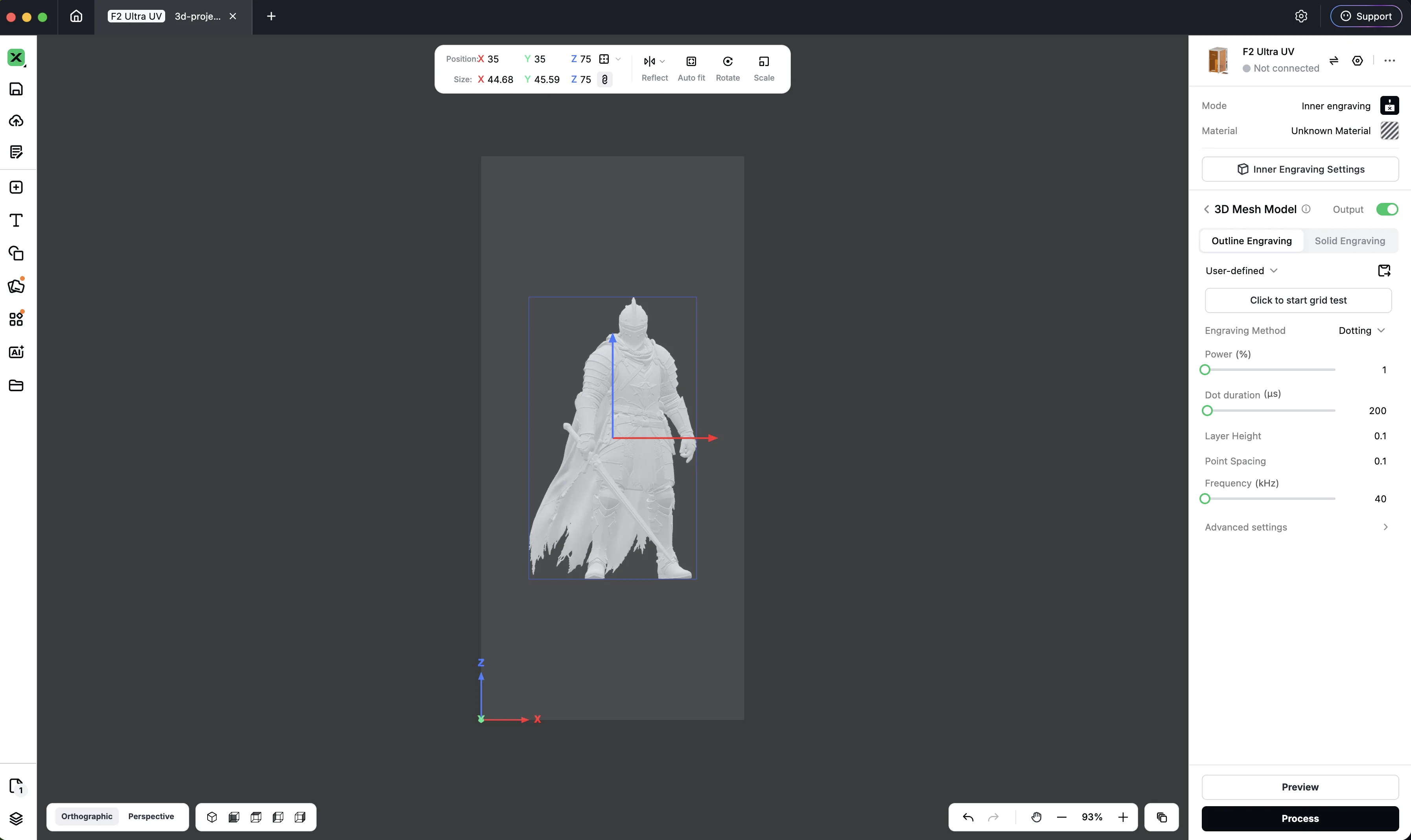
Дуже детальна модель може завантажуватися деякий час, і xTool Studio може запропонувати спростити її перед імпортом. Якщо модель не підходить за розміром до вибраного вами матеріалу, xTool Studio запитає, чи масштабувати її відповідно.
Більше способів надсилання
Ви можете надсилати моделі зі своїх генерацій, незалежно від того, яким інструментом їх створено, а також моделі, якими поділилися інші користувачі в Community. Наприклад, ви також можете надсилати з таких місць:
-
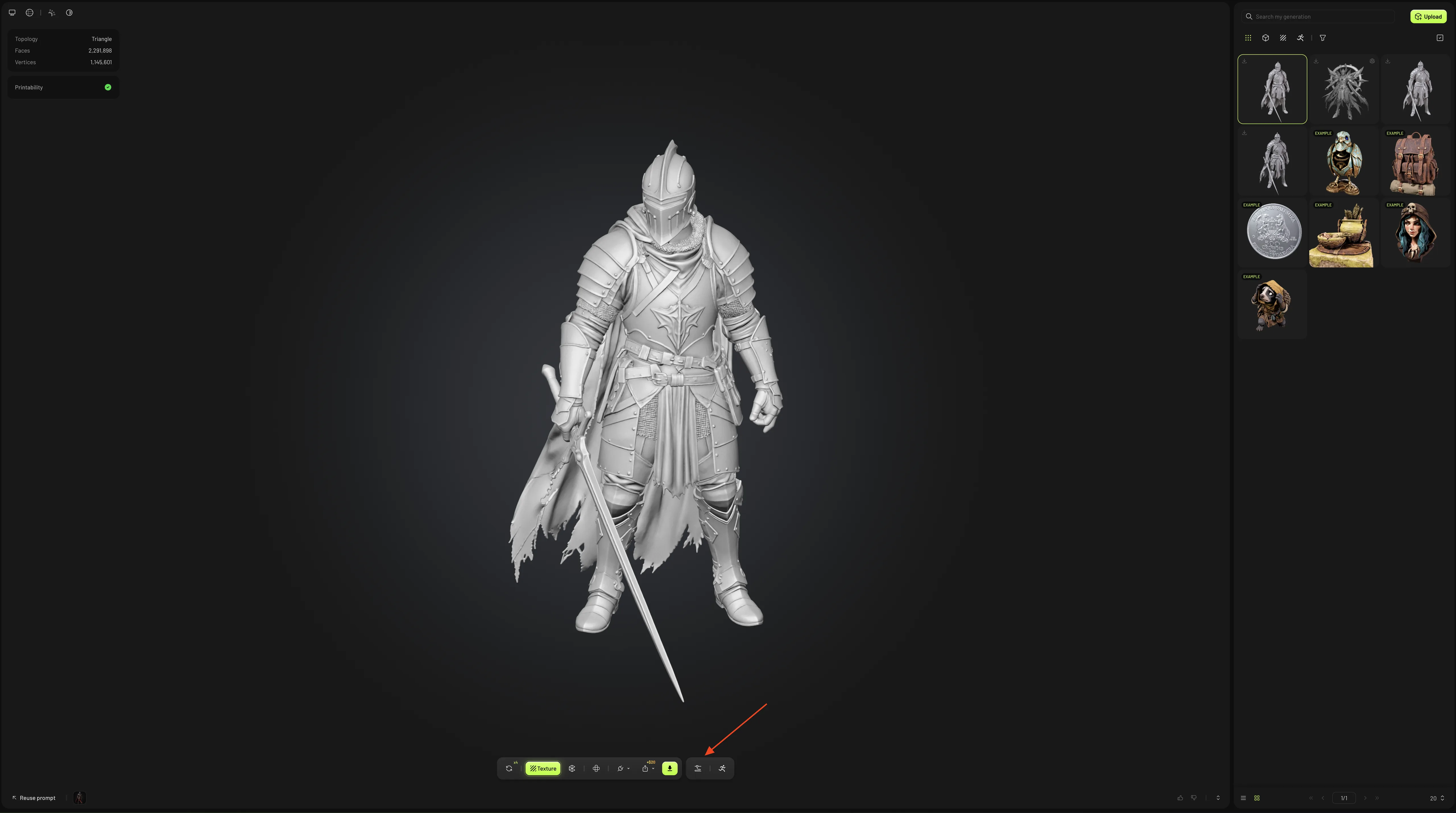
На панелі Model натисніть Print (іконка 3D-принтера) на панелі інструментів переглядача. Відкриється панель Print, і ви можете продовжити з кроку 2.
-
Коли панель Print відкрита, натисніть Send to Printer (іконка паперового літачка) на панелі інструментів переглядача, а потім натисніть Send to xTool Studio.
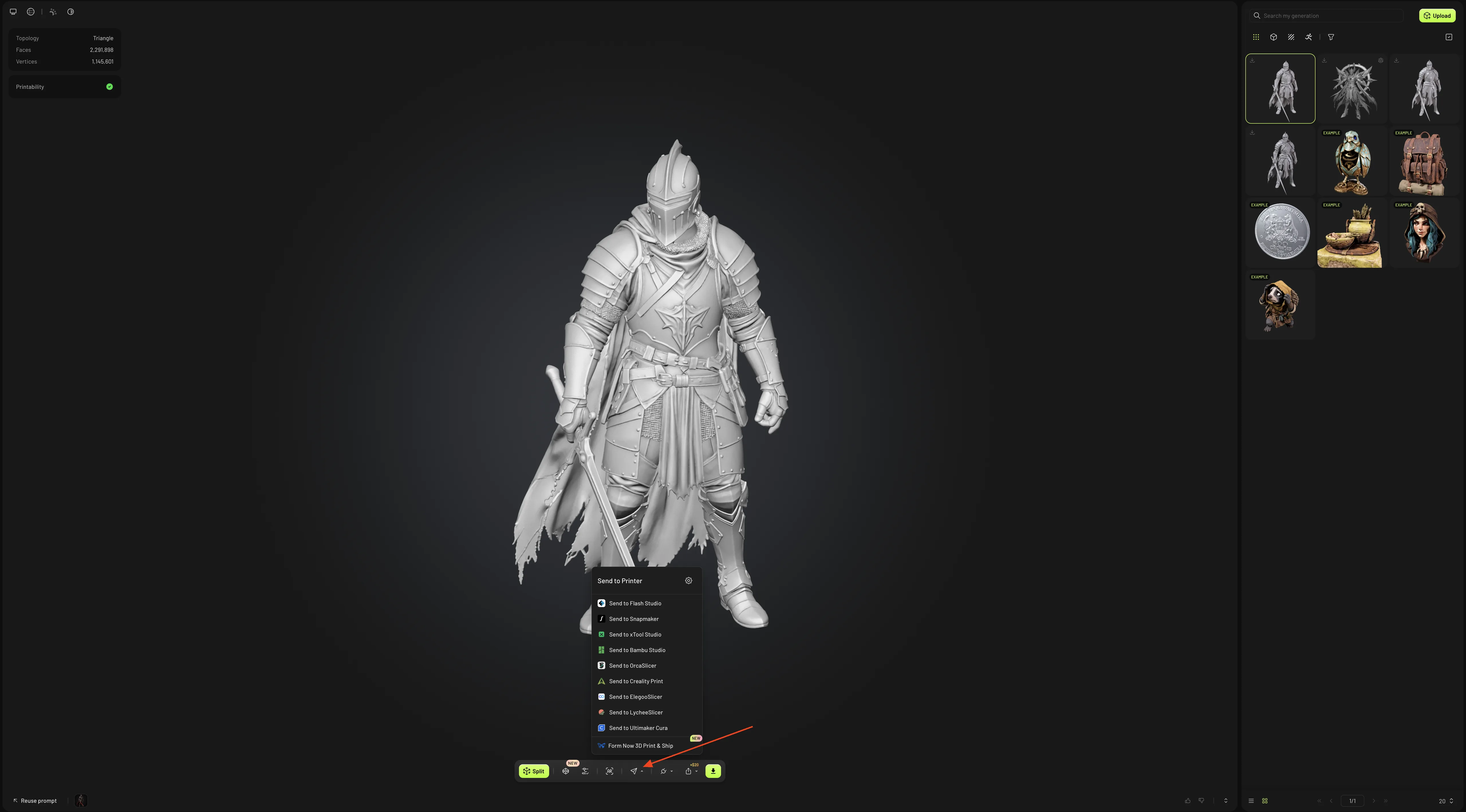
-
У Community відкрийте модель, якою поділився інший користувач, натисніть Print (іконка 3D-принтера), а потім натисніть Send to xTool Studio.
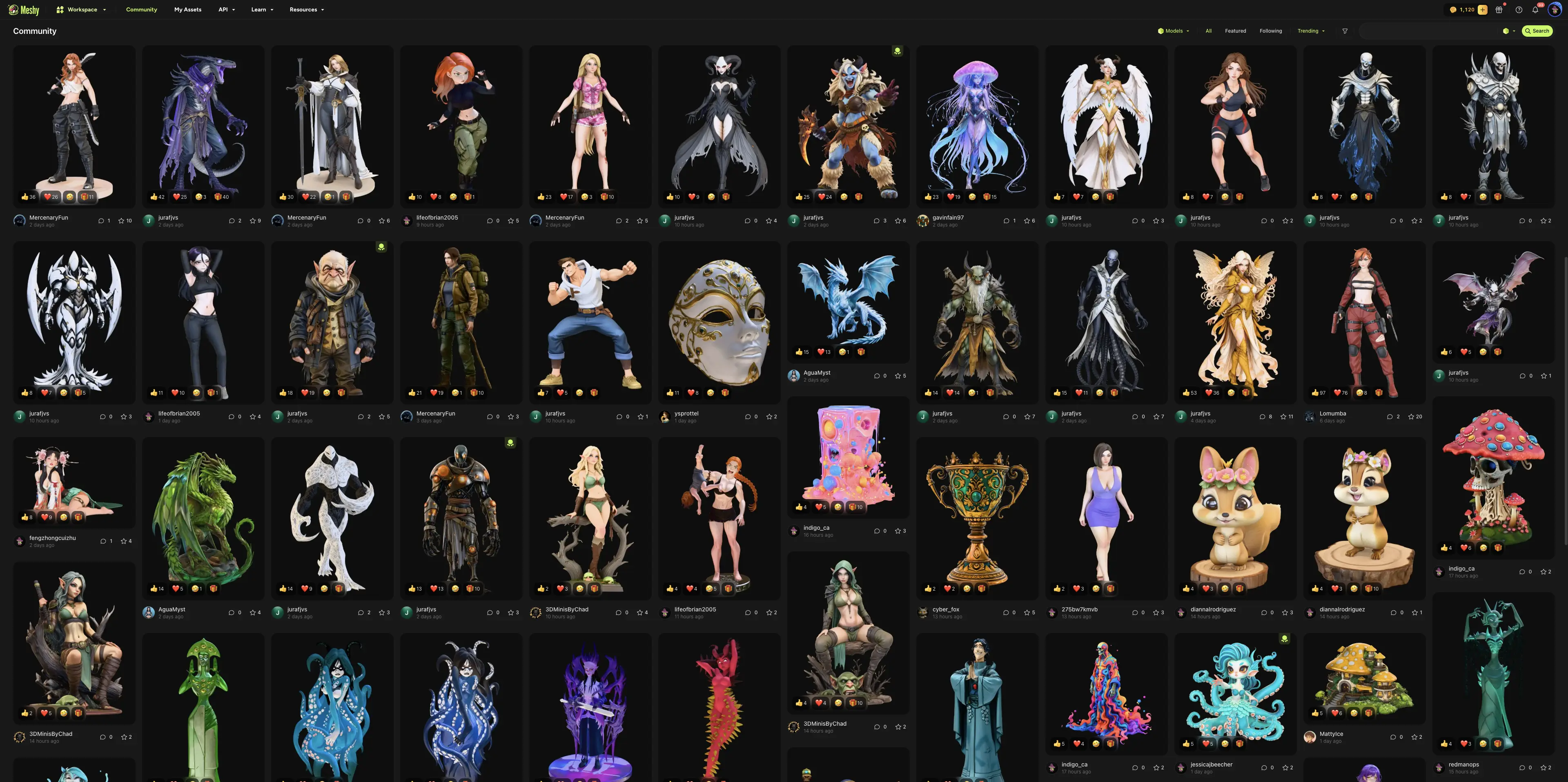
Наступні кроки
-
Щоб перевірити та виправити модель перед гравіюванням або друком, дивіться Робочий процес 3D-друку.
-
Щоб надсилати моделі в інші застосунки, дивіться Платформи 3D-друку.