Creality Print
Надішліть модель із веб-застосунку Meshy безпосередньо в Creality Print, готову для нарізки на вашому принтері Creality.
Перш ніж почати
-
Вам потрібен план Pro або вищий. На планах Free і Starter натискання Creality Print відкриває варіанти підвищення плану.
-
Встановіть Creality Print на комп'ютері, на якому ви використовуєте веб-застосунок Meshy. Веб-застосунок відкриває Creality Print через ваш браузер, тому плагін не потрібен.
Надсилання моделі
Щоб надіслати модель у Creality Print, виконайте такі кроки:
-
На macOS спочатку відкрийте Creality Print. Якщо він не запущений, коли Meshy надсилає модель, Creality Print може втратити модель.
-
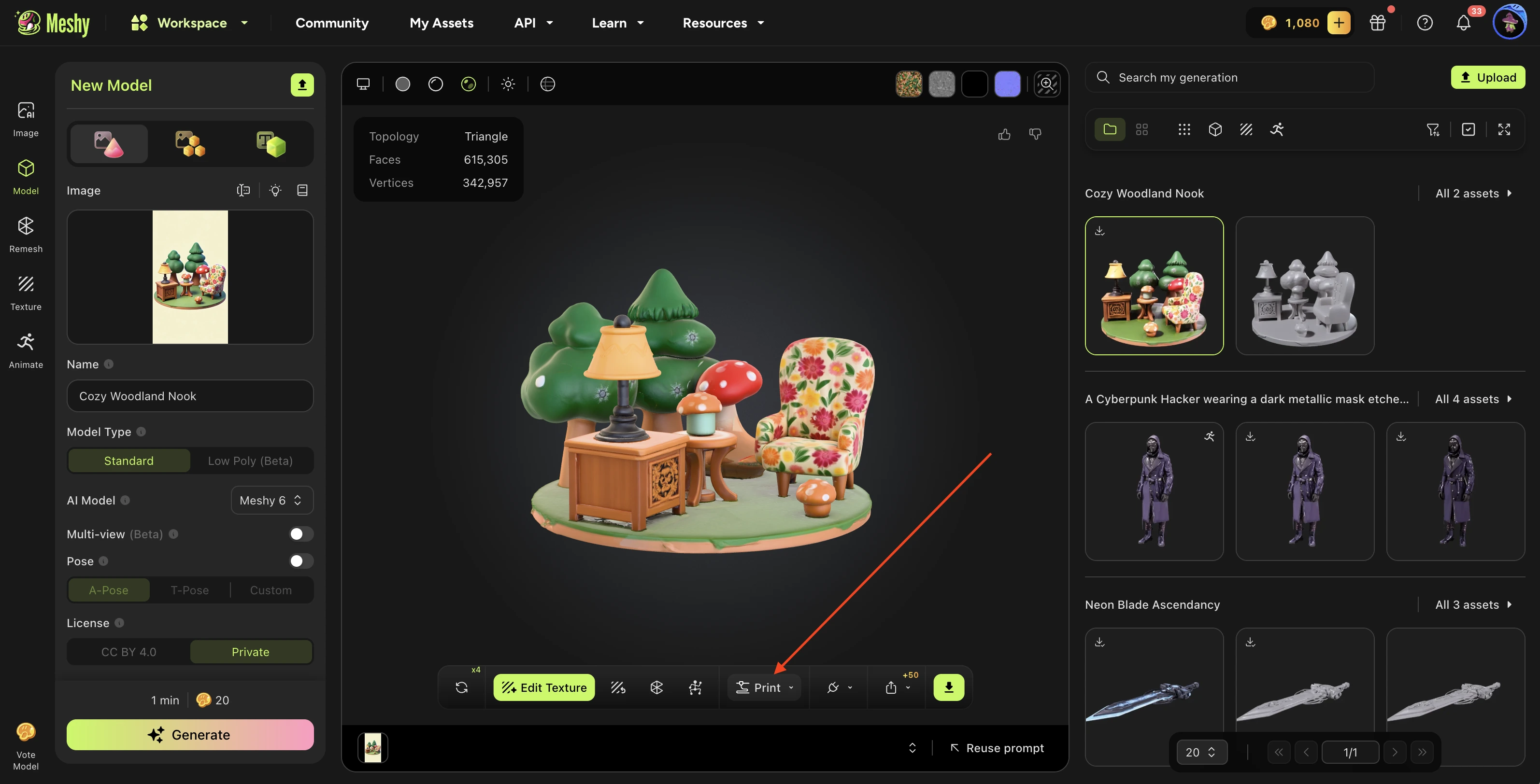
У лівій бічній панелі веб-застосунку Meshy натисніть Print. Якщо панель просить вас вибрати модель, виберіть її у списку ваших генерацій.
-
На панелі Print, у розділі Send to Printer, натисніть Creality Print.
-
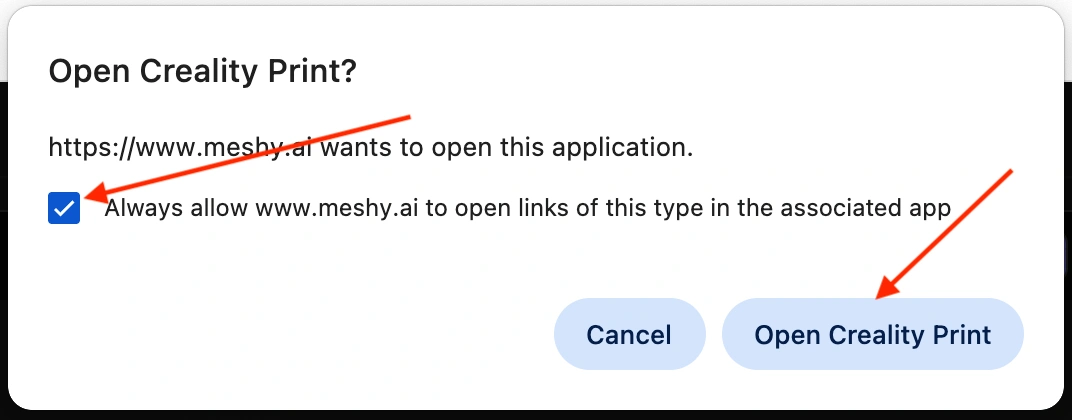
У запиті браузера виберіть Always allow www.meshy.ai to open links of this type in the associated app, щоб браузер більше не запитував про це, а потім натисніть Open Creality Print.
-
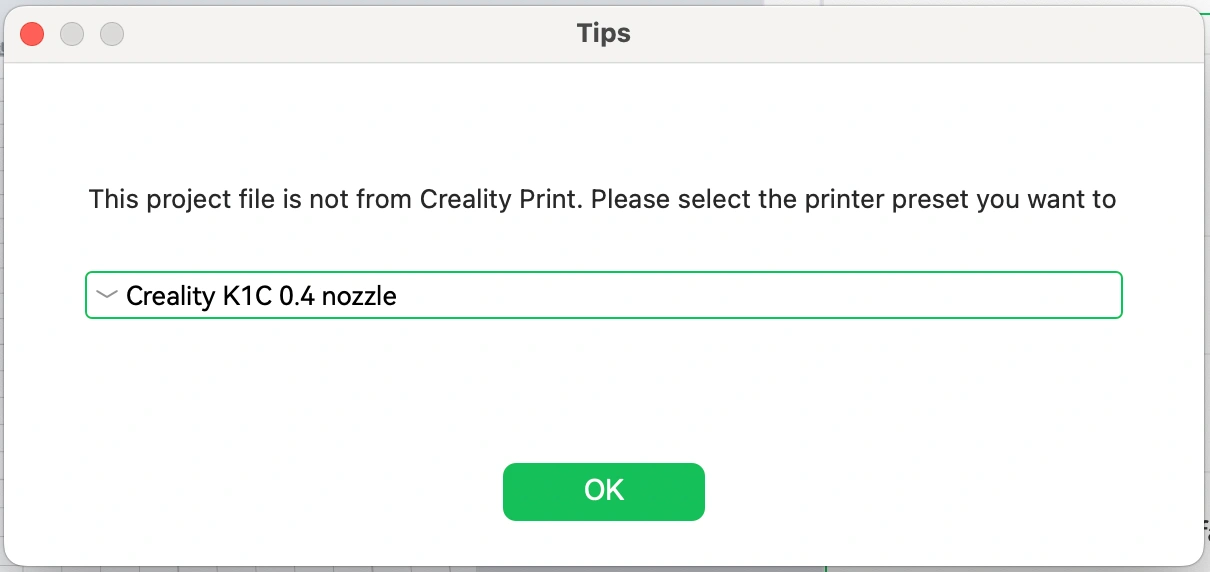
У діалоговому вікні Tips у Creality Print виберіть пресет принтера, який хочете використовувати для нарізки, а потім натисніть OK.
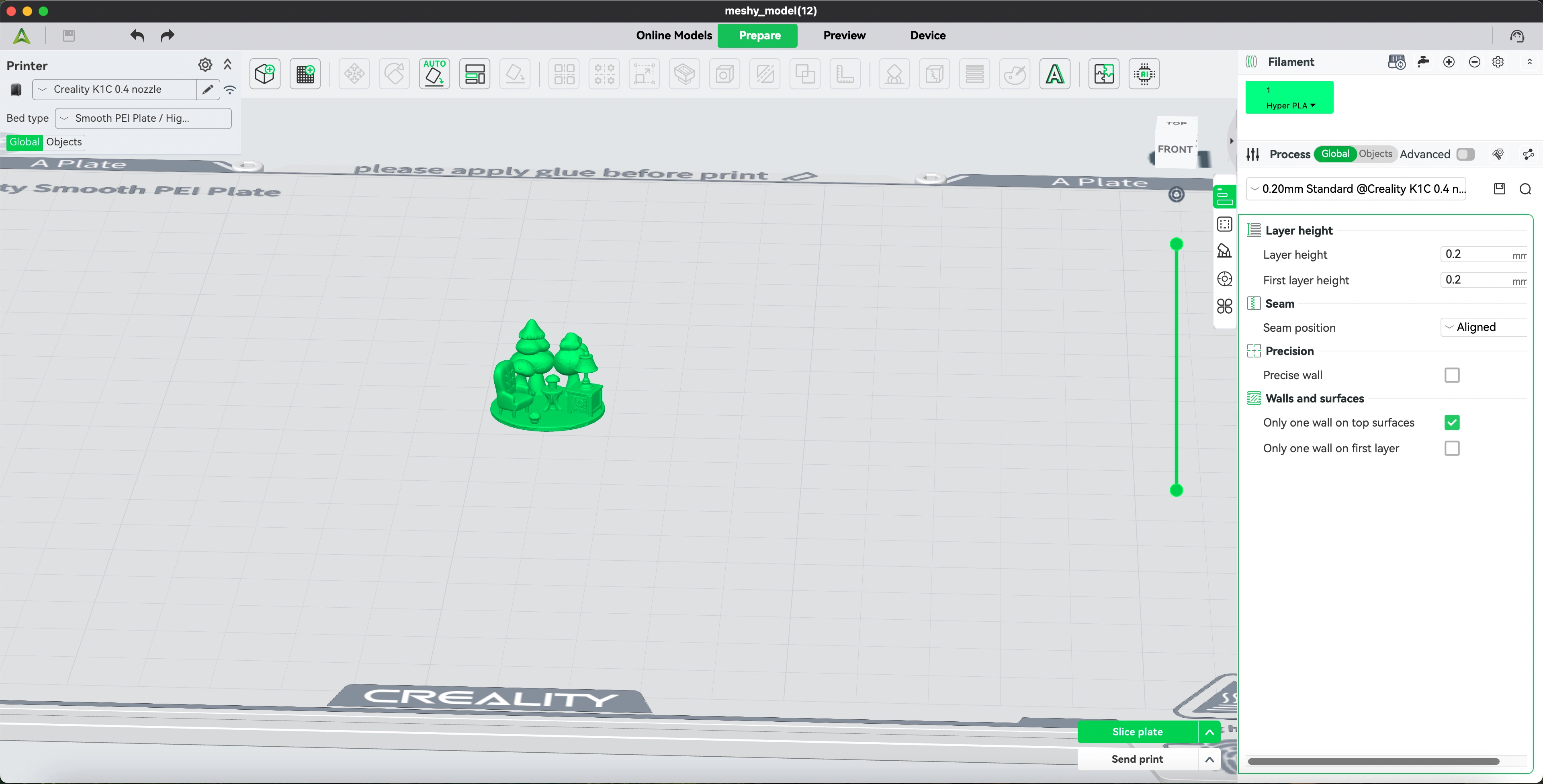
Meshy надсилає модель як файл 3MF, і Creality Print додає її на робочу платформу, готову для нарізки.
Ви також можете надіслати модель із панелі інструментів переглядача. Коли панель Print відкрита, натисніть Send to Printer (іконка паперового літачка), а потім натисніть Send to Creality Print.
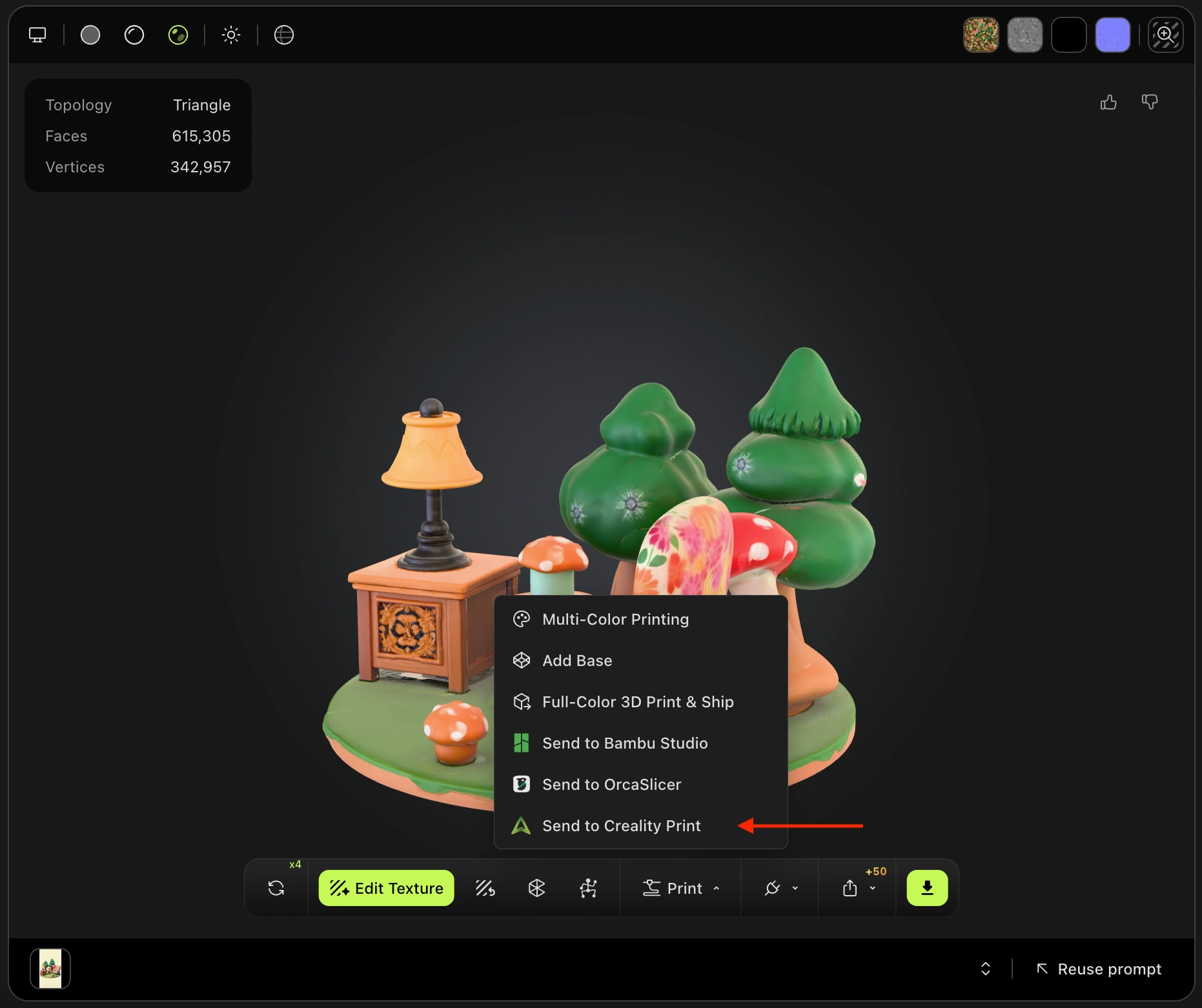
Ви можете надсилати моделі зі своїх генерацій, незалежно від того, яким інструментом їх створено.

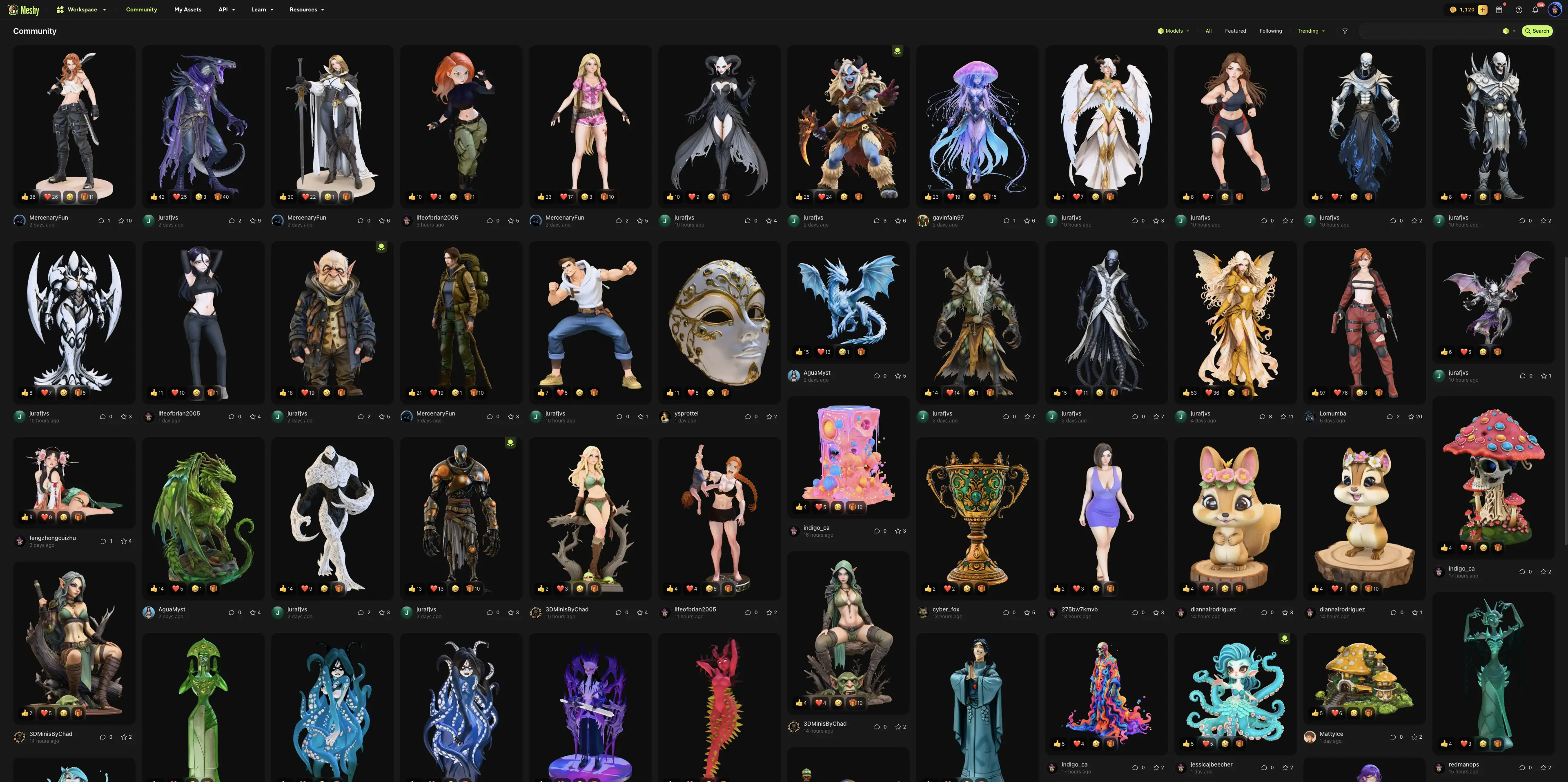
Ви також можете надіслати модель, якою поділився інший користувач у Community. Відкрийте модель, натисніть Print (іконка 3D-принтера), а потім натисніть Send to Creality Print.
Усунення несправностей
У наступній таблиці наведено поширені проблеми, їхні причини та способи вирішення.
| Проблема | Причина | Вирішення |
|---|---|---|
| На macOS модель не з'являється в Creality Print | Creality Print не був запущений, коли Meshy надсилав модель. | Відкрийте Creality Print, а потім надішліть модель знову. |
Подальші кроки
-
Щоб перевірити та виправити модель перед друком, див. Процес 3D-друку.
-
Щоб надсилати моделі до інших слайсерів, див. Платформи 3D-друку.