xTool Studio
Skicka en modell från Meshy webbapp direkt till xTool Studio, redo för 3D-reliefgravyr eller UV-utskrift på din xTool-maskin.
Innan du börjar
-
Du behöver en Pro-plan eller högre. På Free- och Starter-planerna öppnar ett klick på xTool Studio uppgraderingsalternativen.
-
Installera xTool Studio, xTools officiella programvara för sina lasergravörer och UV-skrivare, på den dator där du använder Meshy webbapp. Webbappen öppnar xTool Studio via din webbläsare, så du behöver ingen plugin.
Skicka en modell
Följ dessa steg för att skicka en modell till xTool Studio:
-
I det vänstra sidofältet i Meshy webbapp klickar du på Print. Om panelen ber dig välja en modell väljer du den i listan över dina genereringar.
-
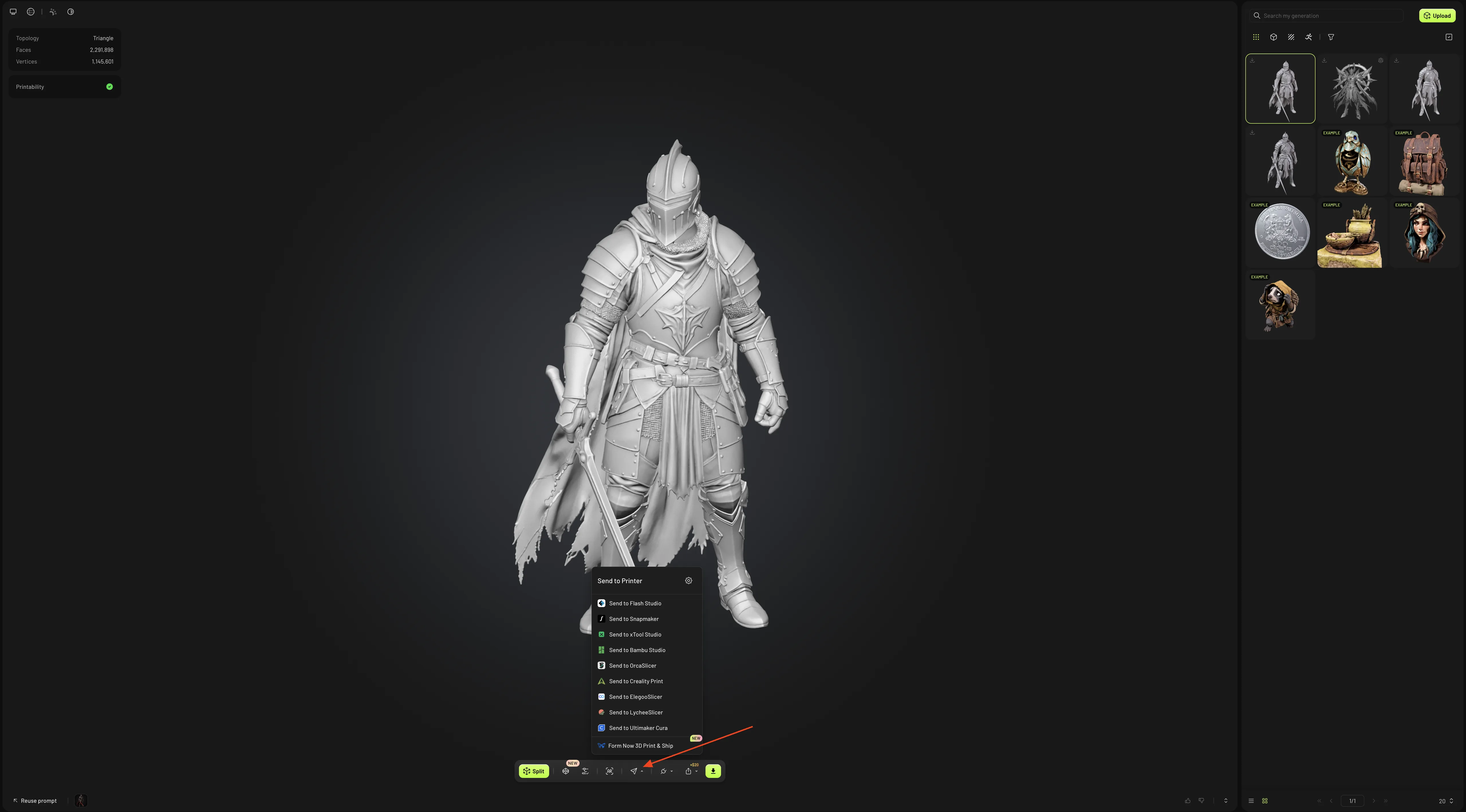
I panelen Print, under Send to Printer, klickar du på xTool Studio.
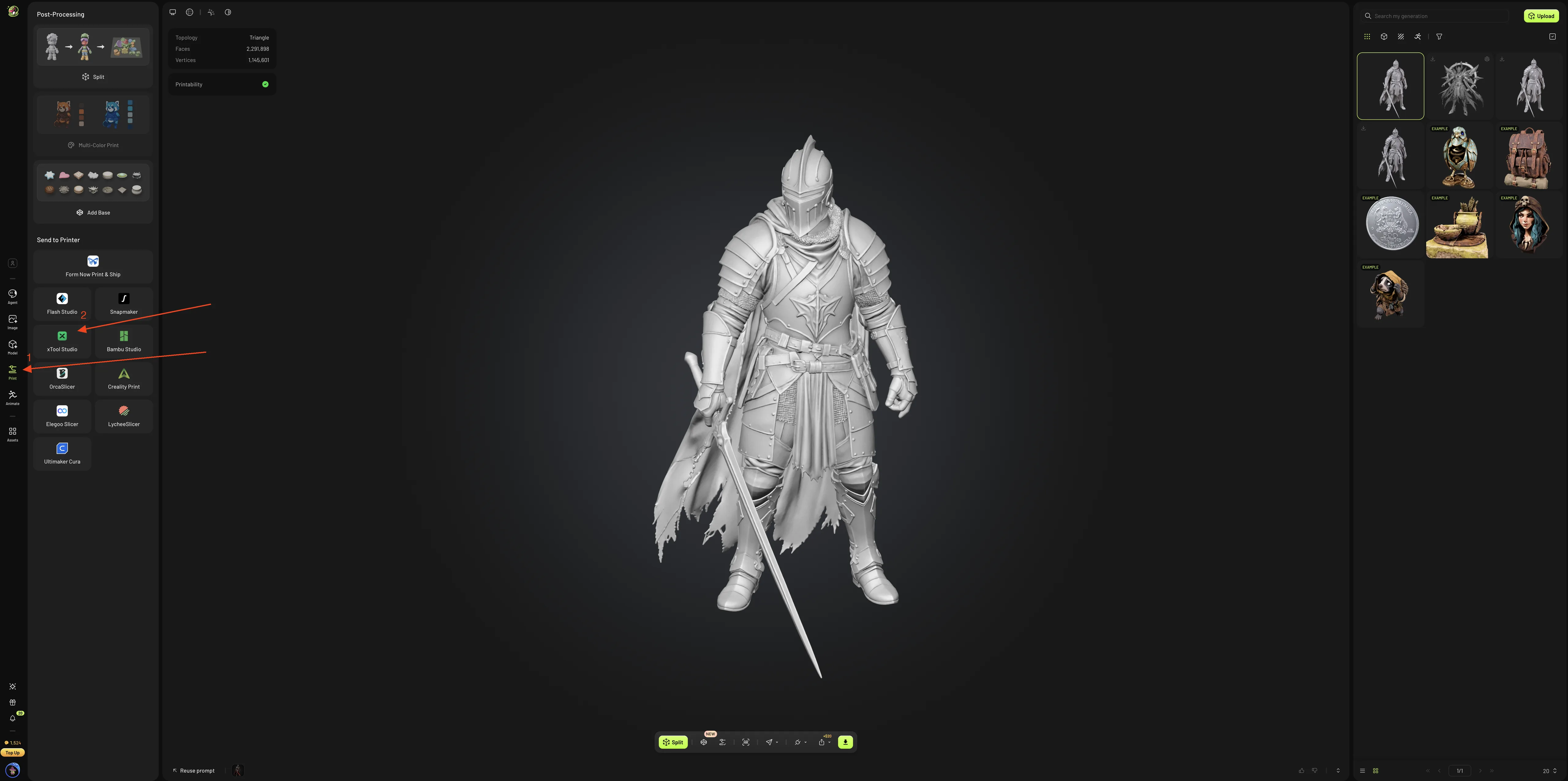
-
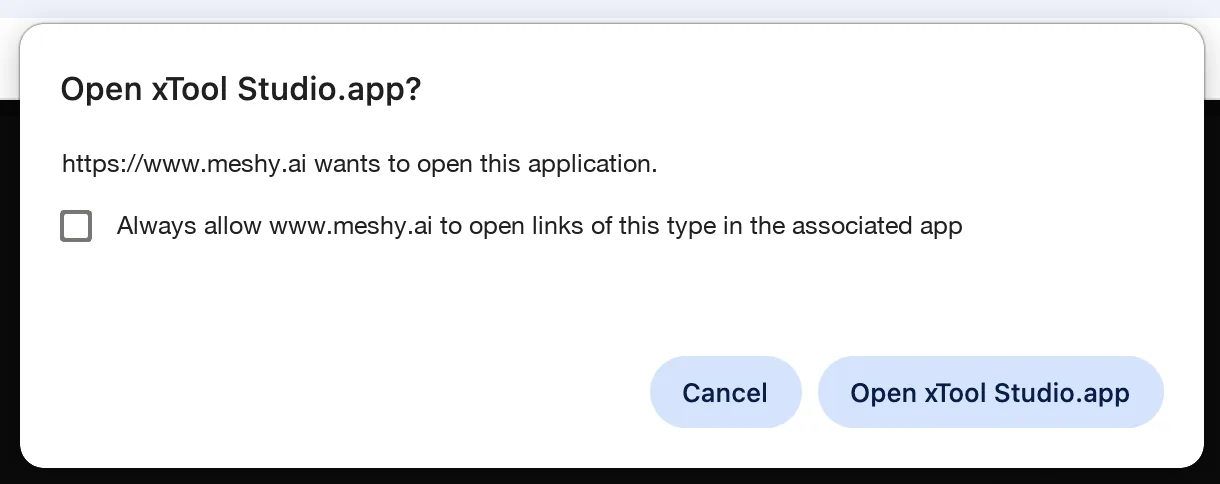
I webbläsarens prompt väljer du Always allow www.meshy.ai to open links of this type in the associated app så att webbläsaren inte frågar igen, och klickar sedan på Open xTool Studio.app.
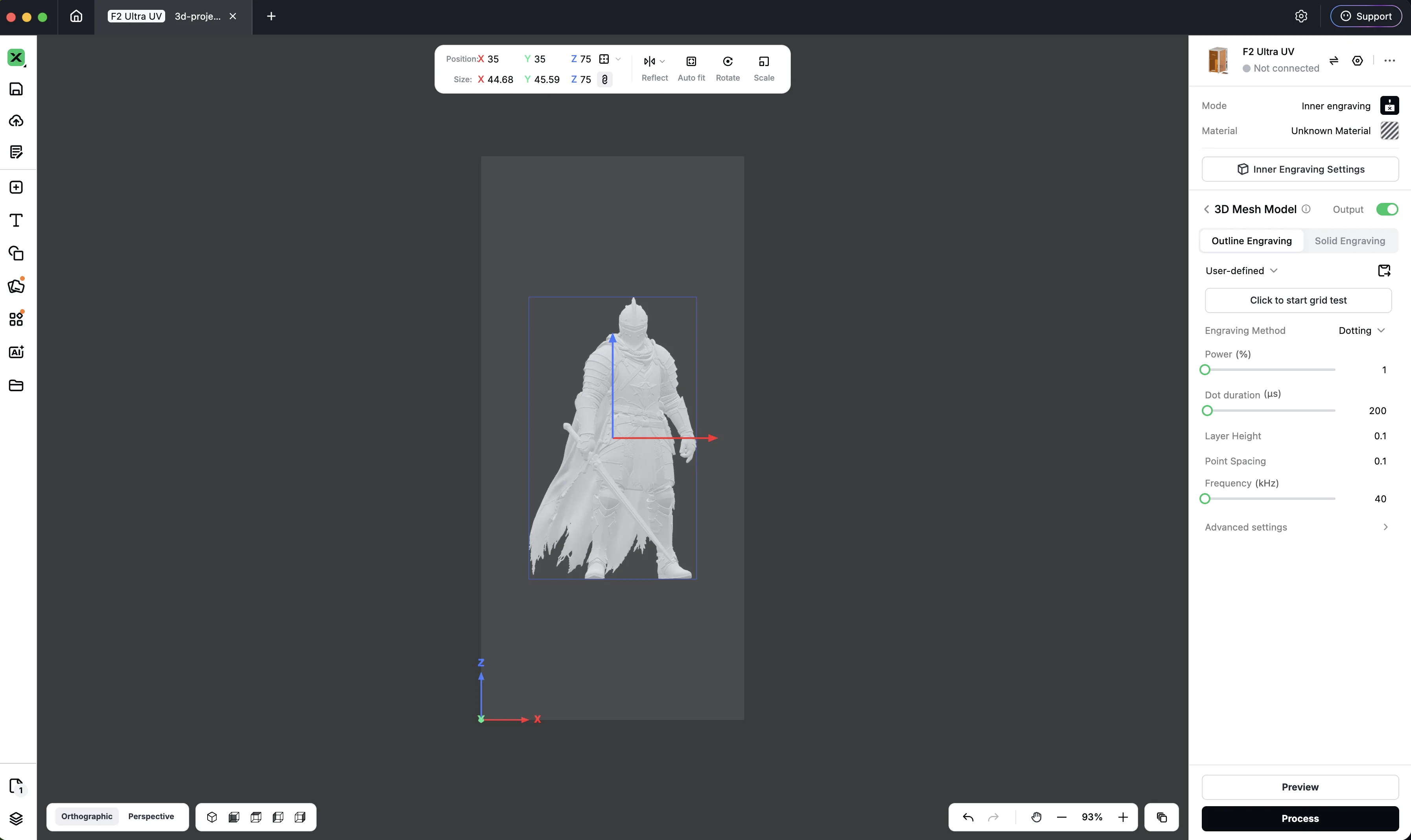
xTool Studio öppnar ett nytt 3D-projekt och importerar modellen till det. Meshy skickar modellen som en OBJ-fil, stående upprätt och 75 mm hög. En texturerad modell behåller sina texturer för UV-utskrift.
En mycket detaljerad modell kan ta ett tag att ladda ner, och xTool Studio kan erbjuda sig att förenkla den innan importen. Om modellen inte får plats på materialet du valt frågar xTool Studio om den ska skalas för att passa.
Fler sätt att skicka
Du kan skicka modeller från dina genereringar, oavsett vilket verktyg som skapade dem, samt modeller som andra användare har delat i Community. Du kan till exempel också skicka från dessa platser:
-
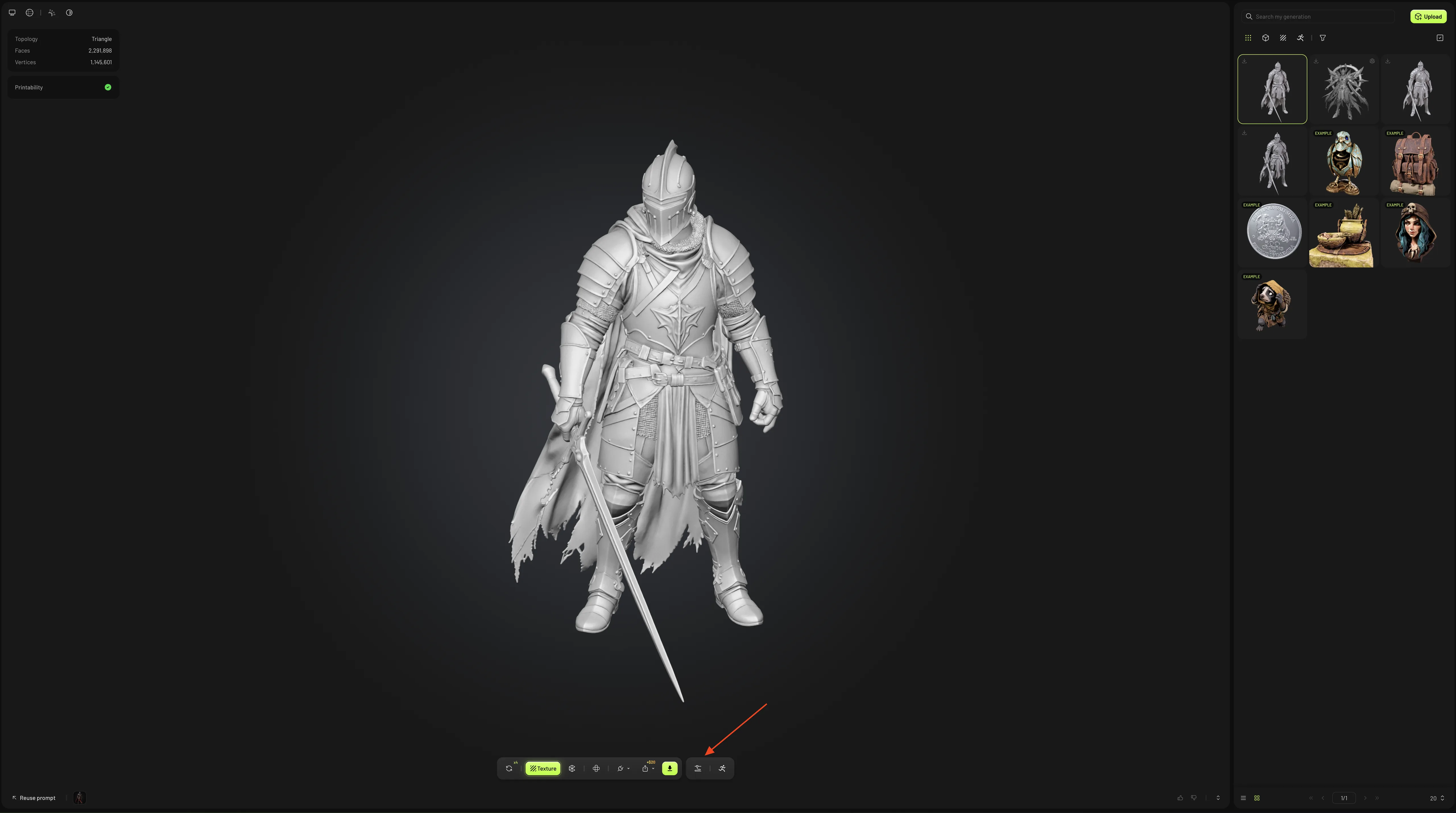
I panelen Model klickar du på Print (ikonen med 3D-skrivaren) i visningsverktygsfältet. Panelen Print öppnas, och du kan fortsätta från steg 2.
-
Med panelen Print öppen klickar du på Send to Printer (ikonen med pappersplanet) i visningsverktygsfältet, och klickar sedan på Send to xTool Studio.
-
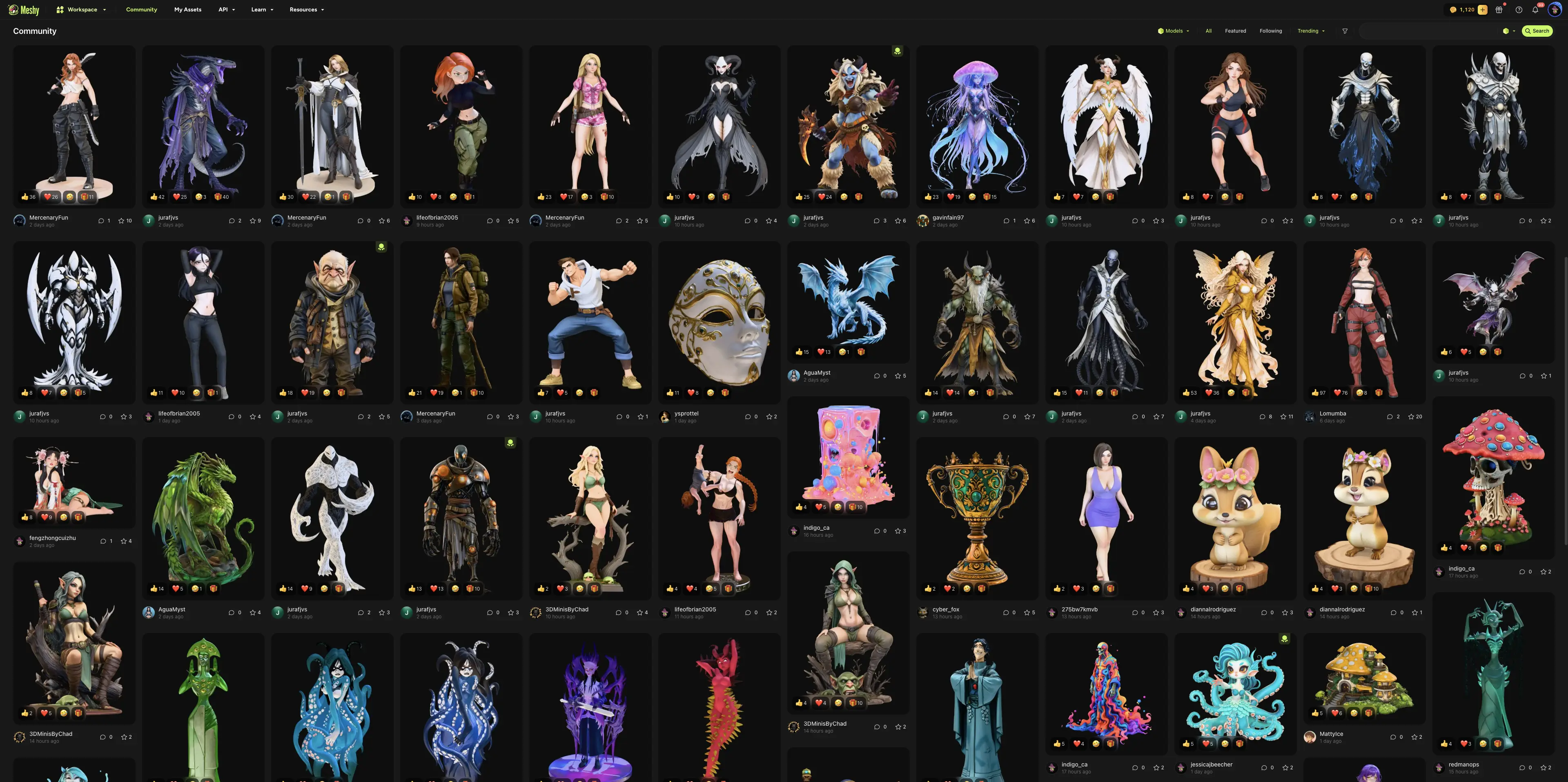
I Community öppnar du en modell som en annan användare har delat, klickar på Print (ikonen med 3D-skrivaren) och klickar sedan på Send to xTool Studio.
Nästa steg
-
Se 3D printing workflow för att kontrollera och reparera en modell innan du gravyr- eller skriver ut den.
-
Se 3D-utskriftsplattformar för att skicka modeller till andra appar.