Creality Print
Skicka en modell från Meshys webbapp direkt till Creality Print, redo att skiva för din Creality-skrivare.
Innan du börjar
-
Du behöver en Pro-plan eller högre. På planerna Free och Starter öppnar ett klick på Creality Print uppgraderingsalternativen.
-
Installera Creality Print på datorn där du använder Meshys webbapp. Webbappen öppnar Creality Print via din webbläsare, så du behöver ingen plugin.
Skicka en modell
Följ dessa steg för att skicka en modell till Creality Print:
-
På macOS öppnar du Creality Print först. Om det inte körs när Meshy skickar modellen kan Creality Print tappa bort modellen.
-
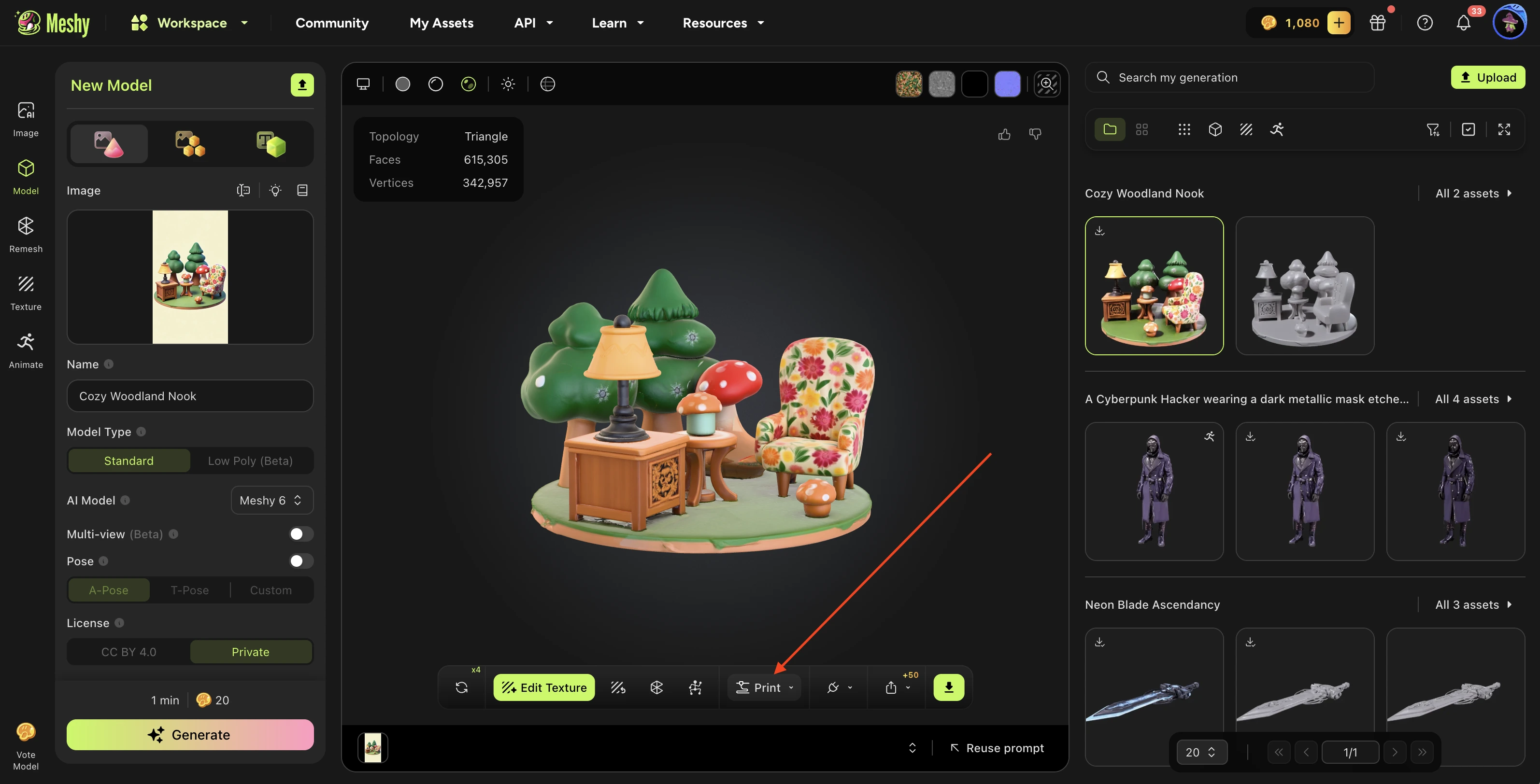
I det vänstra sidofältet i Meshys webbapp klickar du på Print. Om panelen ber dig välja en modell väljer du den i listan över dina genereringar.
-
I panelen Print, under Send to Printer, klickar du på Creality Print.
-
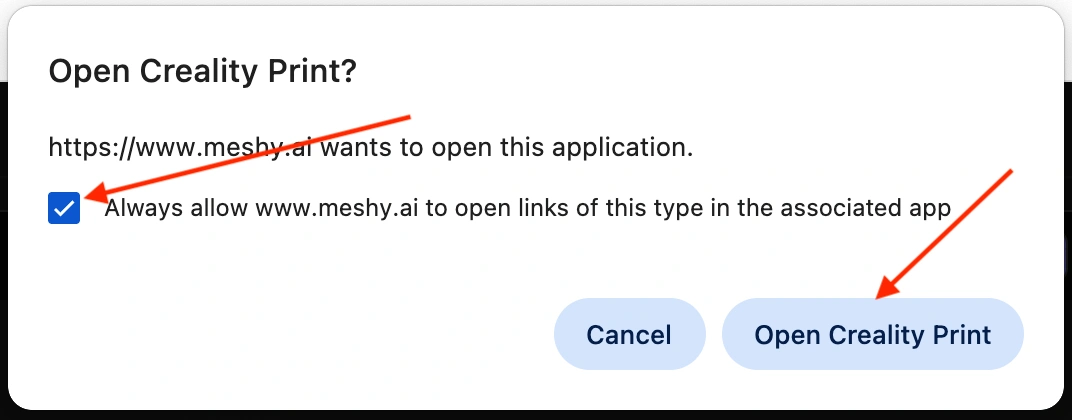
I webbläsarens prompt väljer du Always allow www.meshy.ai to open links of this type in the associated app så att webbläsaren inte frågar igen, och klickar sedan på Open Creality Print.
-
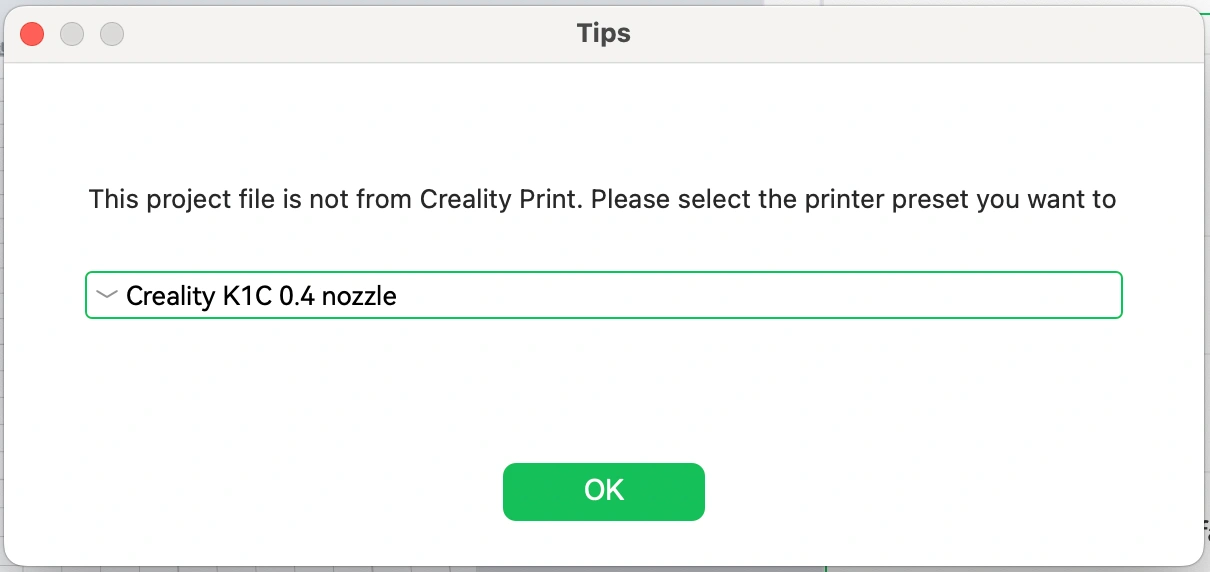
I dialogrutan Tips i Creality Print väljer du den skrivarprofil du vill använda för skivningen, och klickar sedan på OK.
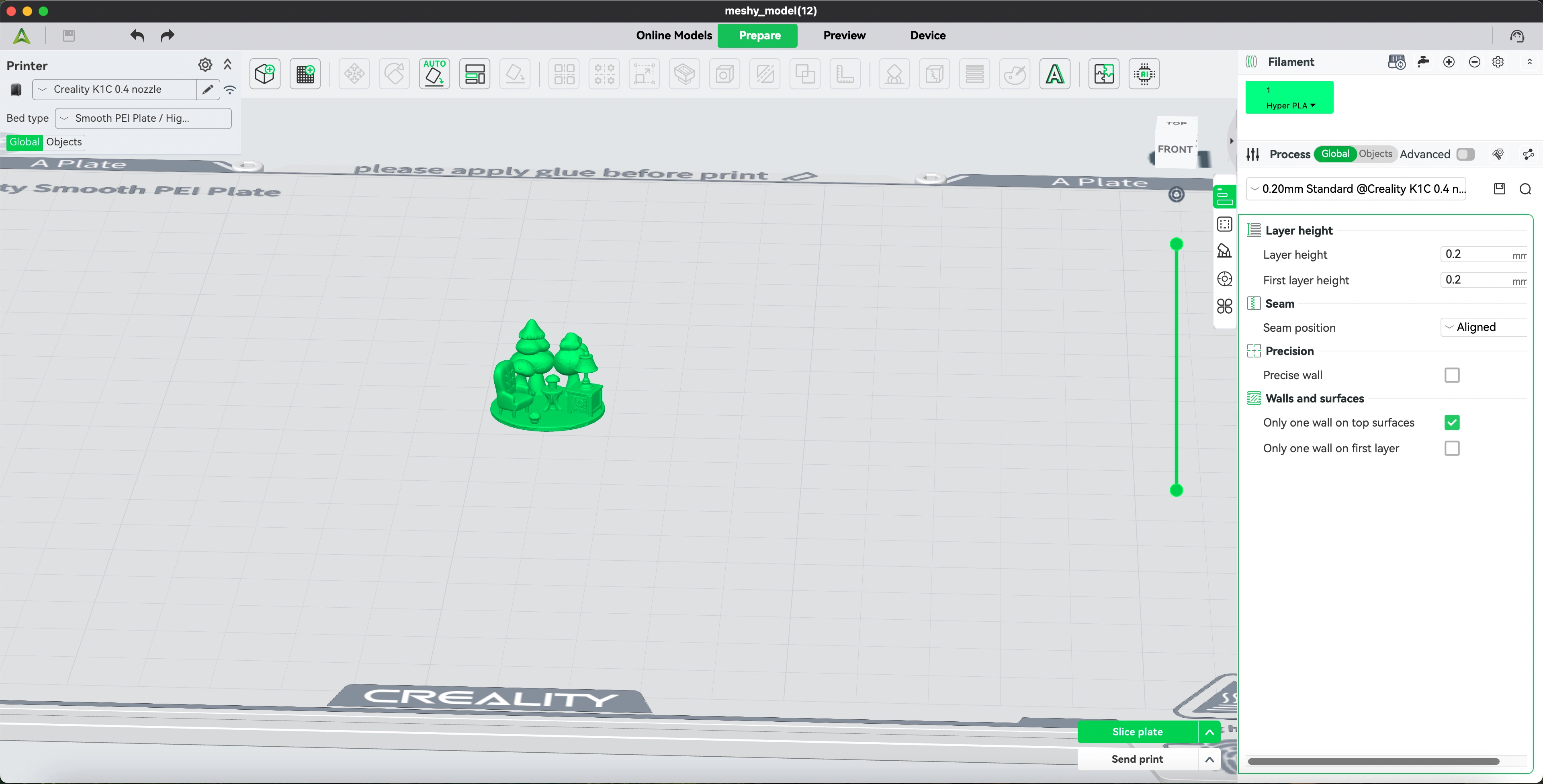
Meshy skickar modellen som en 3MF-fil, och Creality Print lägger till den på byggplattan, redo att skivas.
Du kan också skicka från visningsverktygsfältet. Med panelen Print öppen klickar du på Send to Printer (ikonen med pappersflygplanet), och klickar sedan på Send to Creality Print.
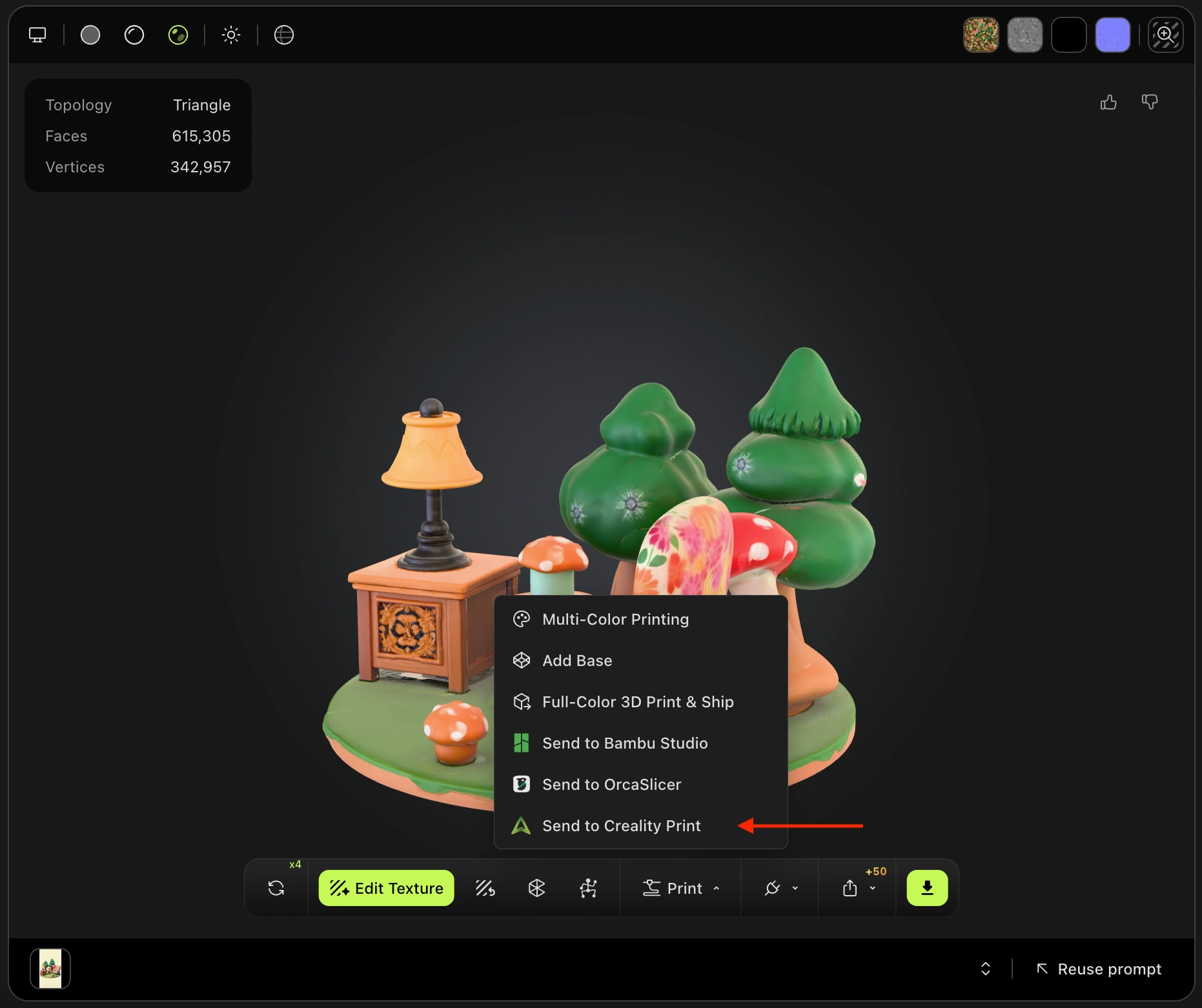
Du kan skicka modeller från dina genereringar, oavsett vilket verktyg som skapade dem.

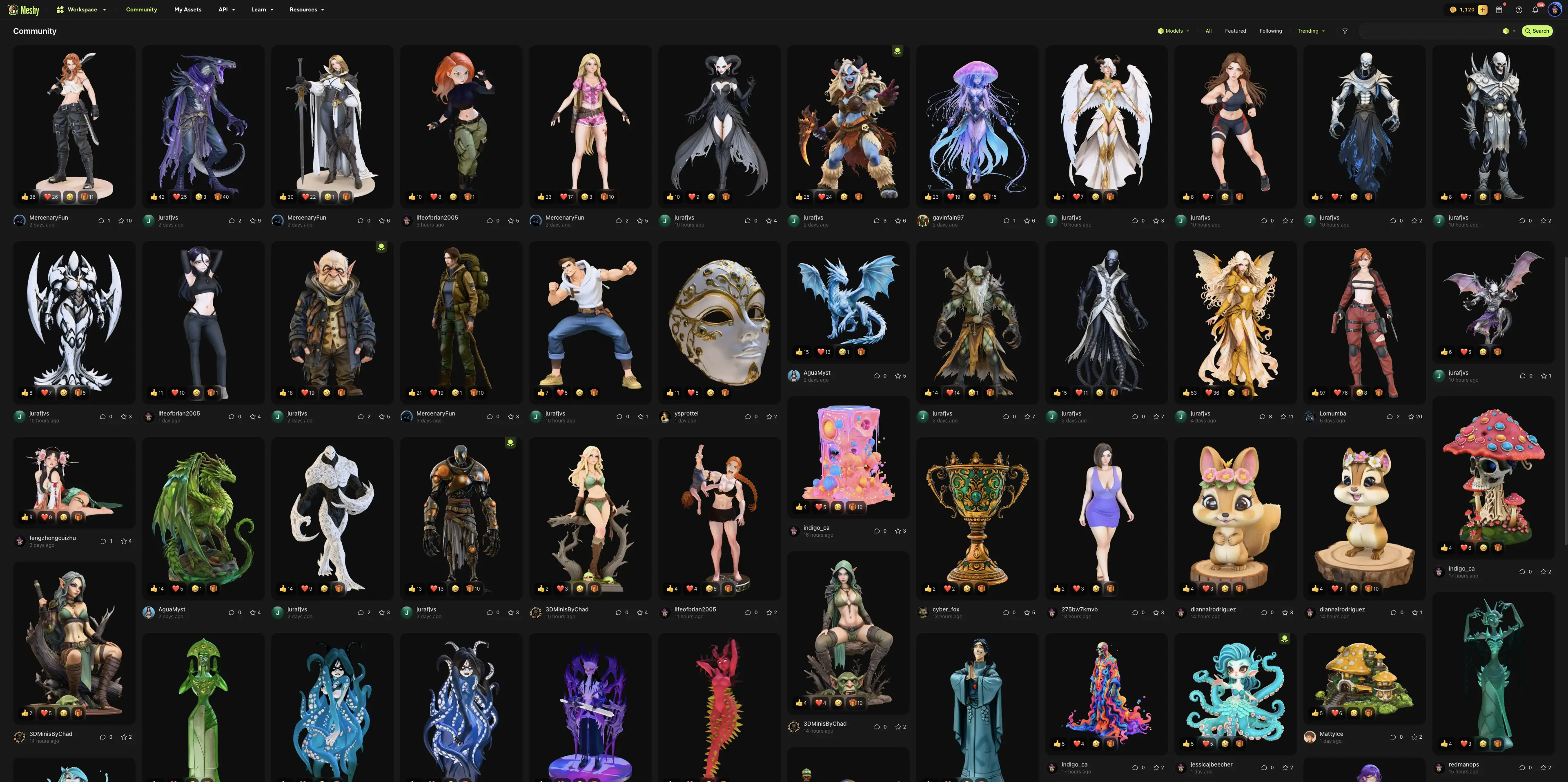
Du kan också skicka en modell som en annan användare har delat i Community. Öppna modellen, klicka på Print (3D-skrivarikonen), och klicka sedan på Send to Creality Print.
Felsökning
Följande tabell listar vanliga problem, deras orsaker och hur du åtgärdar dem.
| Problem | Orsak | Åtgärd |
|---|---|---|
| På macOS visas inte modellen i Creality Print | Creality Print kördes inte när Meshy skickade modellen. | Öppna Creality Print, och skicka sedan modellen igen. |
Nästa steg
-
För att kontrollera och reparera en modell innan du skriver ut den, se Arbetsflöde för 3D-utskrift.
-
För att skicka modeller till andra skivare, se 3D-utskriftsplattformar.