Creality Print
Aprenda a usar o Meshy para enviar modelos 3D diretamente para o Creality Print para impressão 3D.
O Meshy agora oferece suporte ao Bridge do Creality Print diretamente a partir do espaço de trabalho. membros Pro e superiores podem enviar modelos para o Creality Print seguindo as etapas abaixo.
Para usuários de Mac: inicie o Creality Print antes de clicar em enviar. Caso contrário, o modelo importado pode ser perdido devido a um problema de atualização. Estamos trabalhando com a Creality para resolver esse problema.
Visão geral
Meshy para Creality Print é uma integração de Bridge perfeita que permite importar modelos gerados pelo MeshyAI diretamente para o Creality Print. Com esse recurso, você pode carregar e preparar assets 3D para impressão sem esforço, melhorando significativamente a eficiência do seu fluxo de trabalho.
Enviando modelos para o Creality Print
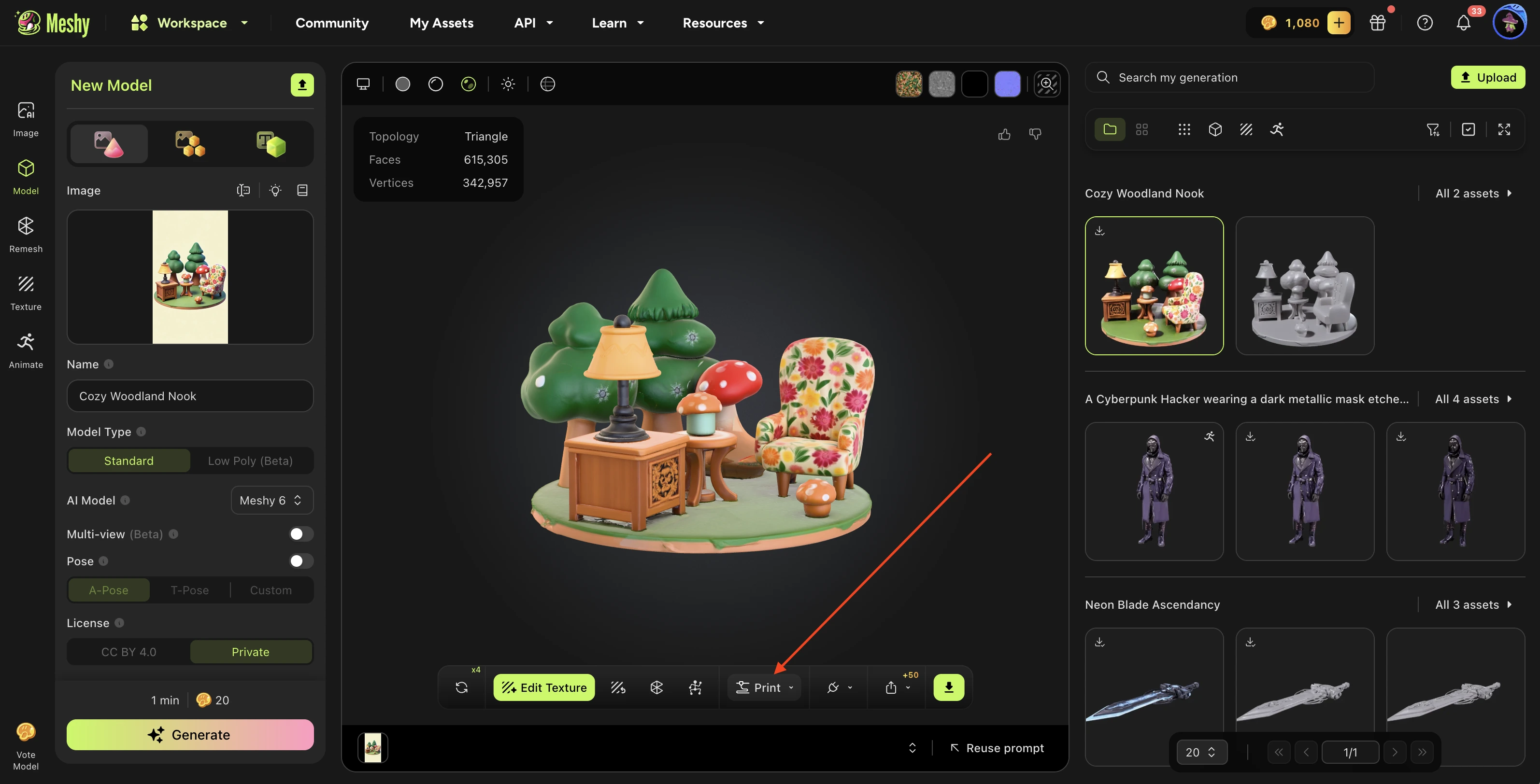
Navegue até o modelo desejado no seu espaço de trabalho MeshyAI, clique no menu Imprimir e selecione Enviar para o Creality Print.

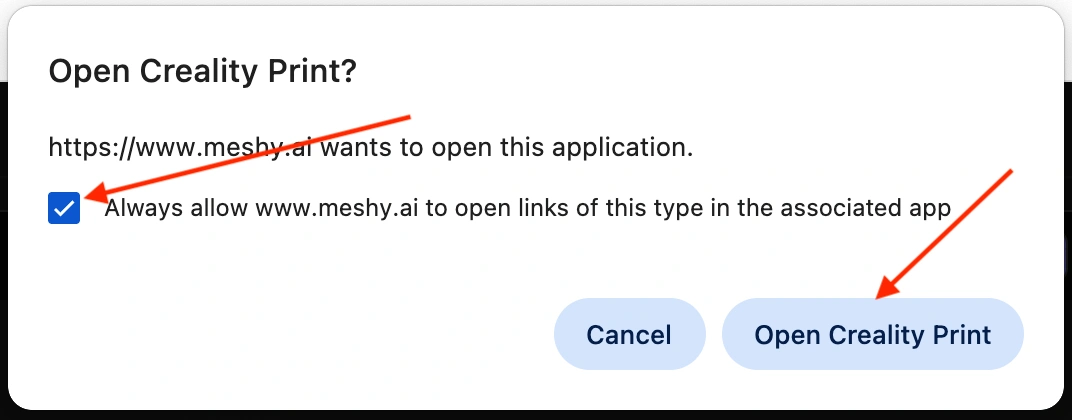
Após um curto período de carregamento, uma janela de prompt será exibida pedindo que você marque Sempre permitir que www.meshy.ai abra links deste tipo no aplicativo associado e, em seguida, clique no botão Abrir Creality Print.
Então, o software Creality Print será aberto automaticamente.
Após abrir, pressione OK na janela pop-up.
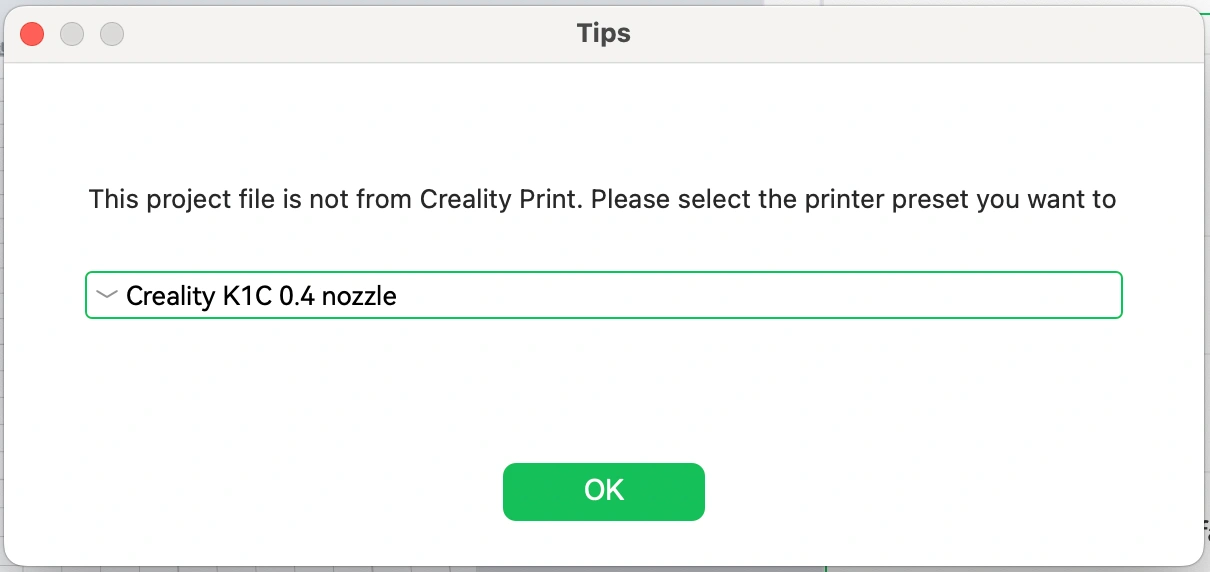
Então, o modelo será baixado automaticamente e importado diretamente para o seu Creality Print.
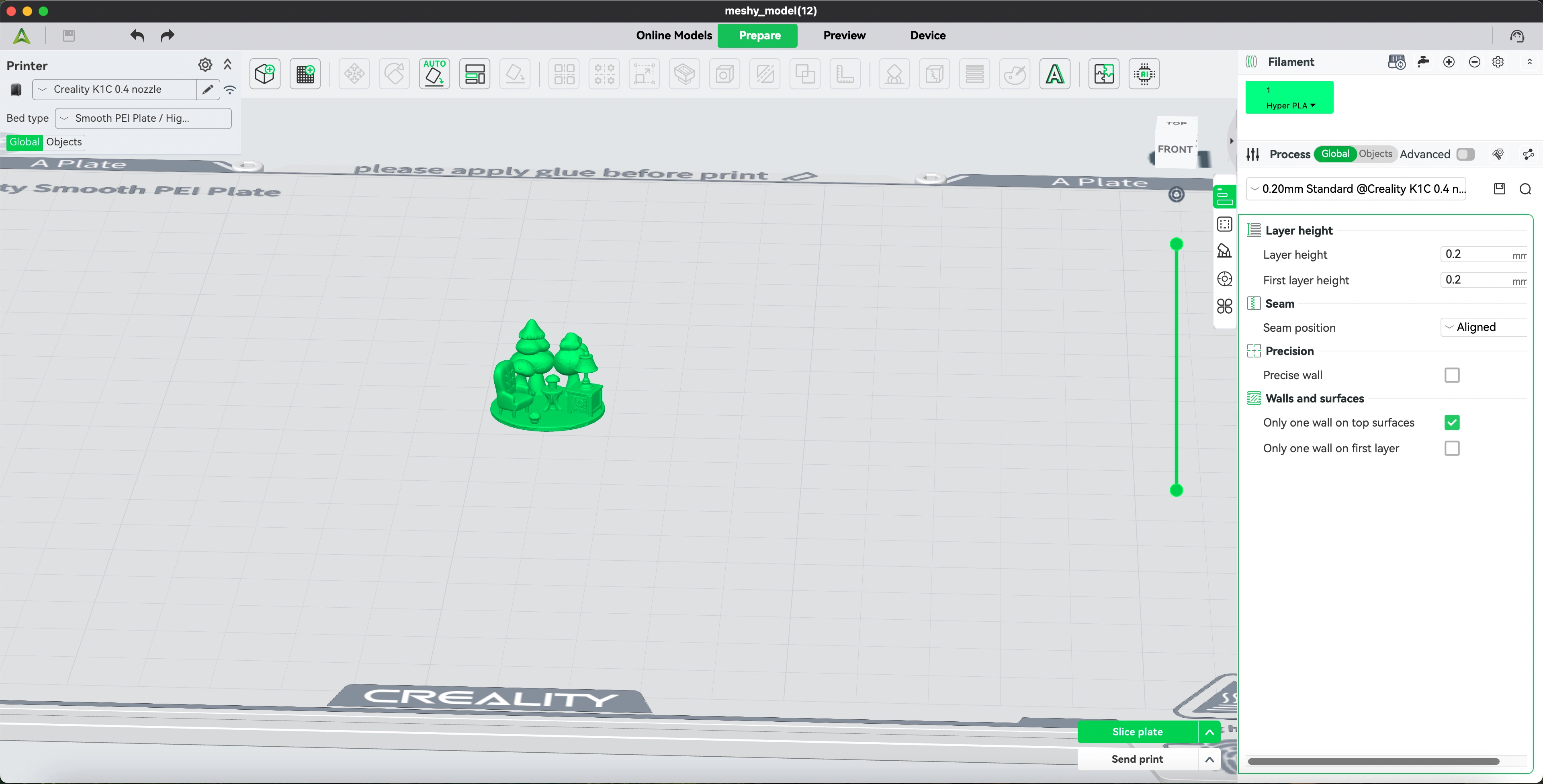
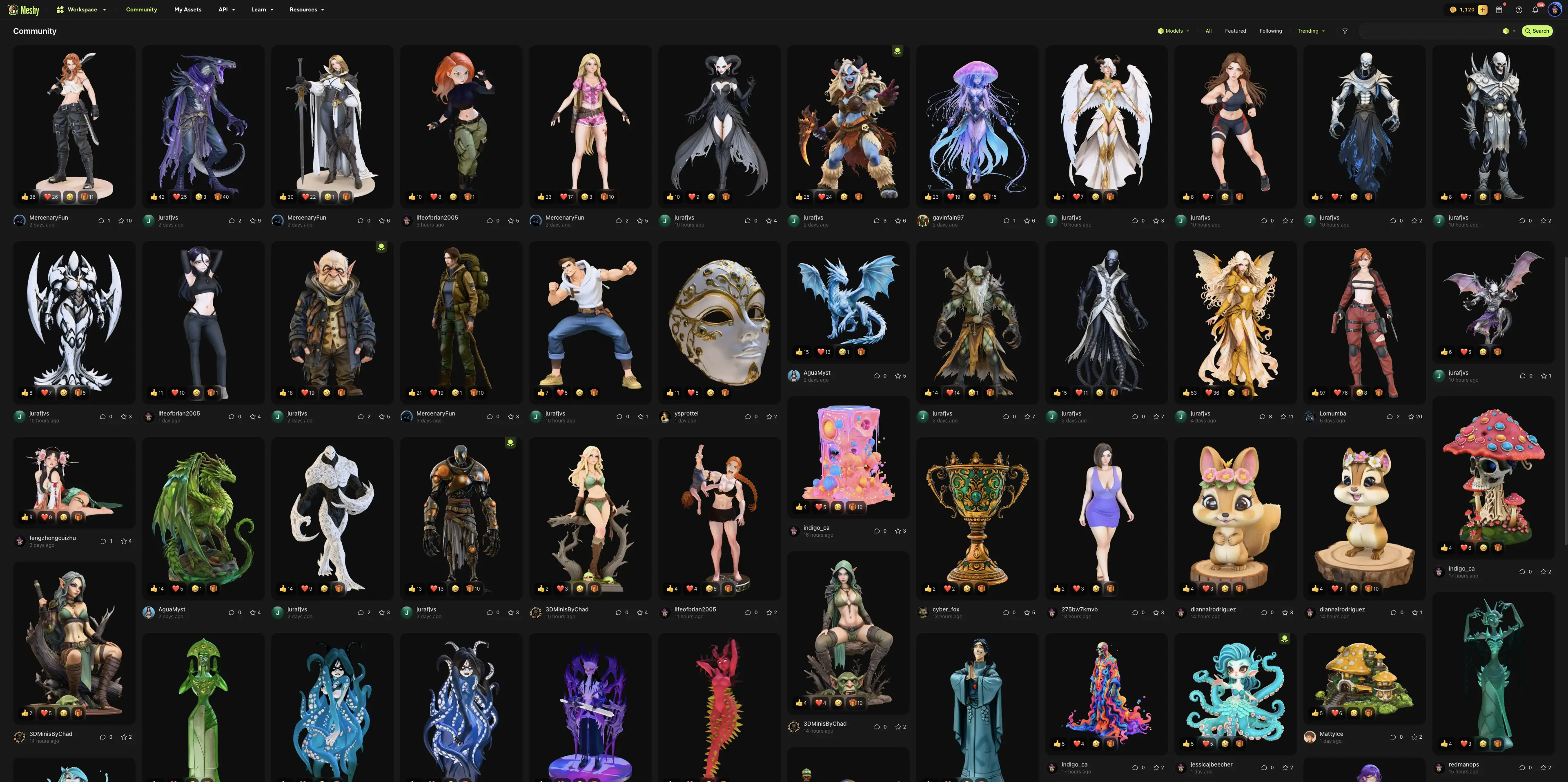
Qualquer modelo 3D que você gerar no seu espaço de trabalho, independentemente do método usado, pode ser enviado sem esforço para o Creality Print por meio do menu Imprimir.

Da mesma forma, modelos publicados por outros usuários na comunidade MeshyAI são totalmente compatíveis e também podem ser enviados sem dificuldades para o Creality Print.