Bambu Studio
Envie um modelo diretamente do aplicativo web Meshy para o Bambu Studio, pronto para ser fatiado para sua impressora Bambu Lab.
Antes de começar
-
Você precisa de um plano Pro ou superior. Nos planos Free e Starter, clicar em Bambu Studio abre as opções de upgrade.
-
Instale o Bambu Studio no computador onde você usa o aplicativo web Meshy. O aplicativo web abre o Bambu Studio através do seu navegador, então você não precisa de um plugin.
Enviar um modelo
Para enviar um modelo para o Bambu Studio, siga estas etapas:
-
Na barra lateral esquerda do aplicativo web Meshy, clique em Print. Se o painel pedir que você selecione um modelo, selecione-o na lista das suas gerações.
-
No painel Print, em Send to Printer, clique em Bambu Studio.
-
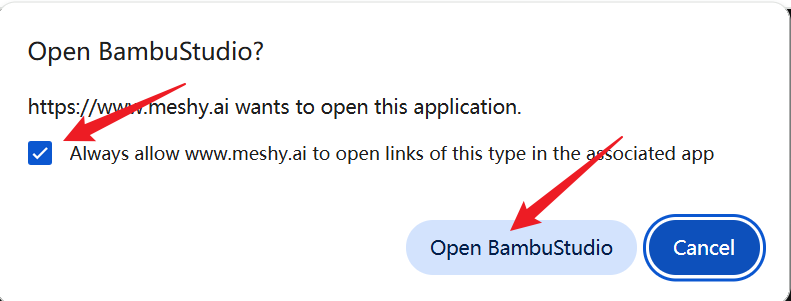
No prompt do navegador, selecione Always allow www.meshy.ai to open links of this type in the associated app para que o navegador não pergunte novamente, e depois clique em Open BambuStudio.
-
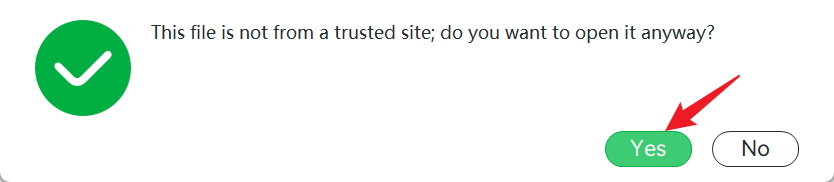
Quando o Bambu Studio perguntar se deseja abrir um arquivo que não é de um site confiável, clique em Yes.
-
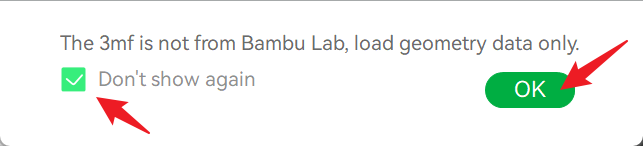
Se o Bambu Studio abrir uma caixa de diálogo informando que o 3MF não é da Bambu Lab, selecione Don't show again e, em seguida, clique em OK.
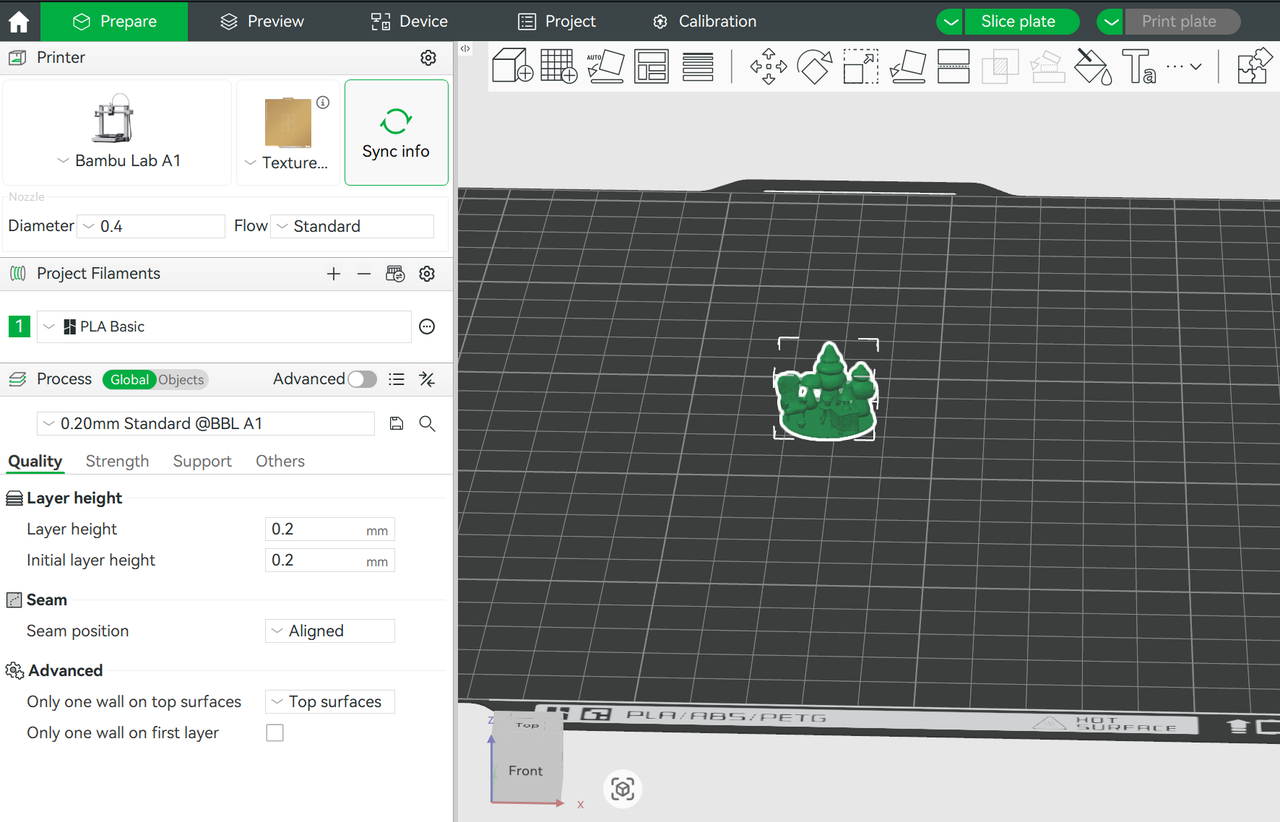
O Meshy envia o modelo como um arquivo 3MF, e o Bambu Studio o adiciona à mesa de impressão, pronto para ser fatiado.
Você também pode enviar pela barra de ferramentas do visualizador. Com o painel Print aberto, clique em Send to Printer (o ícone de avião de papel) e, em seguida, clique em Send to Bambu Studio.
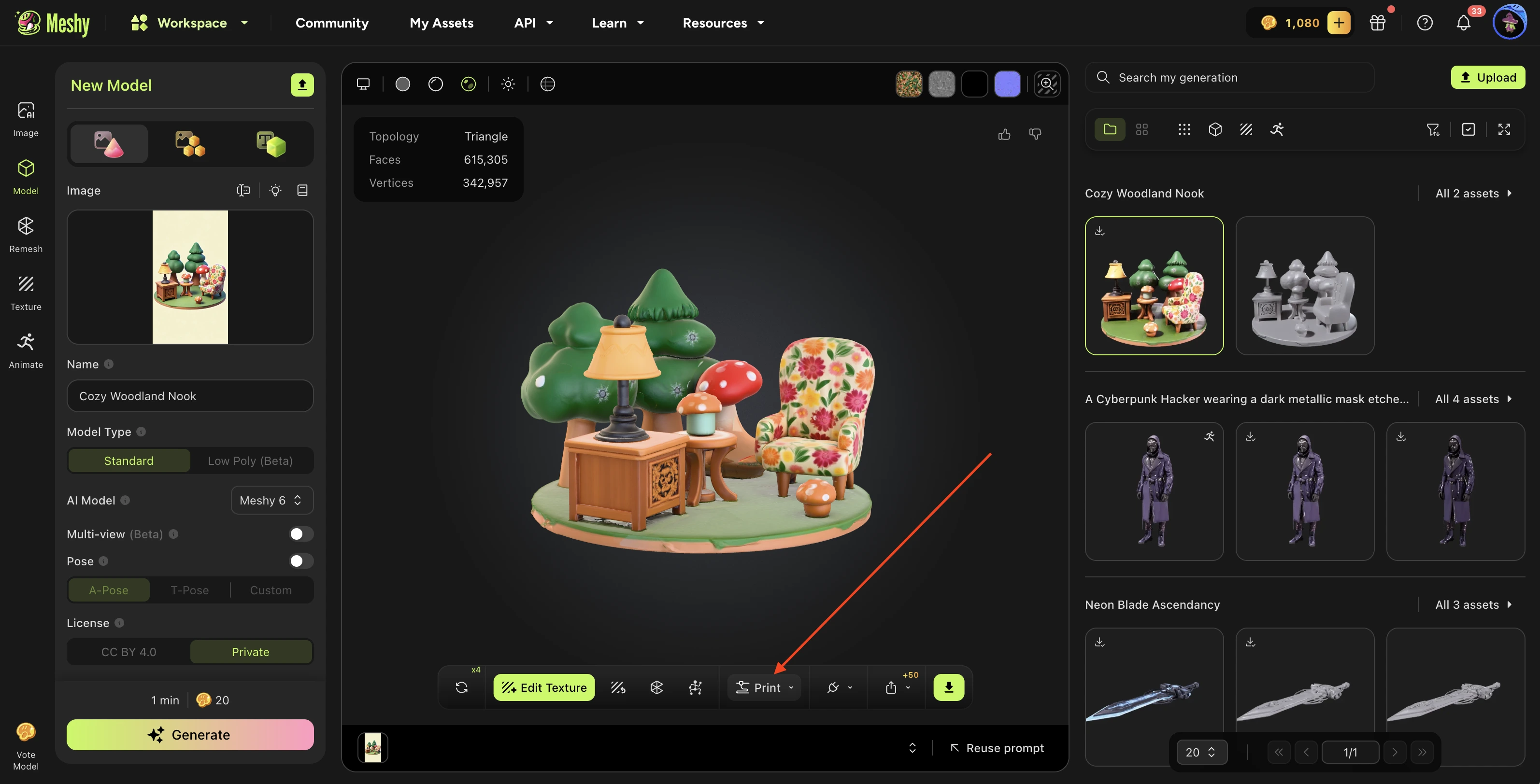
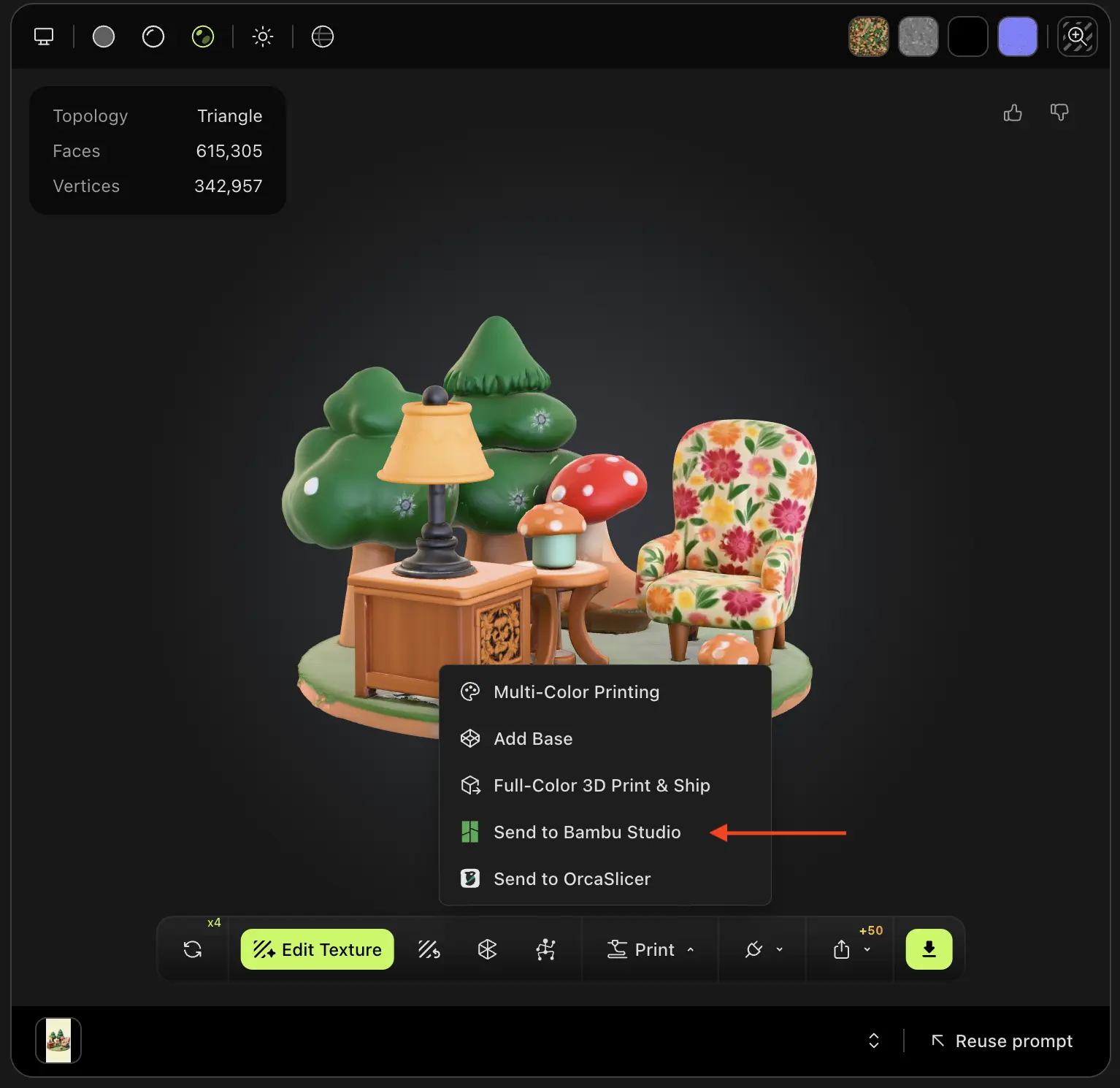
Você pode enviar modelos das suas gerações, não importa qual ferramenta os criou.
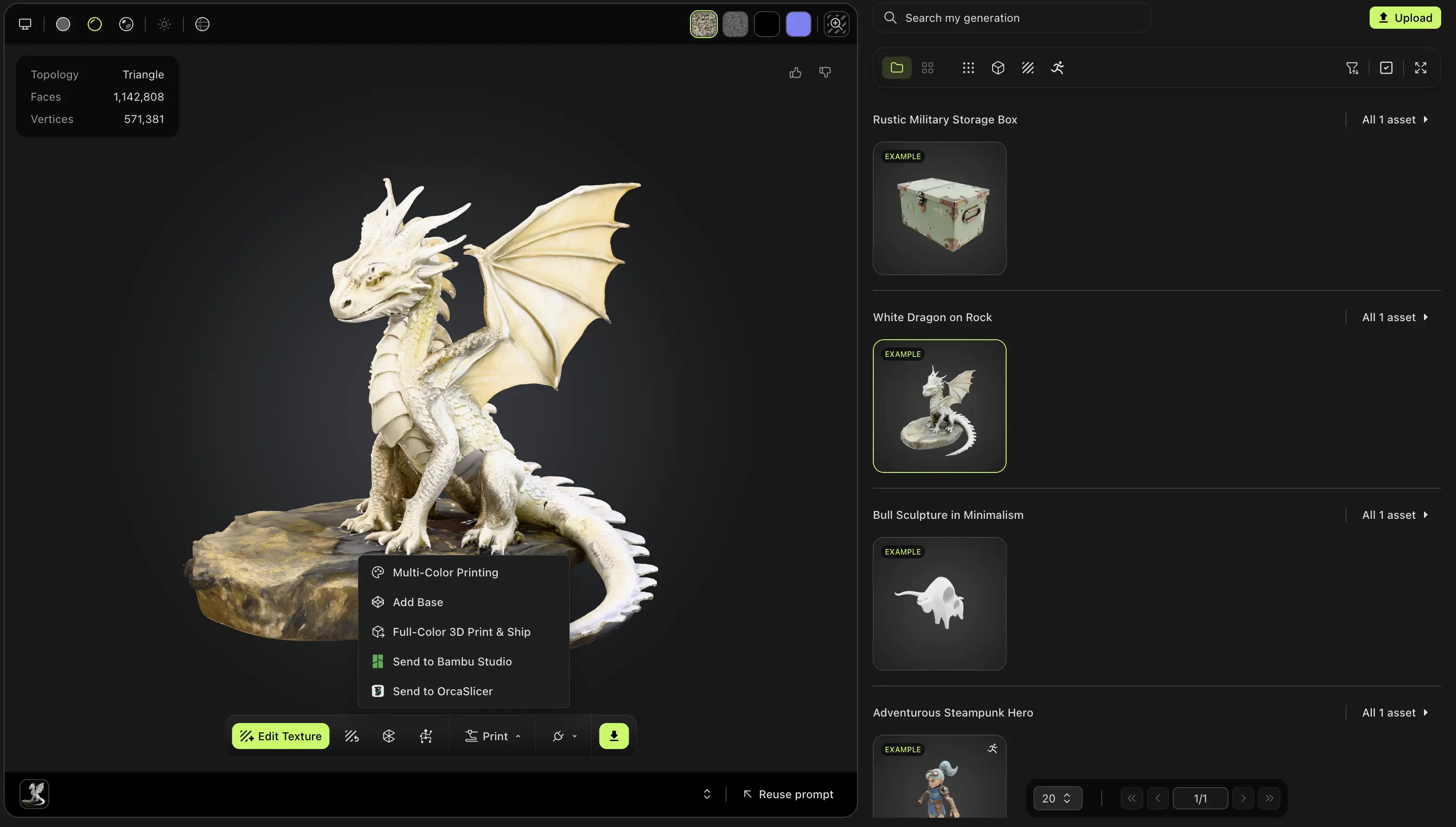
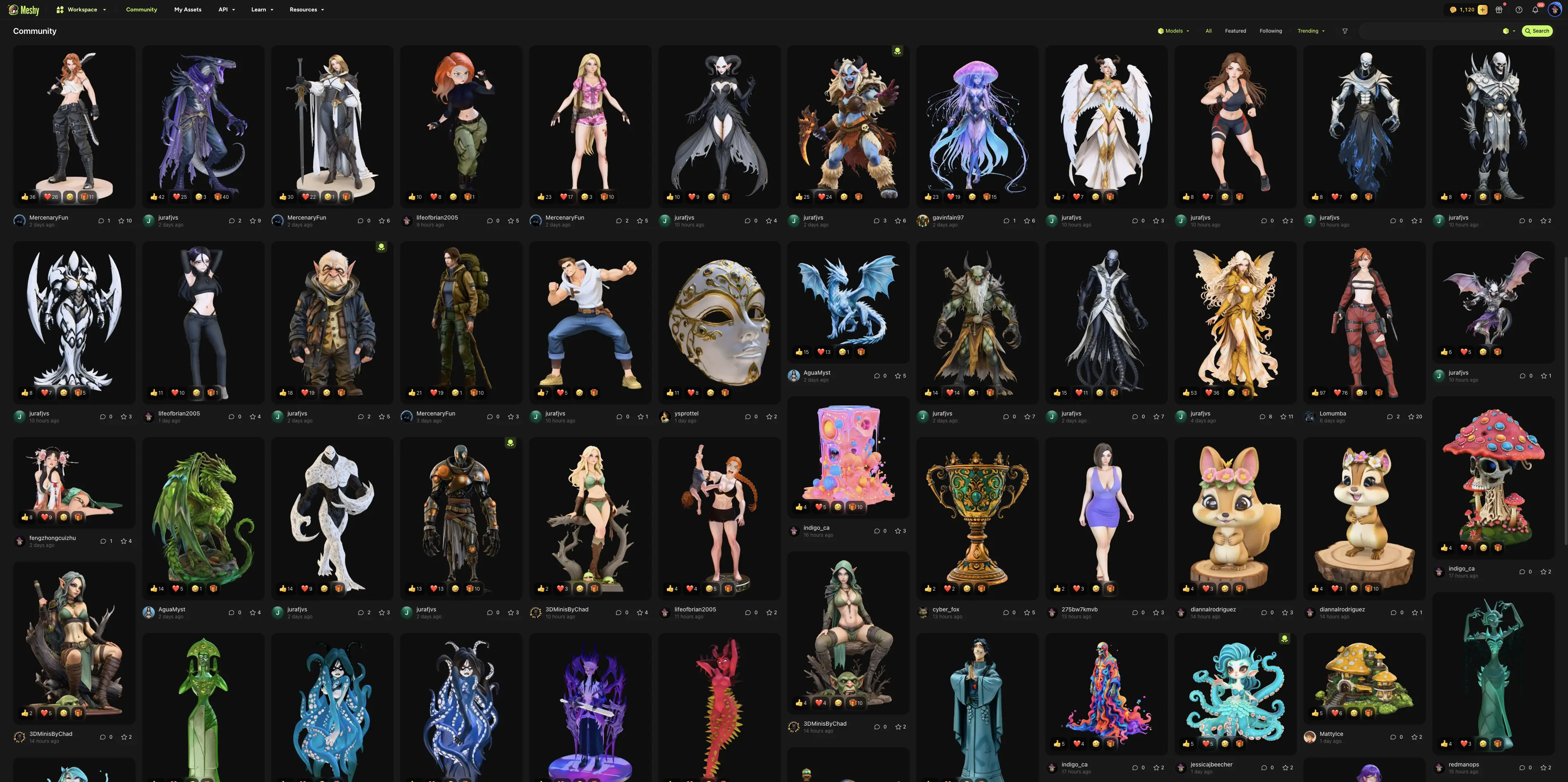
Você também pode enviar um modelo que outro usuário compartilhou em Community. Abra o modelo, clique em Print (o ícone de impressora 3D) e, em seguida, clique em Send to Bambu Studio.
Próximos passos
-
Para verificar e reparar um modelo antes de imprimi-lo, consulte Fluxo de trabalho de impressão 3D.
-
Para enviar modelos para outros slicers, consulte Plataformas de impressão 3D.