Bambu Studio
Hantar model dari aplikasi web Meshy terus ke Bambu Studio, sedia untuk dihiris untuk pencetak Bambu Lab anda.
Sebelum anda bermula
-
Anda memerlukan pelan Pro atau lebih tinggi. Pada pelan Free dan Starter, mengklik Bambu Studio akan membuka pilihan menaik taraf.
-
Pasang Bambu Studio pada komputer tempat anda menggunakan aplikasi web Meshy. Aplikasi web membuka Bambu Studio melalui pelayar anda, jadi anda tidak memerlukan pemalam.
Hantar model
Untuk menghantar model ke Bambu Studio, ikuti langkah berikut:
-
Dalam bar sisi kiri aplikasi web Meshy, klik Print. Jika panel meminta anda memilih model, pilihnya dalam senarai generasi anda.
-
Dalam panel Print, di bawah Send to Printer, klik Bambu Studio.
-
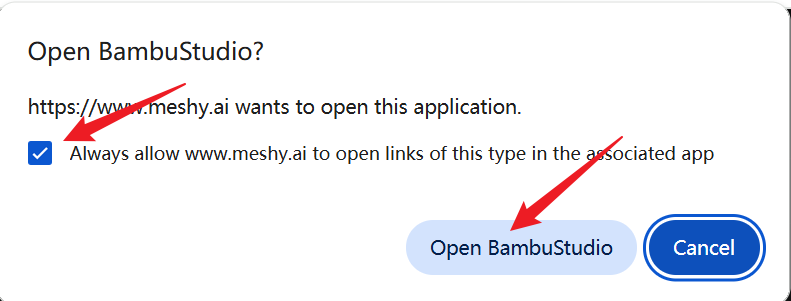
Dalam gesaan pelayar, pilih Always allow www.meshy.ai to open links of this type in the associated app supaya pelayar tidak bertanya lagi, kemudian klik Open BambuStudio.
-
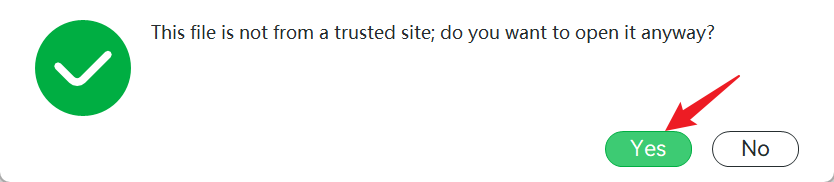
Apabila Bambu Studio bertanya sama ada hendak membuka fail yang bukan daripada tapak yang dipercayai, klik Yes.
-
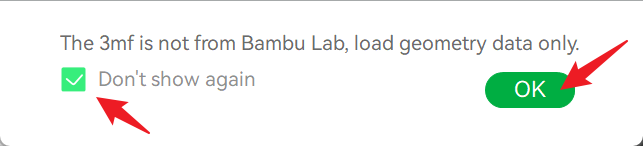
Jika Bambu Studio membuka dialog yang menyatakan 3MF bukan daripada Bambu Lab, pilih Don't show again, kemudian klik OK.
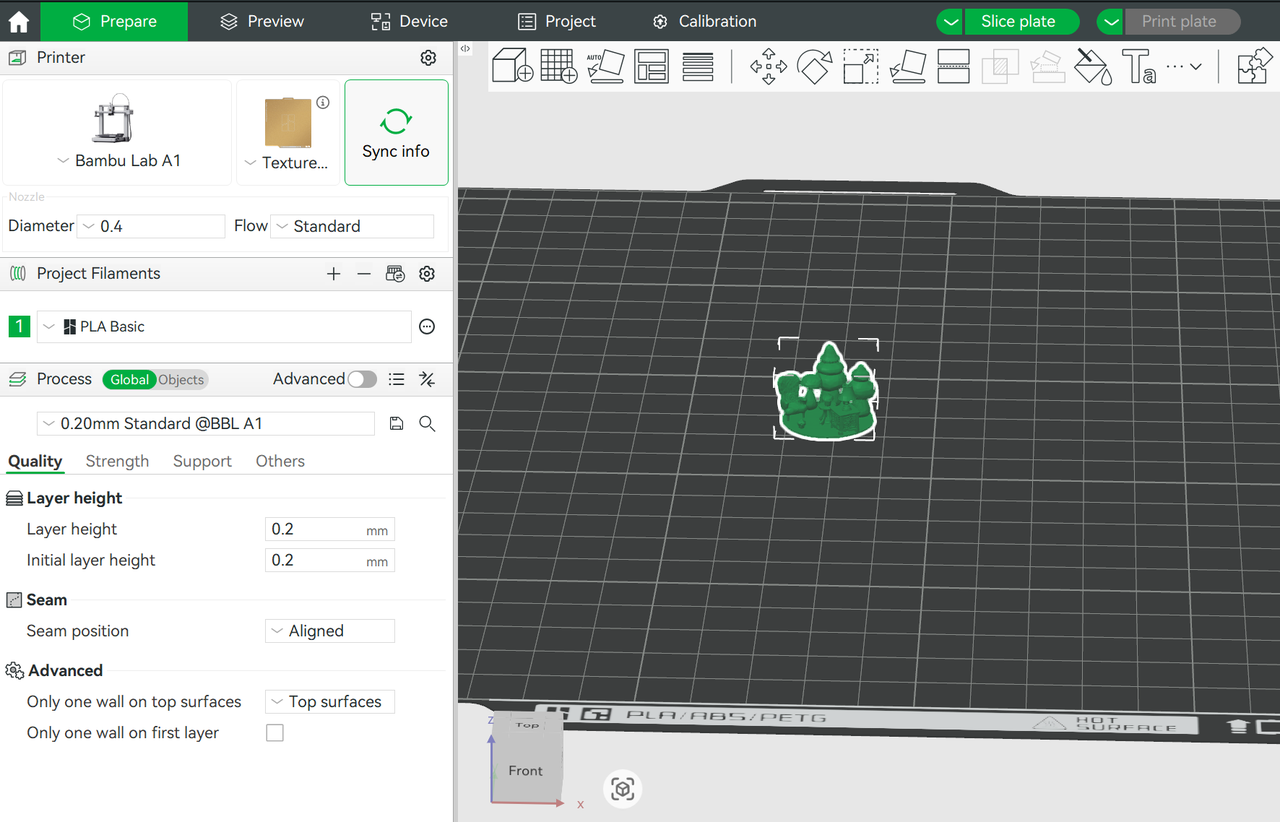
Meshy menghantar model sebagai fail 3MF, dan Bambu Studio menambahkannya ke plat binaan, sedia untuk dihiris.
Anda juga boleh menghantar daripada bar alat pemapar. Dengan panel Print dibuka, klik Send to Printer (ikon kapal terbang kertas), kemudian klik Send to Bambu Studio.
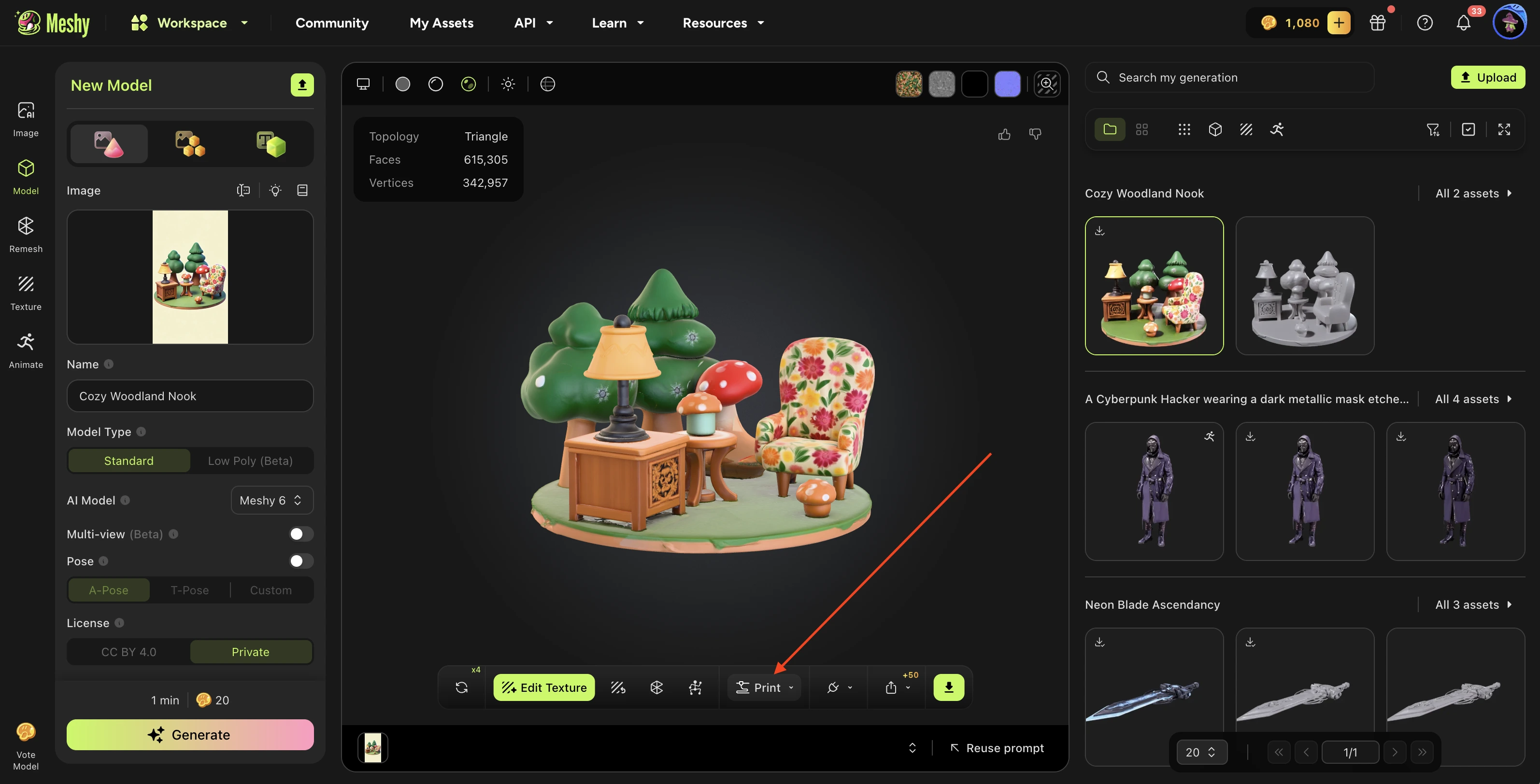
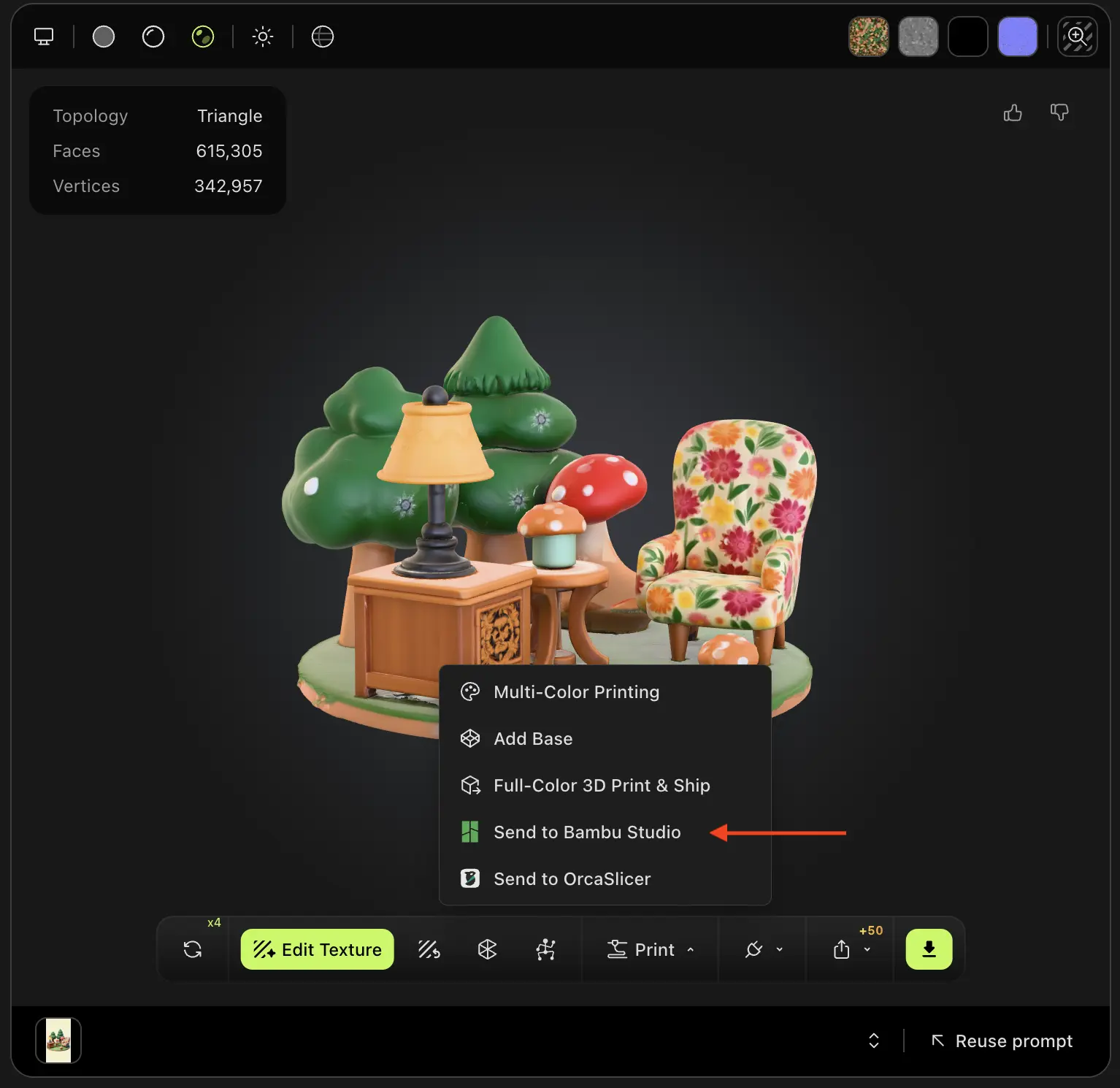
Anda boleh menghantar model daripada generasi anda, tidak kira alat mana yang menghasilkannya.
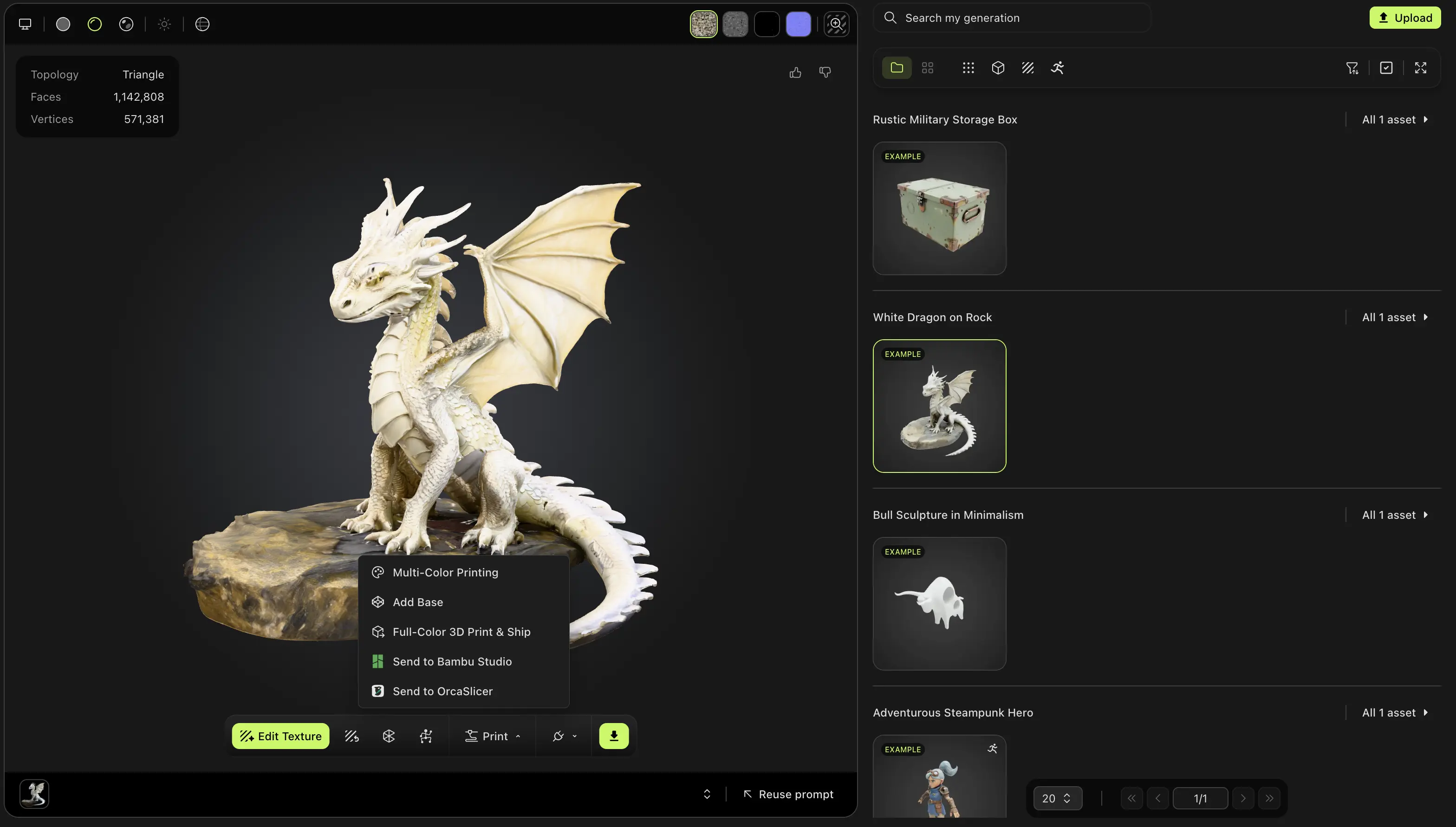
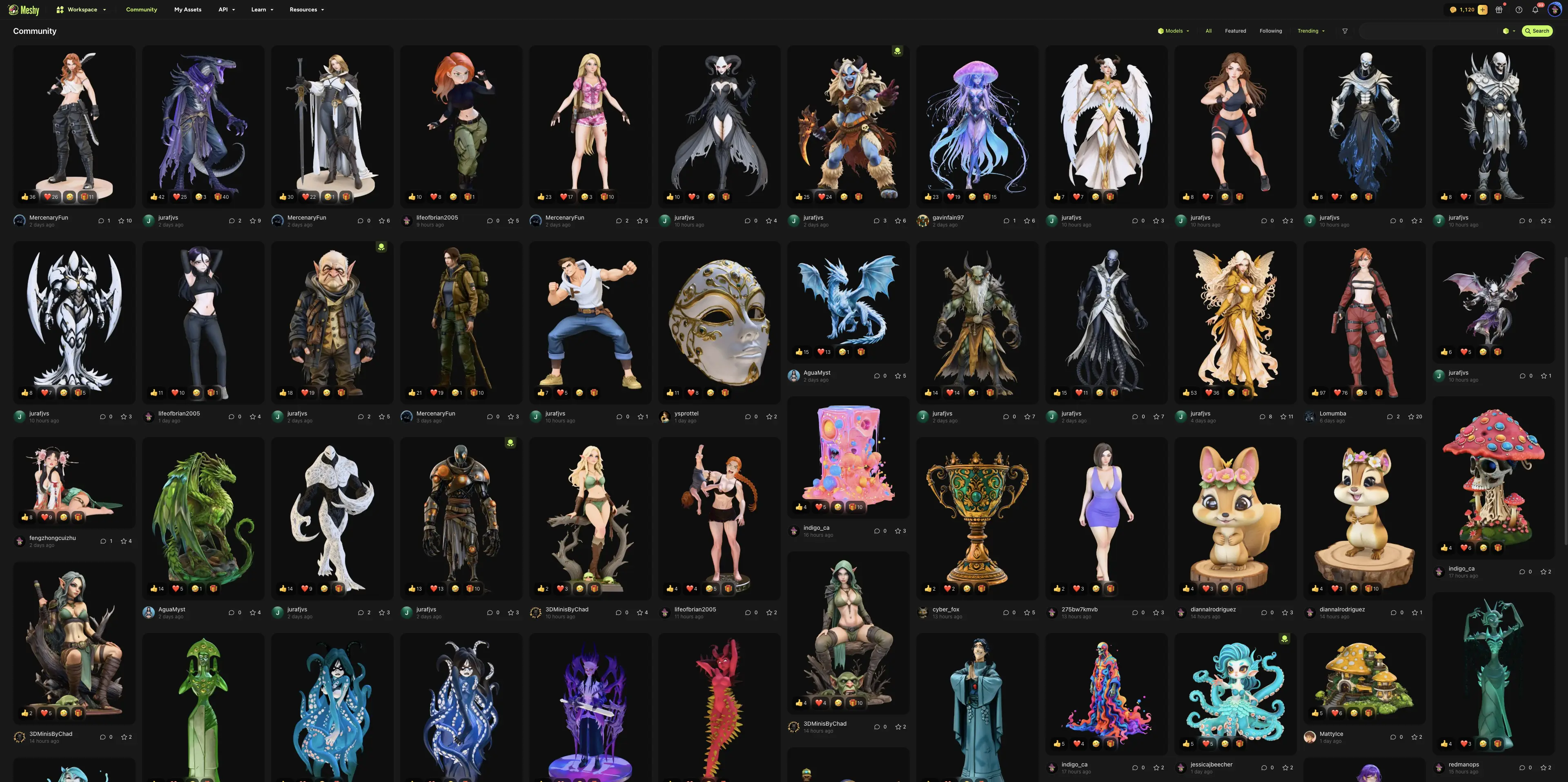
Anda juga boleh menghantar model yang dikongsi oleh pengguna lain dalam Community. Buka model, klik Print (ikon pencetak 3D), kemudian klik Send to Bambu Studio.
Langkah seterusnya
-
Untuk menyemak dan membaiki model sebelum anda mencetaknya, lihat aliran kerja pencetakan 3D.
-
Untuk menghantar model ke pengiris lain, lihat Platform pencetakan 3D.