xTool Studio
Meshy 웹 앱에서 바로 xTool Studio로 모델을 보내 xTool 기기에서 3D 부조 조각이나 UV 프린팅을 할 수 있도록 준비하세요.
시작하기 전에
-
Pro 플랜 이상이 필요합니다. Free 및 Starter 플랜에서는 xTool Studio를 클릭하면 업그레이드 옵션이 열립니다.
-
Meshy 웹 앱을 사용하는 컴퓨터에 xTool의 레이저 조각기 및 UV 프린터용 공식 소프트웨어인 xTool Studio를 설치하세요. 웹 앱은 브라우저를 통해 xTool Studio를 여므로 플러그인이 필요하지 않습니다.
모델 보내기
모델을 xTool Studio로 보내려면 다음 단계를 따르세요:
-
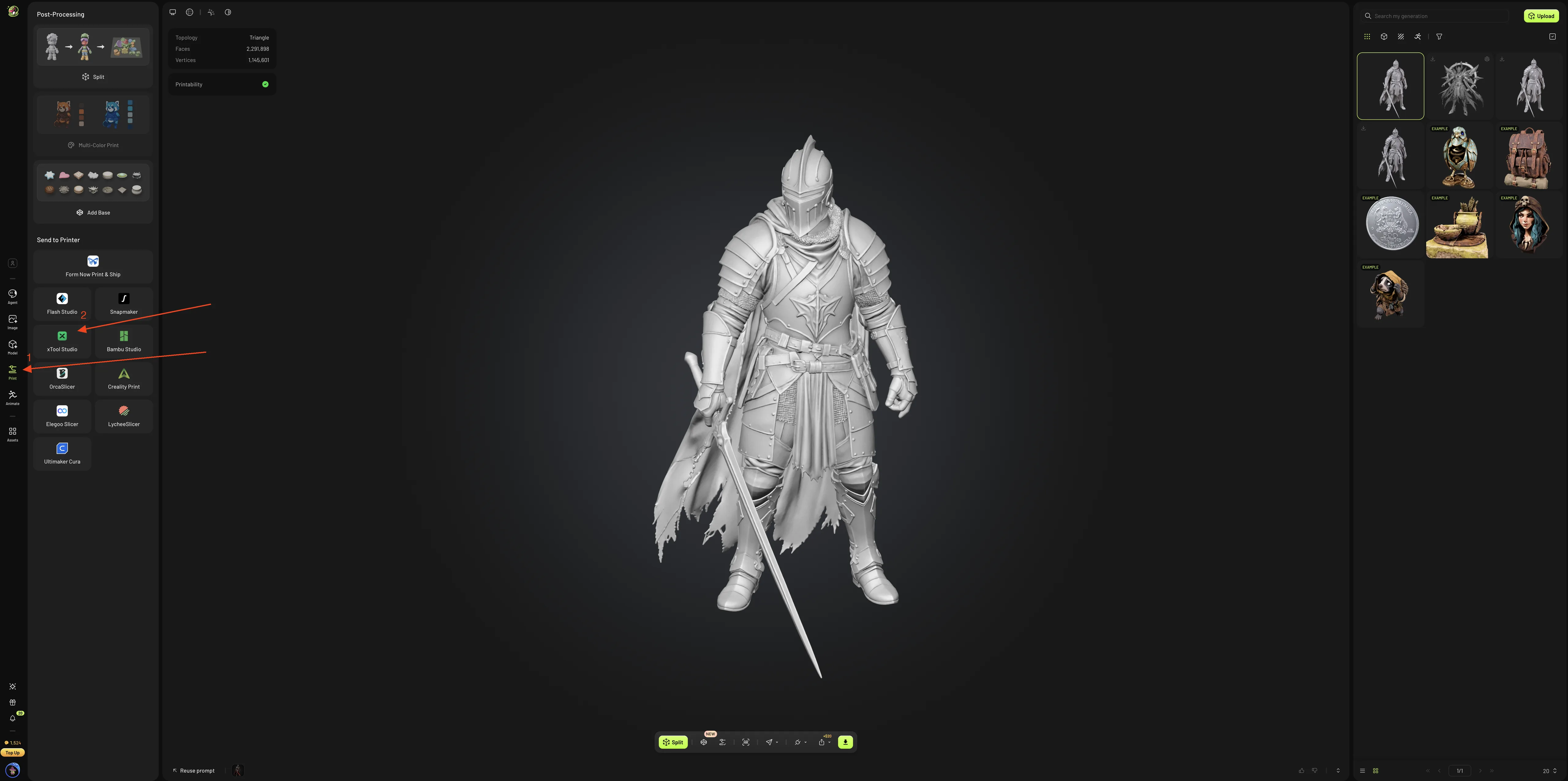
Meshy 웹 앱의 왼쪽 사이드바에서 Print를 클릭합니다. 패널에서 모델을 선택하라는 메시지가 표시되면 생성 목록에서 선택하세요.
-
Print 패널의 Send to Printer에서 xTool Studio를 클릭합니다.
-
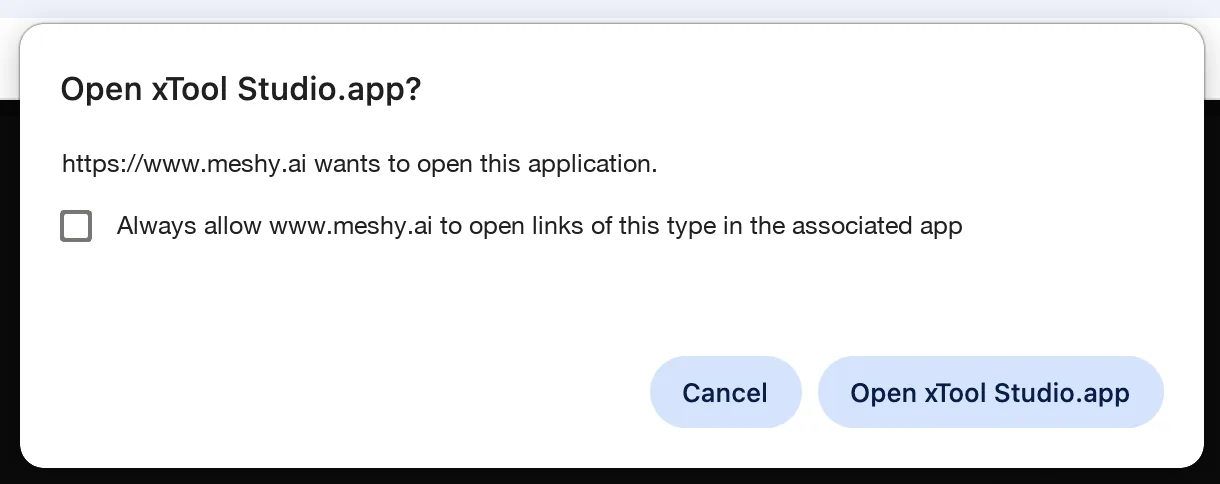
브라우저 prompt에서 Always allow www.meshy.ai to open links of this type in the associated app를 선택하여 브라우저가 다시 묻지 않도록 하고, Open xTool Studio.app을 클릭합니다.
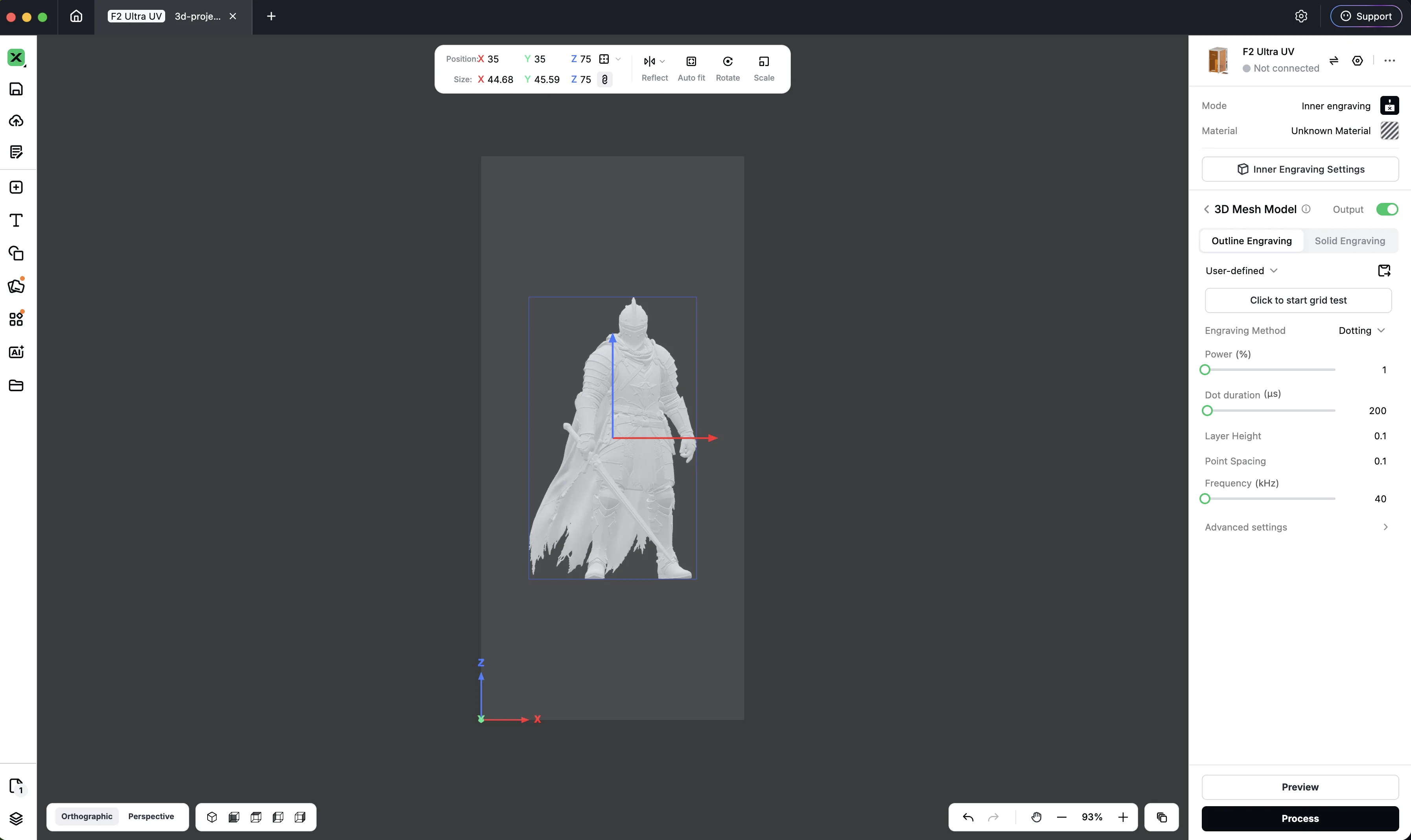
xTool Studio가 새 3D 프로젝트를 열고 모델을 그 안으로 가져옵니다. Meshy는 모델을 세로로 세운 상태로, 높이 75mm의 OBJ 파일로 전송합니다. 텍스처가 적용된 모델은 UV 프린팅을 위해 텍스처를 그대로 유지합니다.
매우 정교한 모델은 다운로드에 시간이 다소 걸릴 수 있으며, xTool Studio가 가져오기 전에 모델을 단순화할지 제안할 수 있습니다. 선택한 머티리얼에 모델이 맞지 않으면 xTool Studio가 맞도록 크기를 조정할지 묻습니다.
그 외 전송 방법
어떤 도구로 만들었든 자신의 생성 결과물과, 다른 사용자가 Community에 공유한 모델을 보낼 수 있습니다. 예를 들어 다음 위치에서도 보낼 수 있습니다:
-
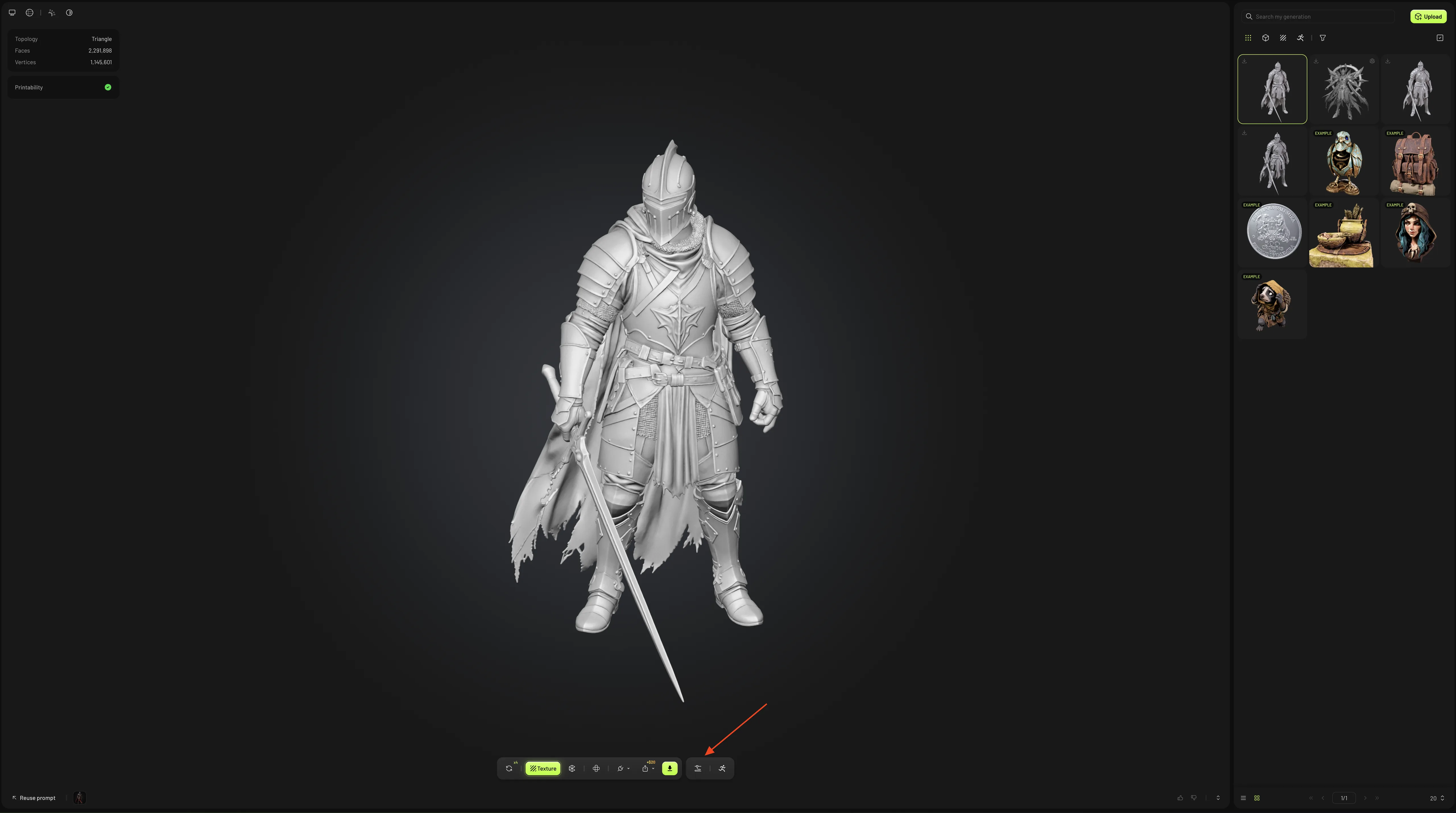
Model 패널에서 뷰어 툴바의 Print(3D 프린터 아이콘)를 클릭합니다. Print 패널이 열리면 2단계부터 계속 진행할 수 있습니다.
-
Print 패널이 열린 상태에서 뷰어 툴바의 Send to Printer(종이비행기 아이콘)를 클릭한 다음 Send to xTool Studio를 클릭합니다.
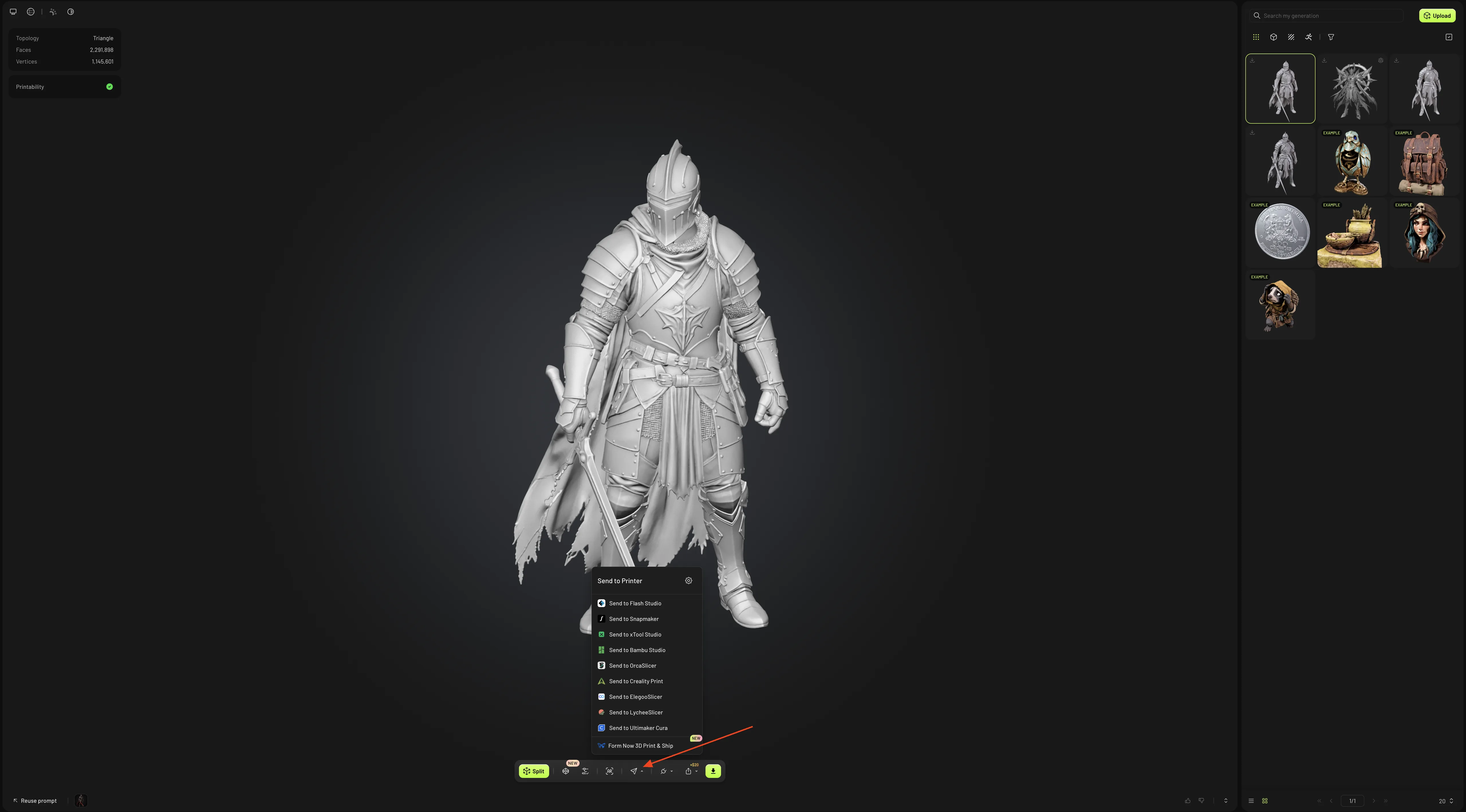
-
Community에서 다른 사용자가 공유한 모델을 열고 Print(3D 프린터 아이콘)를 클릭한 다음 Send to xTool Studio를 클릭합니다.
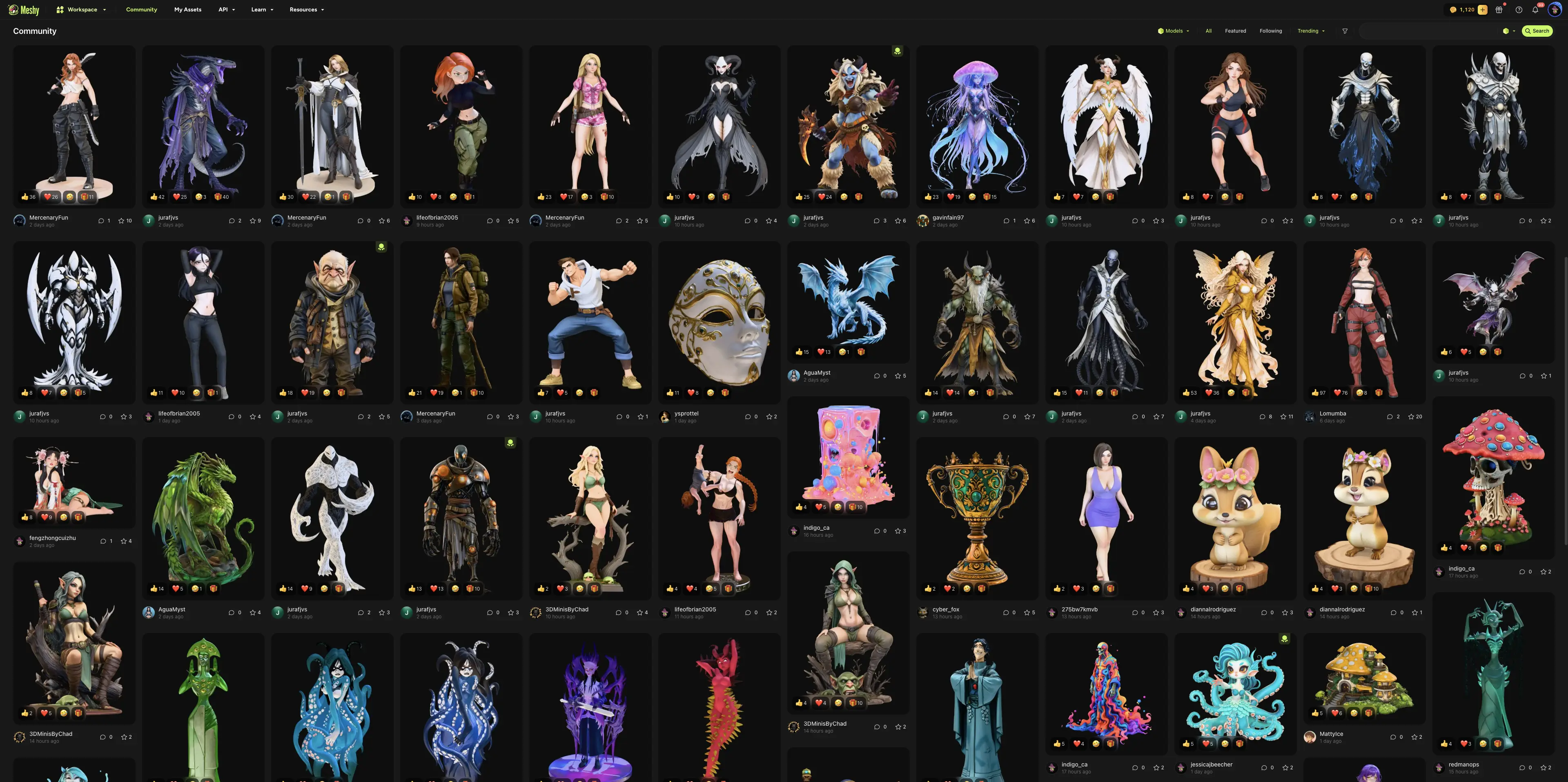
다음 단계
-
조각이나 프린팅 전에 모델을 확인하고 수정하려면 3D 프린팅 워크플로우를 참조하세요.
-
다른 앱으로 모델을 보내려면 3D 프린팅 플랫폼을 참조하세요.