OrcaSlicer
Envía un modelo desde la aplicación web de Meshy directamente a OrcaSlicer, listo para laminar en tu impresora 3D.
Antes de empezar
-
Necesitas un plan Pro o superior. En los planes Free y Starter, al hacer clic en OrcaSlicer se abren las opciones de actualización.
-
Instala OrcaSlicer en el equipo donde usas la aplicación web de Meshy. La aplicación web abre OrcaSlicer a través de tu navegador, por lo que no necesitas un complemento.
Enviar un modelo
Para enviar un modelo a OrcaSlicer, sigue estos pasos:
-
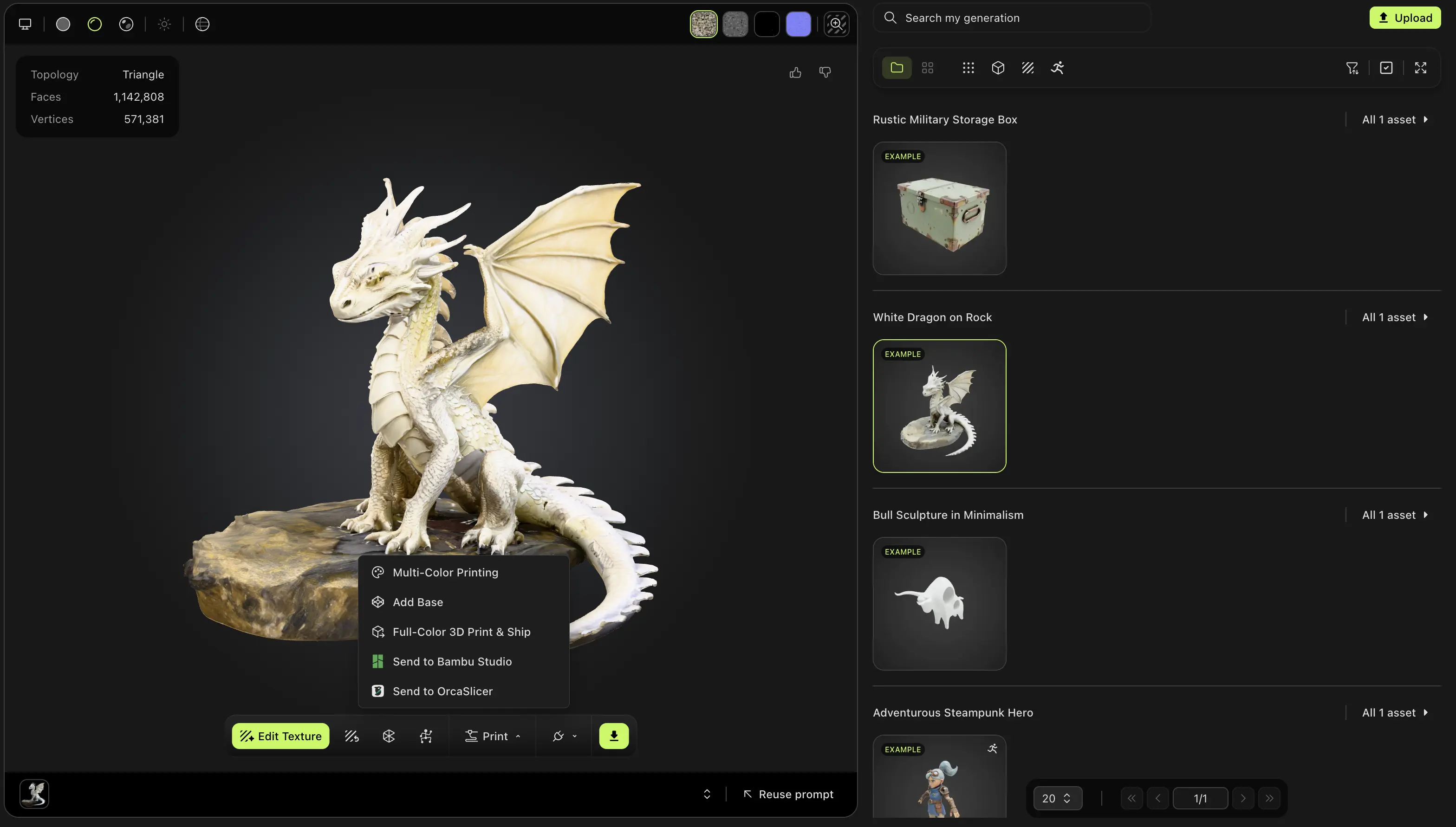
En la barra lateral izquierda de la aplicación web de Meshy, haz clic en Print. Si el panel te pide seleccionar un modelo, selecciónalo en la lista de tus generaciones.
-
En el panel Print, en Send to Printer, haz clic en OrcaSlicer.
-
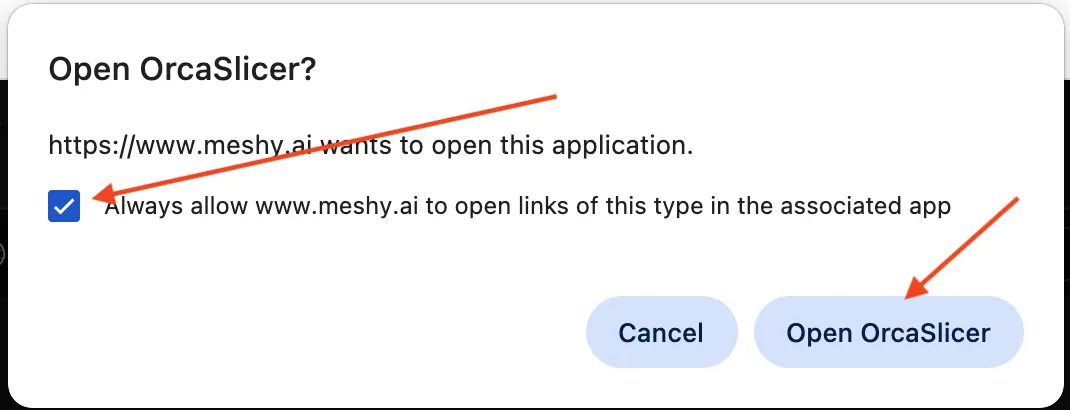
En el aviso del navegador, selecciona Always allow www.meshy.ai to open links of this type in the associated app para que el navegador no vuelva a preguntar, y luego haz clic en Open OrcaSlicer.
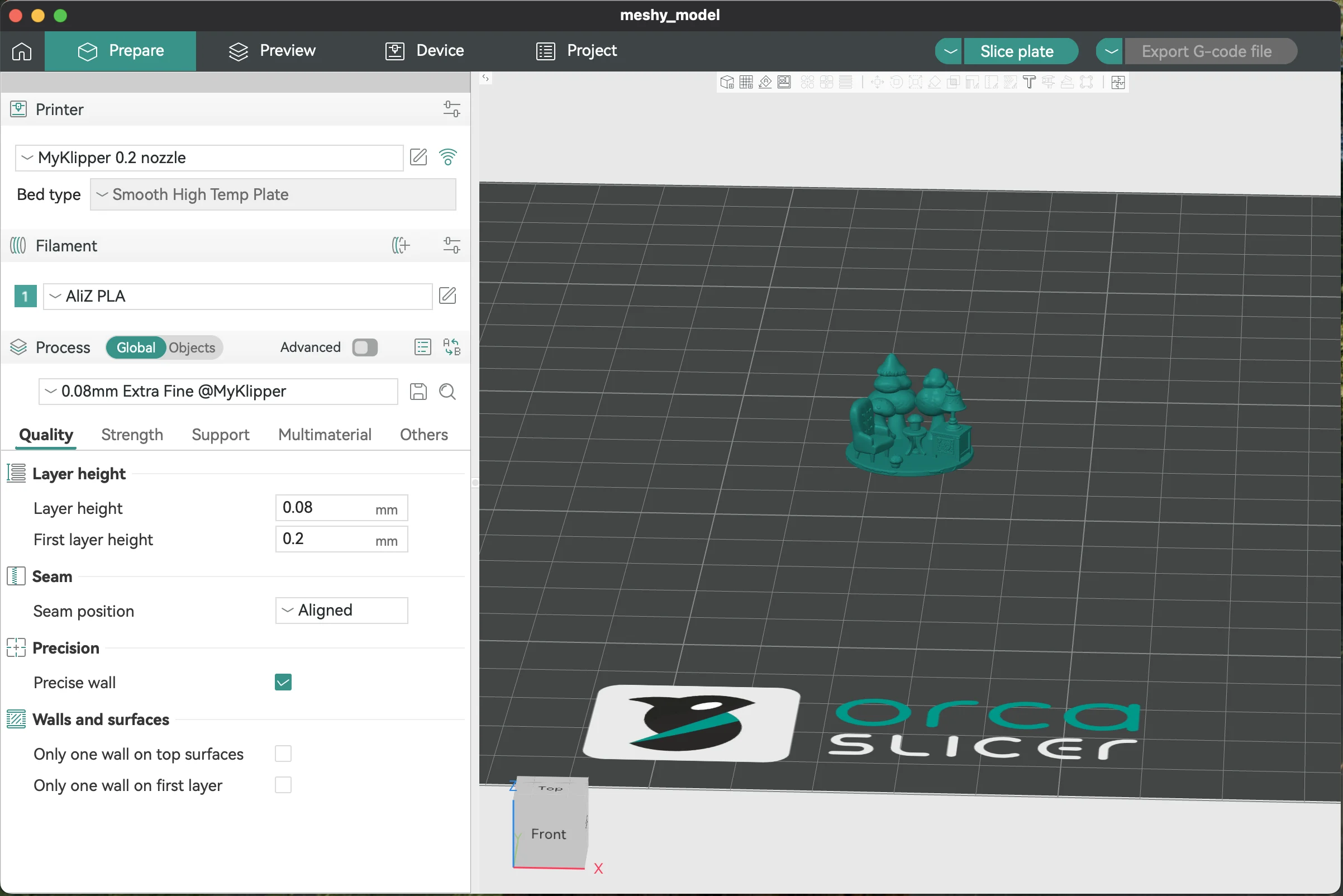
Meshy envía el modelo como un archivo 3MF, y OrcaSlicer lo agrega a la plataforma de impresión, listo para laminar.
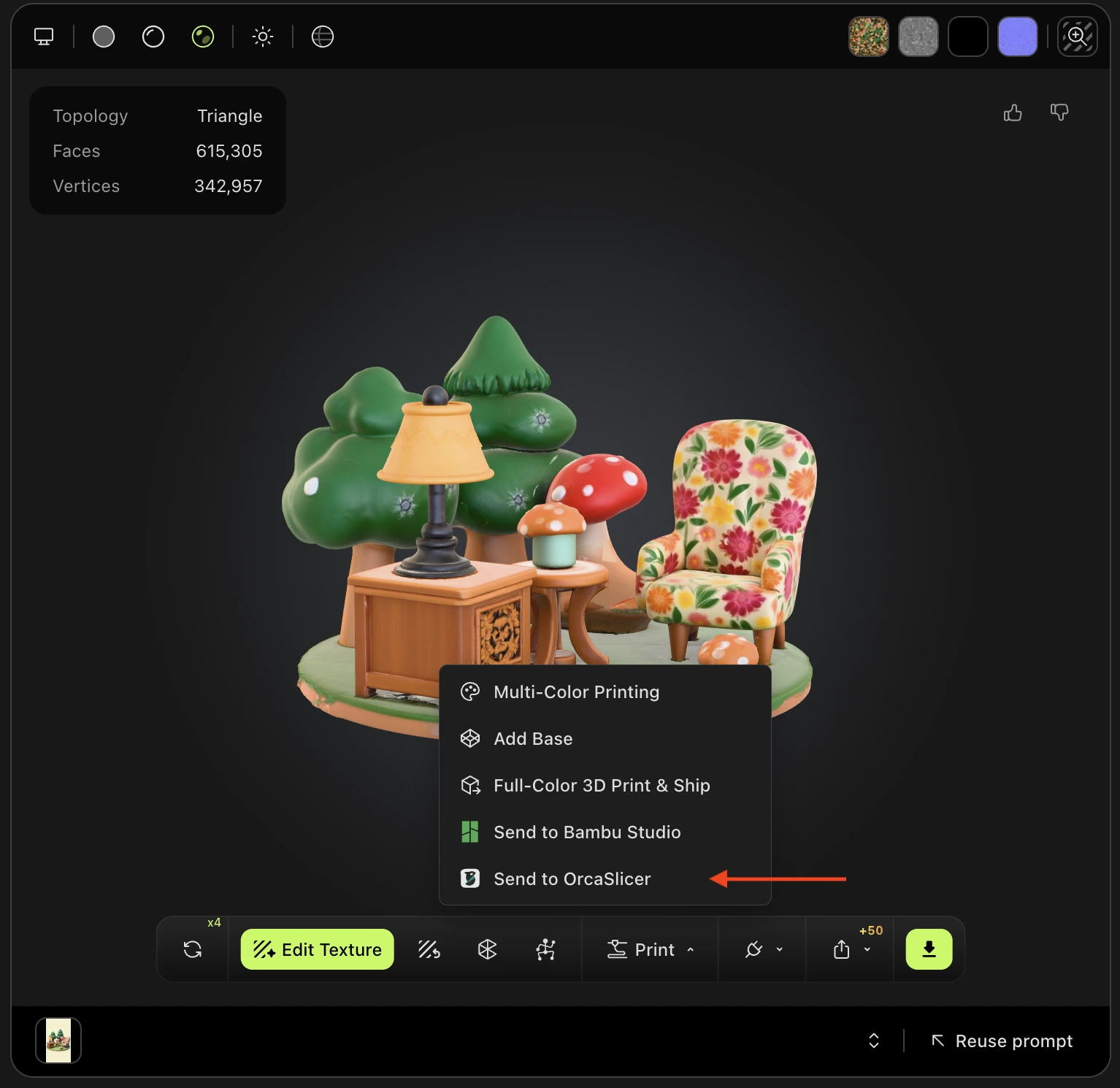
También puedes enviarlo desde la barra de herramientas del visor. Con el panel Print abierto, haz clic en Send to Printer (el ícono del avión de papel) y luego haz clic en Send to OrcaSlicer.
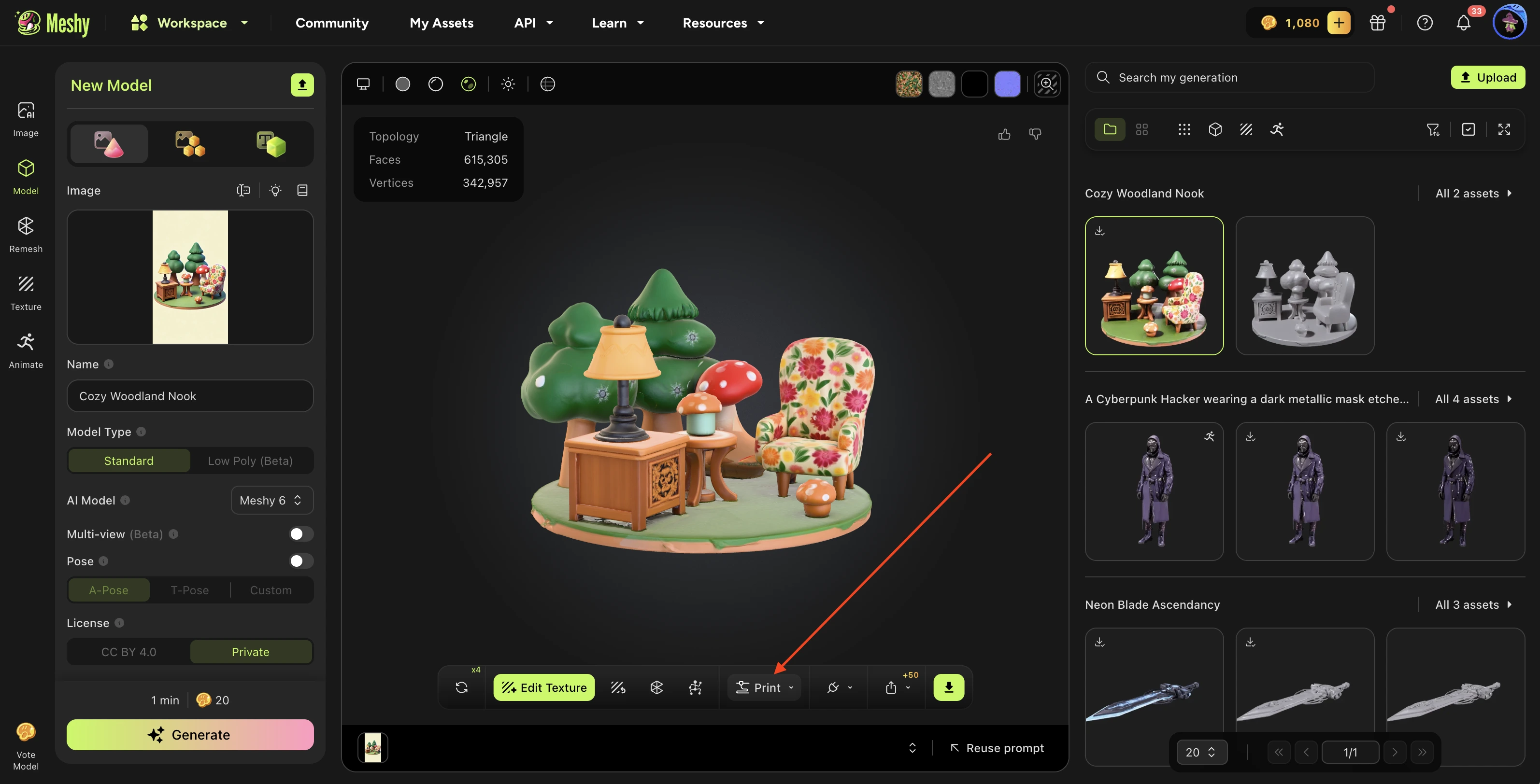
Puedes enviar modelos desde tus generaciones, sin importar qué herramienta los haya creado.
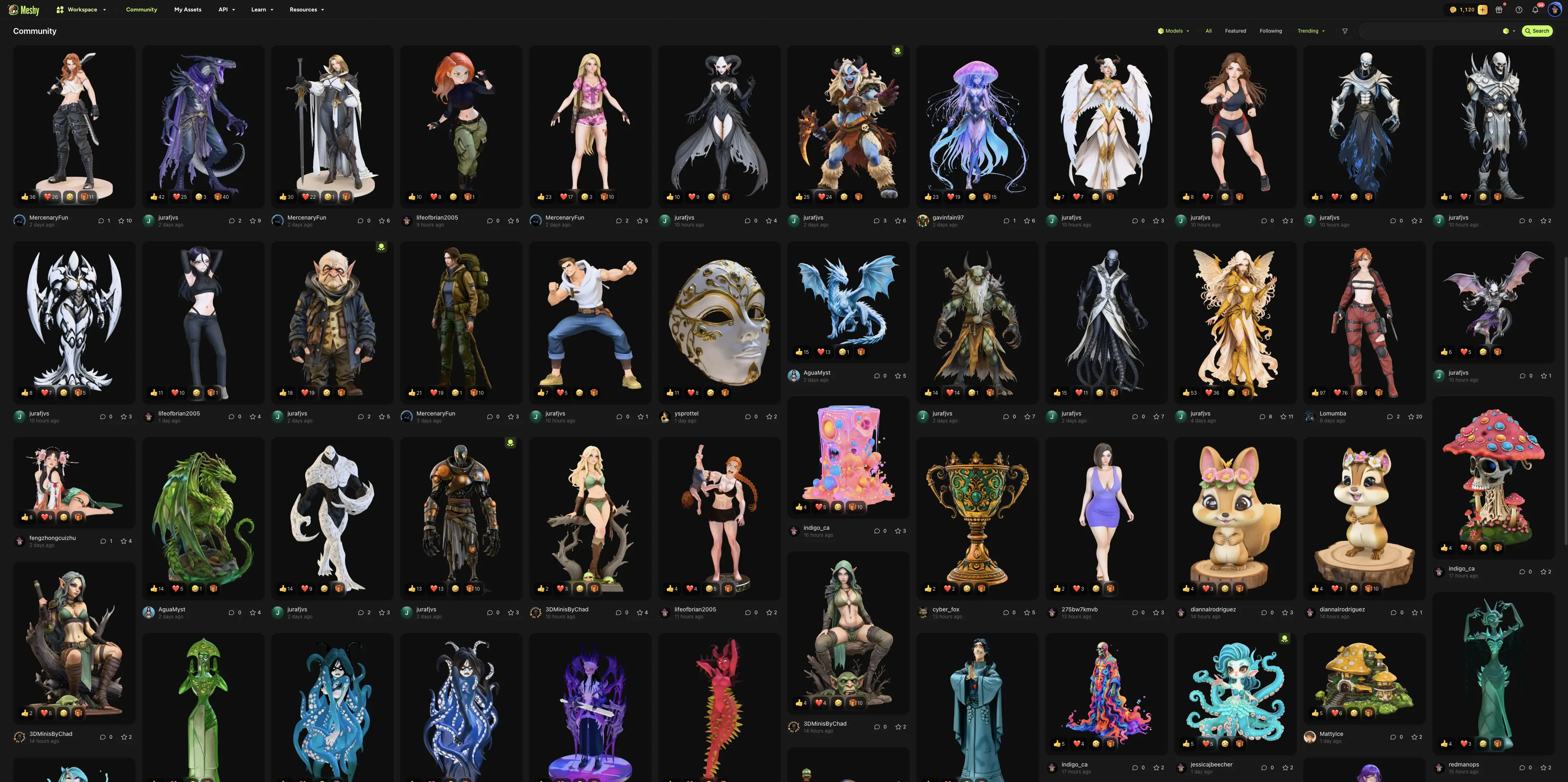
También puedes enviar un modelo que otro usuario haya compartido en Community. Abre el modelo, haz clic en Print (el ícono de la impresora 3D) y luego haz clic en Send to OrcaSlicer.
Próximos pasos
-
Para revisar y reparar un modelo antes de imprimirlo, consulta flujo de trabajo de impresión 3D.
-
Para enviar modelos a otros laminadores, consulta Plataformas de impresión 3D.