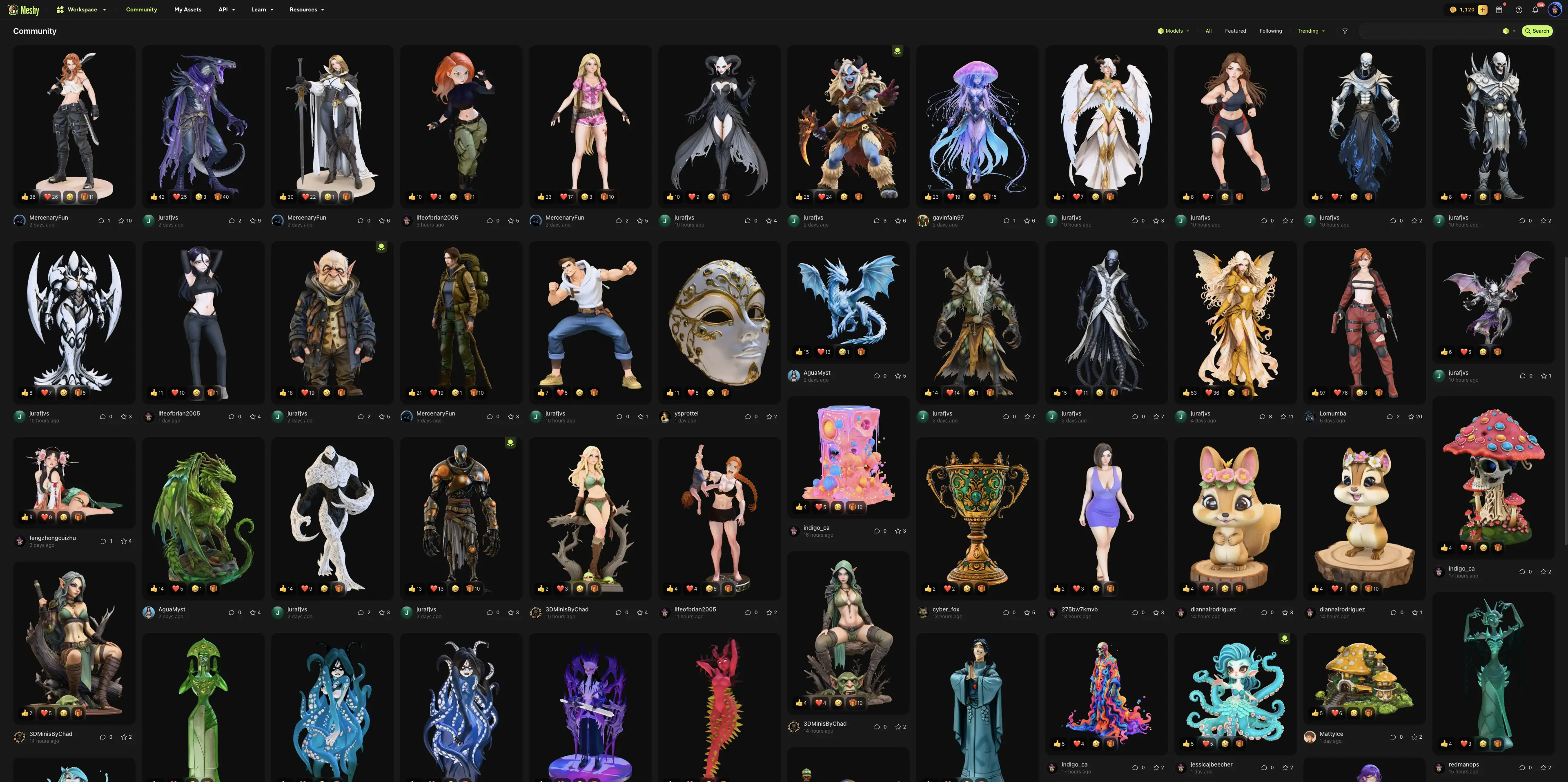
Creality Print
Aprende a usar Meshy para enviar modelos 3D directamente a Creality Print para impresión 3D.
Meshy ahora admite el Bridge de Creality Print directamente desde el espacio de trabajo. Los miembros Pro y superiores pueden enviar modelos a Creality Print siguiendo los pasos a continuación.
Para usuarios de Mac: Inicia Creality Print antes de hacer clic en enviar. De lo contrario, el modelo importado puede perderse debido a un problema de actualización. Actualmente estamos trabajando con Creality para resolver este problema.
Descripción general
Meshy para Creality Print es una integración Bridge fluida que te permite importar modelos generados por MeshyAI directamente en Creality Print. Con esta función, puedes cargar y preparar assets 3D para la impresión sin esfuerzo, lo que mejora significativamente la eficiencia de tu flujo de trabajo.
Enviar modelos a Creality Print
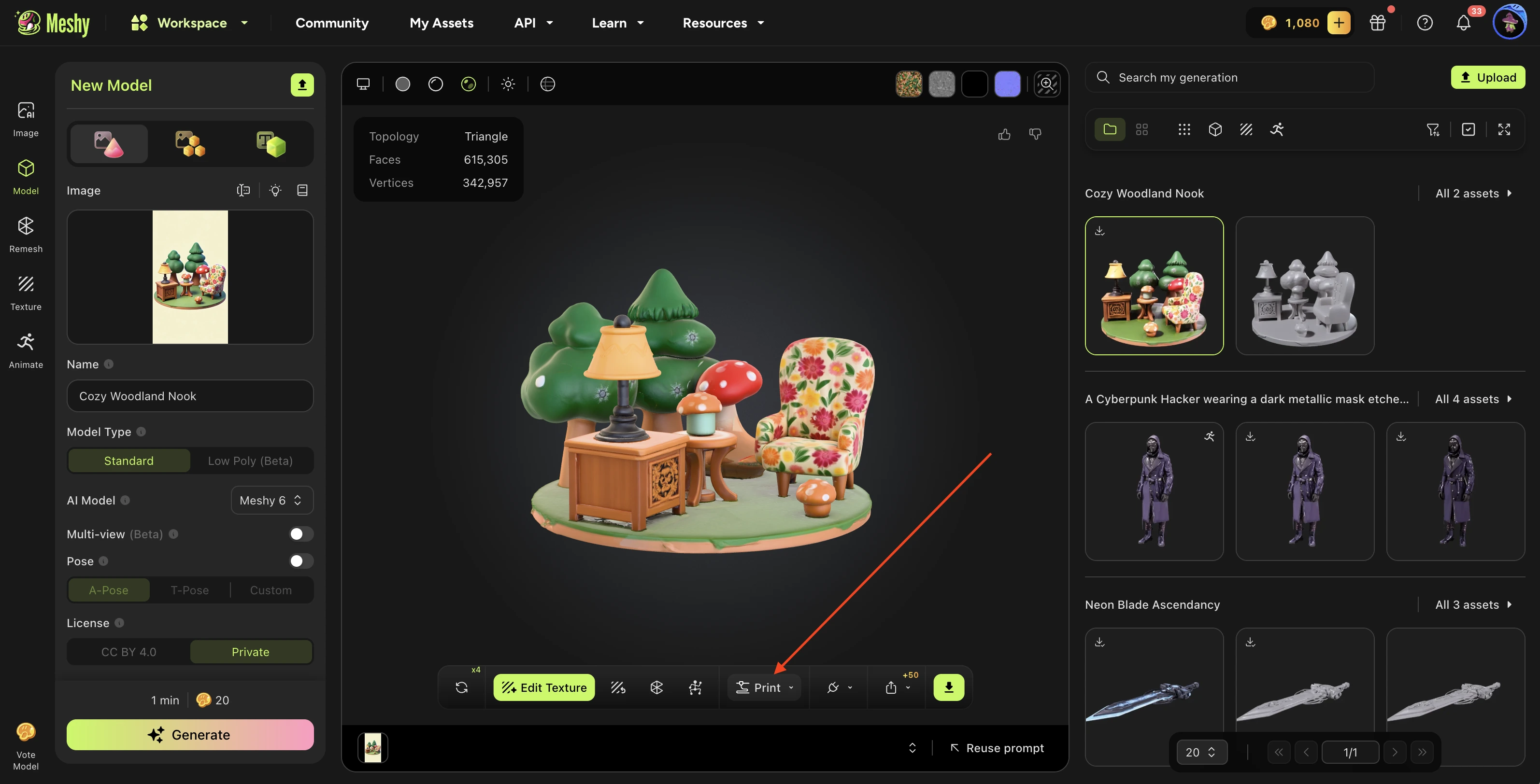
Ve al modelo que quieras en tu espacio de trabajo de MeshyAI, haz clic en el menú Imprimir y selecciona Enviar a Creality Print.

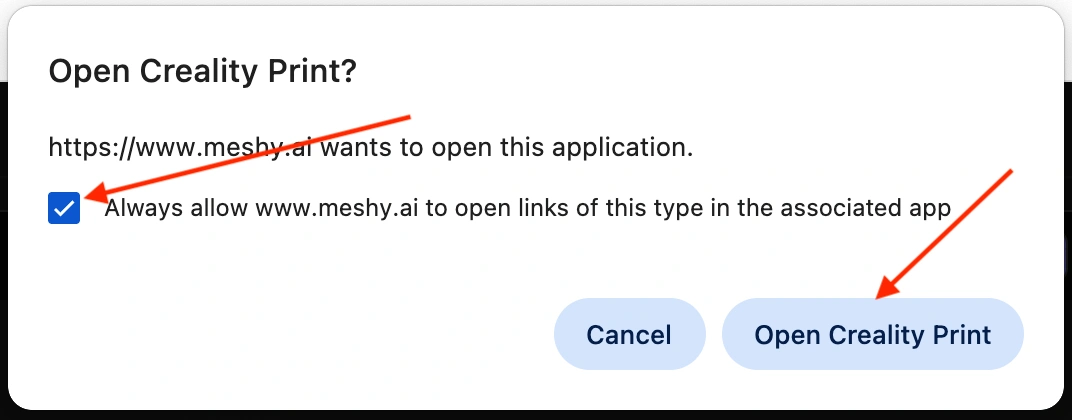
Después de un breve periodo de carga, aparecerá una ventana de prompt pidiéndote que marques Permitir siempre que www.meshy.ai abra enlaces de este tipo en la aplicación asociada y luego haz clic en el botón Abrir Creality Print.
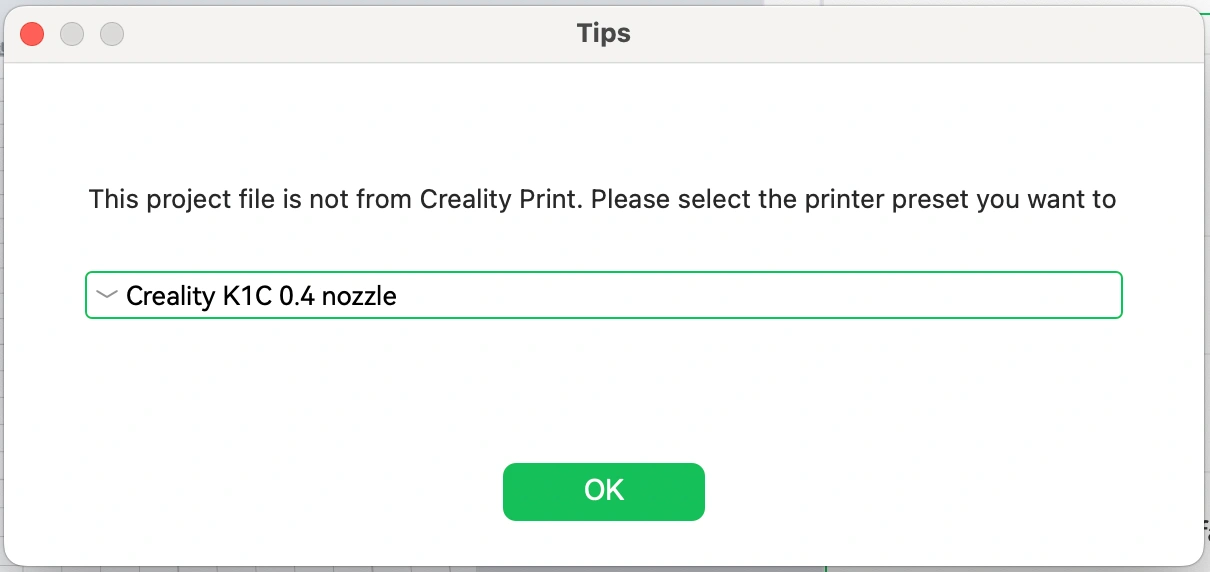
Luego, el software Creality Print se abrirá automáticamente.
Después de abrirlo, pulsa Aceptar en la ventana emergente.
Luego, el modelo se descargará automáticamente y se importará directamente en tu Creality Print.
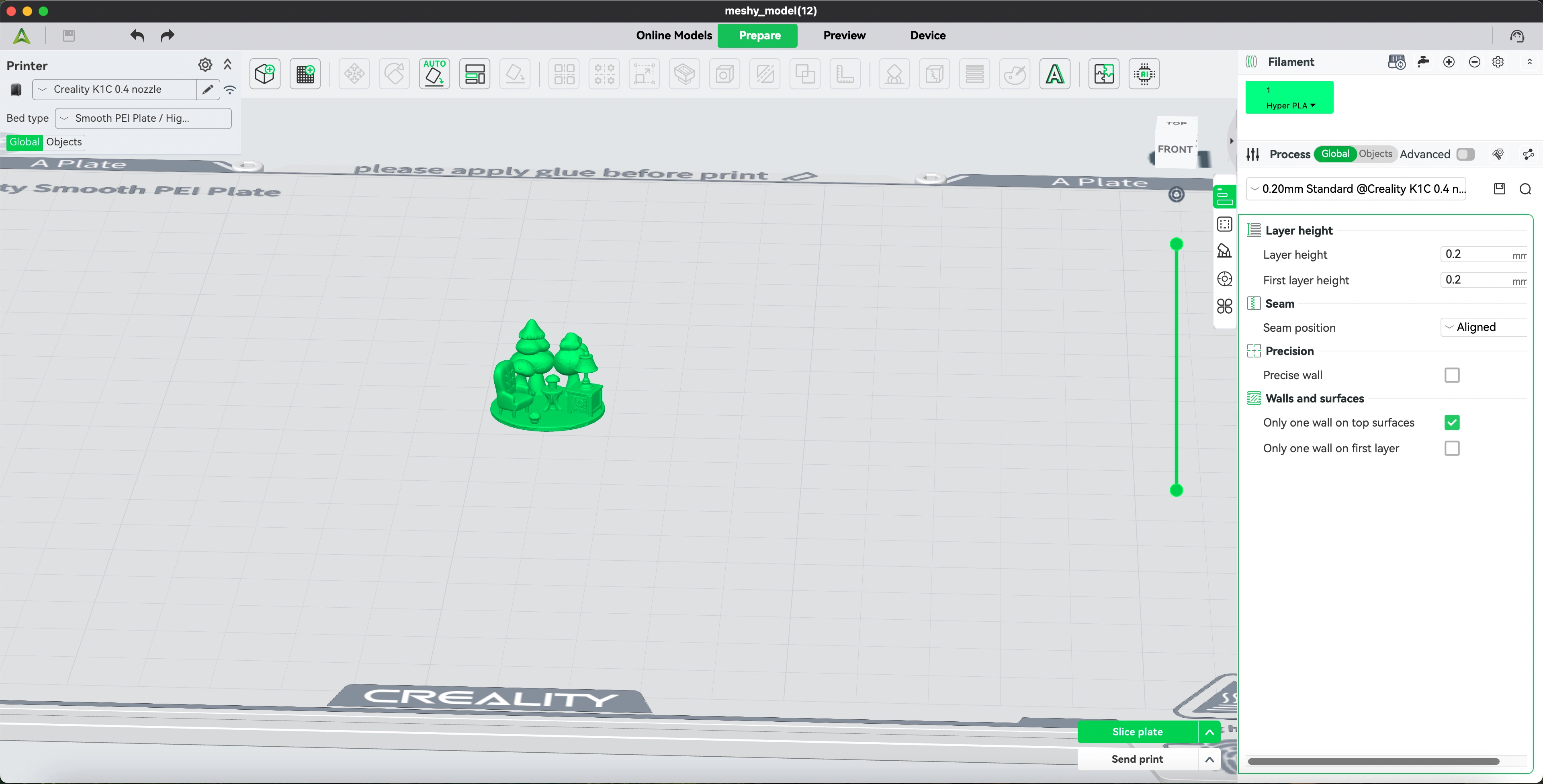
Cualquier modelo 3D que generes en tu espacio de trabajo, independientemente del método utilizado, puede enviarse fácilmente a Creality Print a través del menú Imprimir.

Del mismo modo, los modelos publicados por otros usuarios en la comunidad de MeshyAI son totalmente compatibles y también pueden enviarse sin problemas a Creality Print.