Flash Studio
Envía un modelo desde la aplicación web de Meshy directamente a Flash Studio, listo para laminar para tu impresora Flashforge.
Antes de empezar
-
Necesitas un plan Pro o superior. En los planes Free y Starter, al hacer clic en Flash Studio se abren las opciones de actualización.
-
Instala Flash Studio, el laminador oficial de Flashforge, en el equipo donde usas la aplicación web de Meshy. La aplicación web abre Flash Studio a través de tu navegador, por lo que no necesitas un complemento.
Enviar un modelo
Para enviar un modelo a Flash Studio, sigue estos pasos:
-
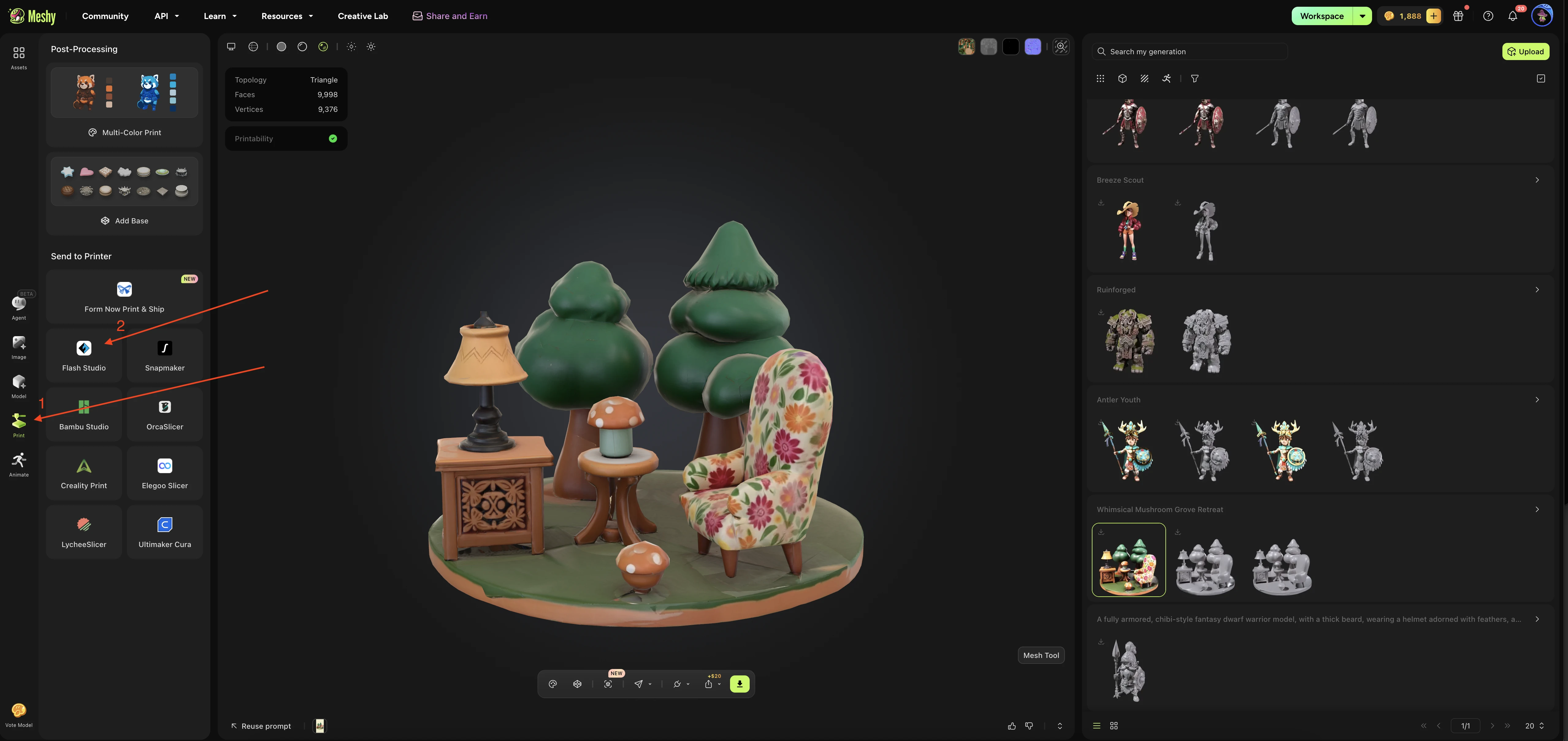
En la barra lateral izquierda de la aplicación web de Meshy, haz clic en Print. Si el panel te pide que selecciones un modelo, selecciónalo en la lista de tus generaciones.
-
En el panel Print, en Send to Printer, haz clic en Flash Studio.
-
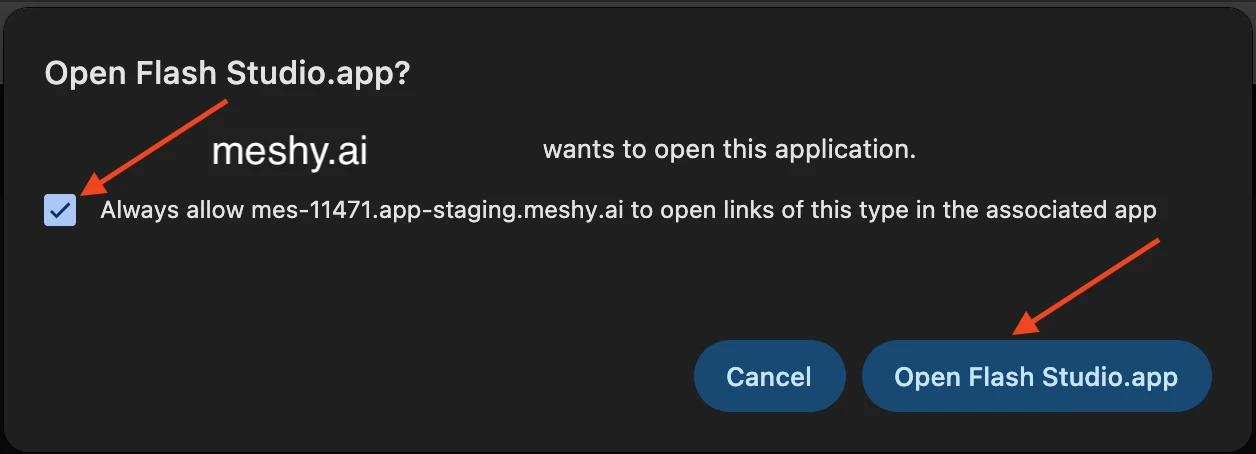
En el aviso del navegador, selecciona Always allow www.meshy.ai to open links of this type in the associated app para que el navegador no vuelva a preguntar, y luego haz clic en Open Flash Studio.app.
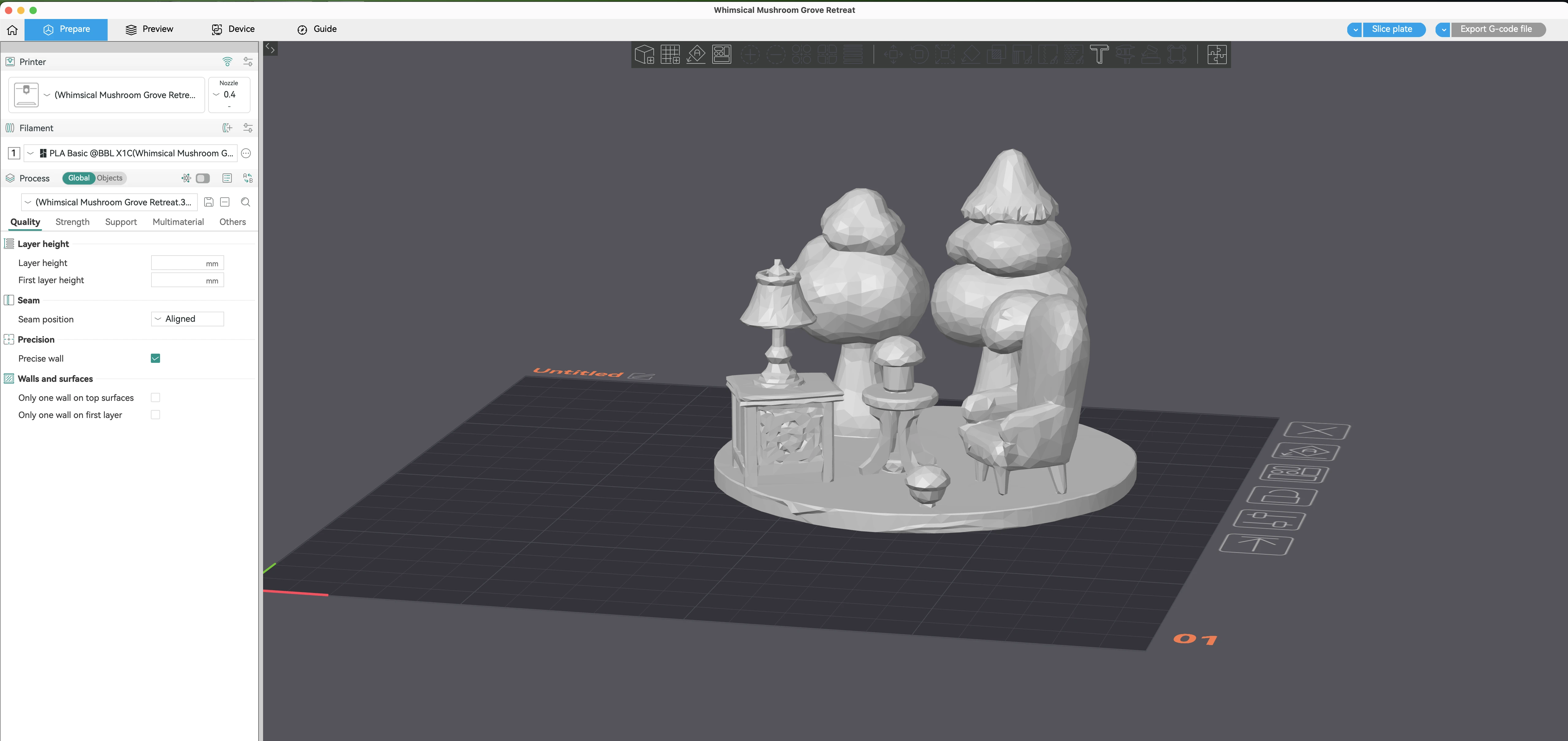
Meshy envía el modelo como un archivo 3MF, y Flash Studio lo añade a la plataforma de impresión, listo para laminar.
Más formas de enviar
Puedes enviar modelos desde tus generaciones, sin importar con qué herramienta se hayan creado, y modelos que otros usuarios hayan compartido en Community. Por ejemplo, también puedes enviarlos desde estos lugares:
-
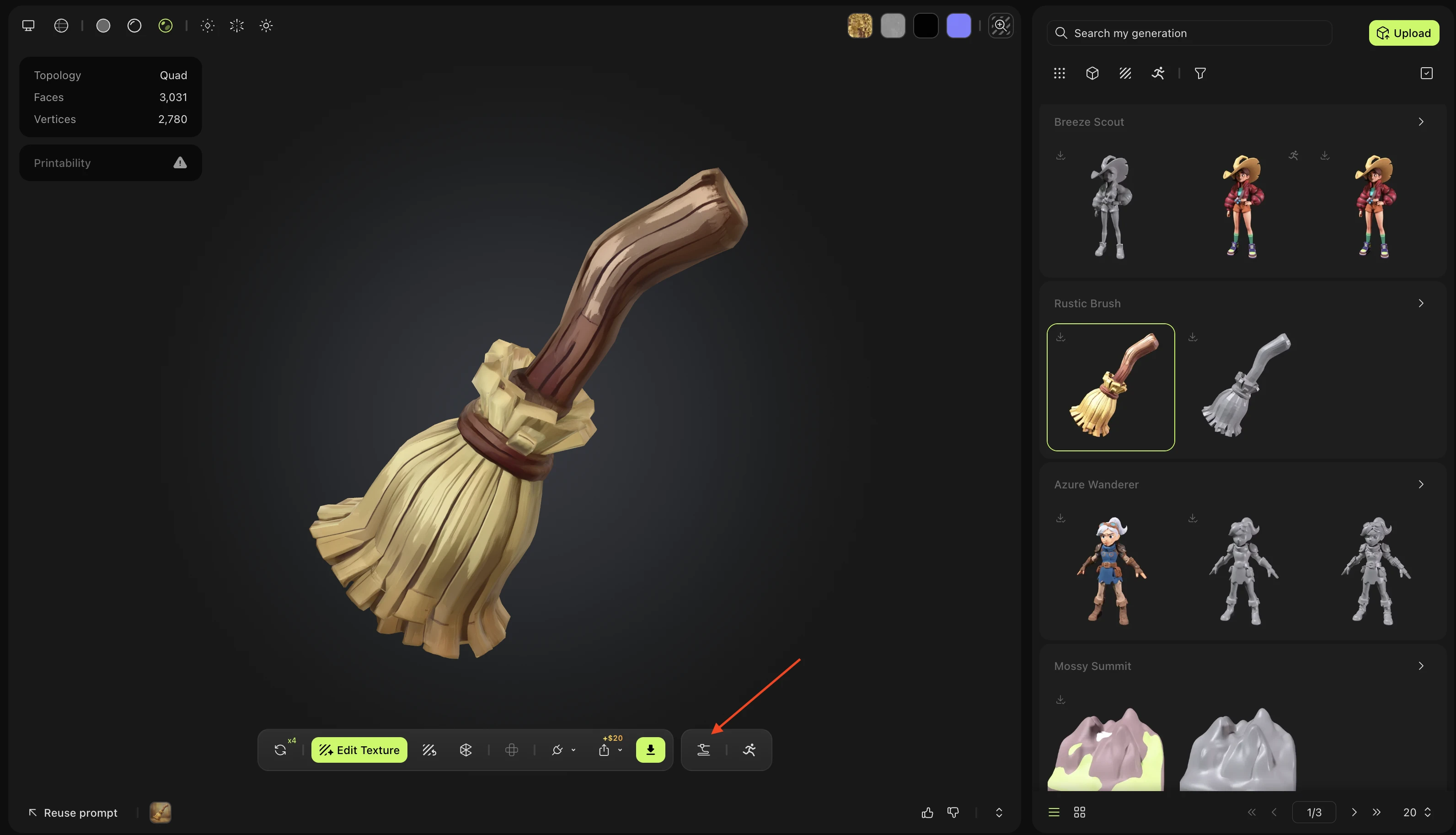
En el panel Model, haz clic en Print (el icono de la impresora 3D) en la barra de herramientas del visor. Se abre el panel Print, y puedes continuar desde el paso 2.
-
Con el panel Print abierto, haz clic en Send to Printer (el icono del avión de papel) en la barra de herramientas del visor, y luego haz clic en Send to Flash Studio.
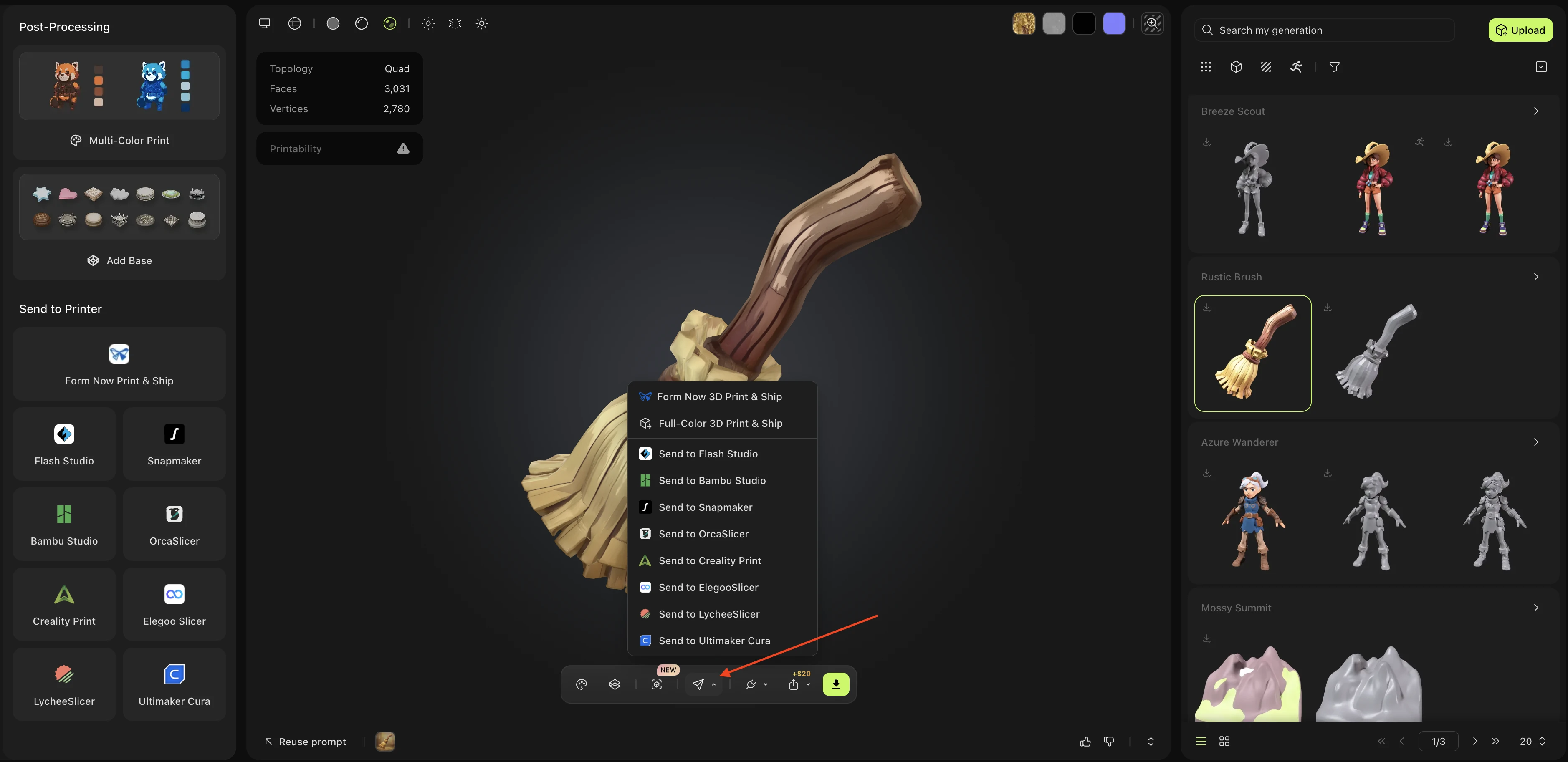
-
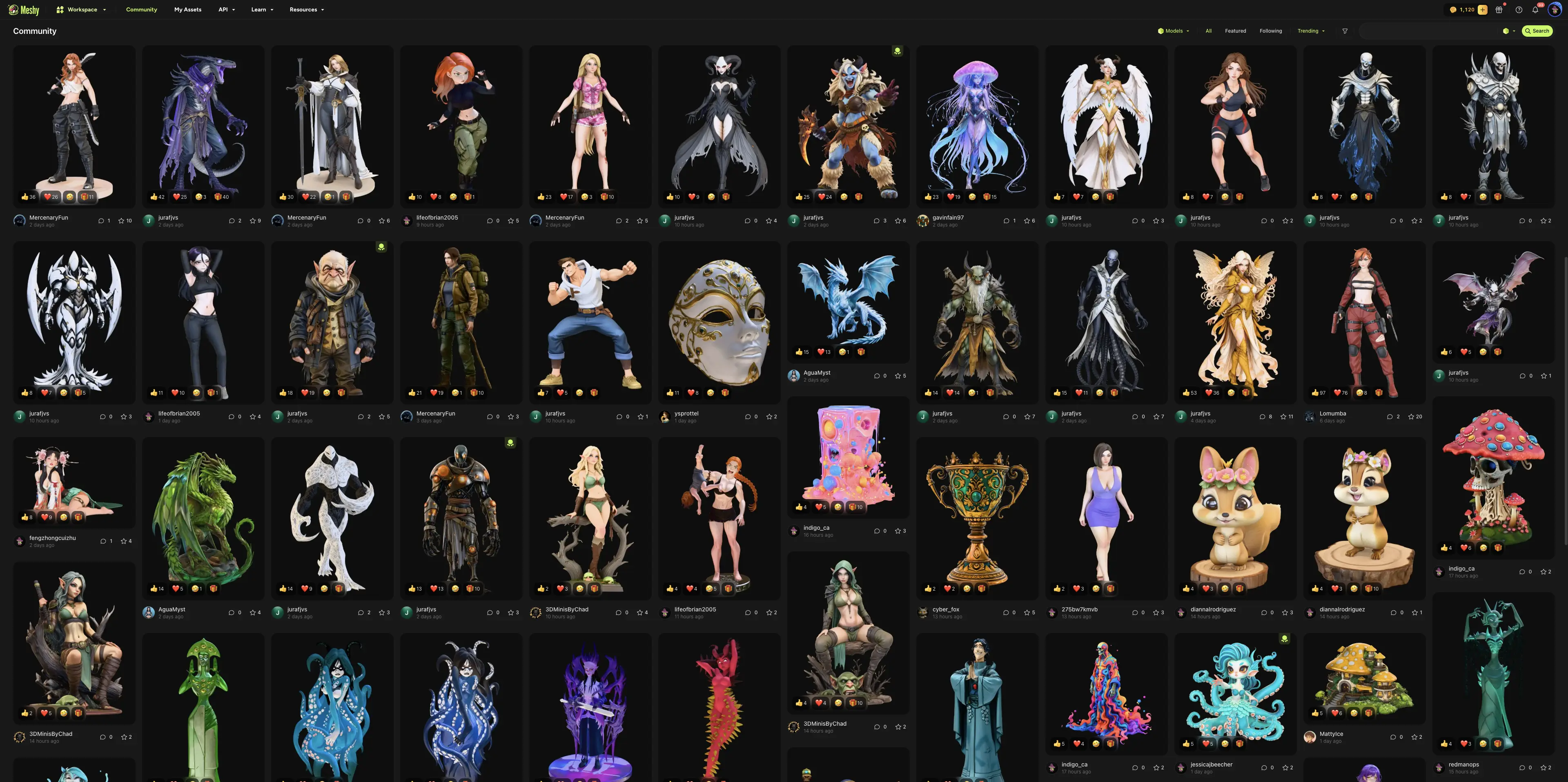
En Community, abre un modelo que otro usuario haya compartido, haz clic en Print (el icono de la impresora 3D) y luego haz clic en Send to Flash Studio.
Próximos pasos
-
Para comprobar y reparar un modelo antes de imprimirlo, consulta Flujo de trabajo de impresión 3D.
-
Para enviar modelos a otros laminadores, consulta Plataformas de impresión 3D.