xTool Studio
了解如何使用 Meshy 将 3D 模型直接发送到 xTool Studio,用于激光雕刻和 UV 打印。
Meshy 现已在工作区中支持 xTool Studio 的桥接功能,Pro 及以上会员可直接按以下流程发送模型到 xTool Studio。
概述
Meshy xTool Studio 集成 是一个无缝的桥接功能,可以将 MeshyAI 生成的模型 直接导入到 xTool Studio —— xTool 官方的激光雕刻机与 UV 打印机软件。模型导入后保持直立、高度为 75 mm,并保留贴图,可直接用于 3D 浮雕雕刻或 UV 打印。
发送模型到 xTool Studio
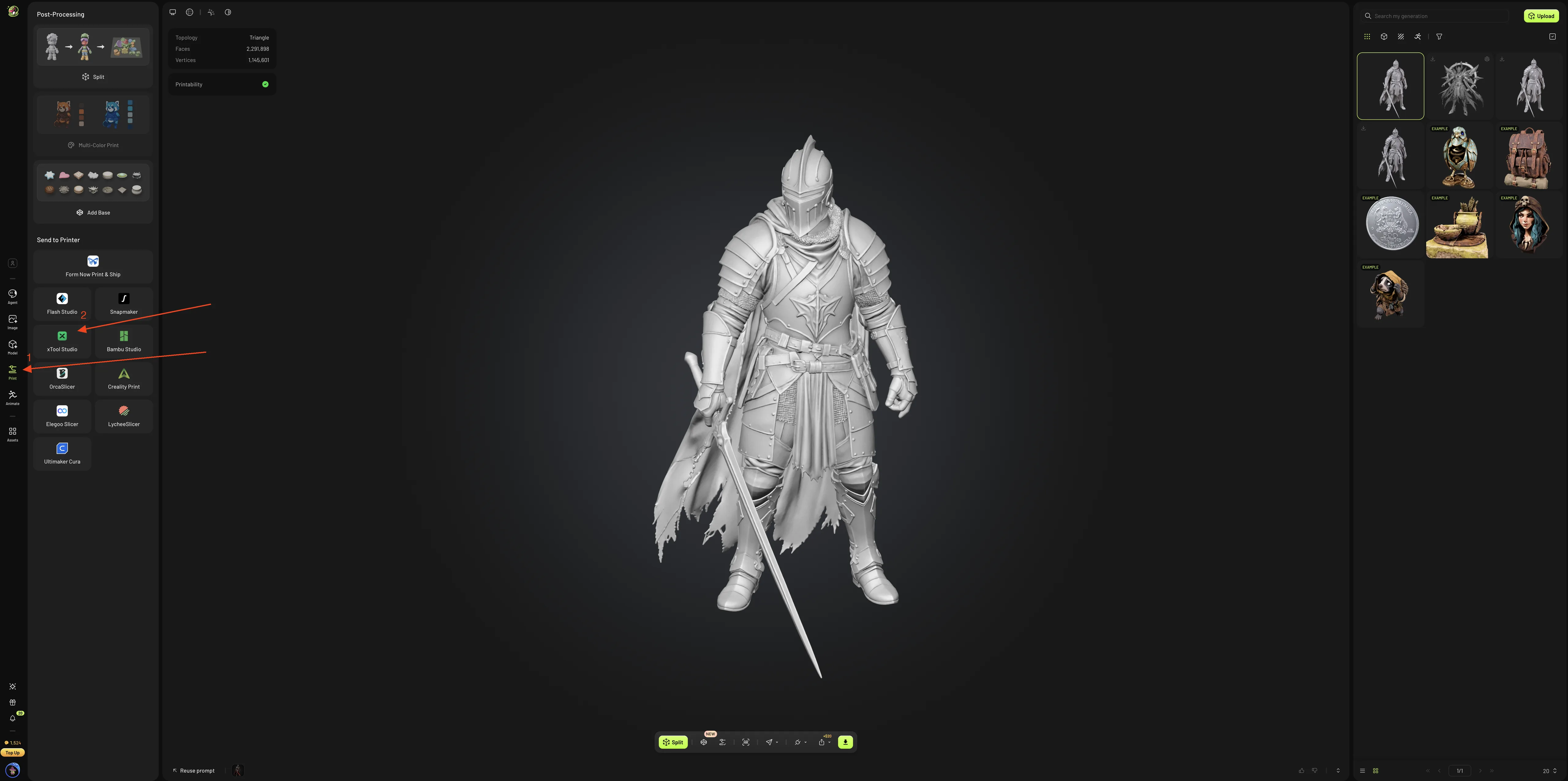
1. 打开 Print 菜单
在 MeshyAI 工作区中找到目标模型,点击 Print 菜单,选择 Send to xTool Studio。
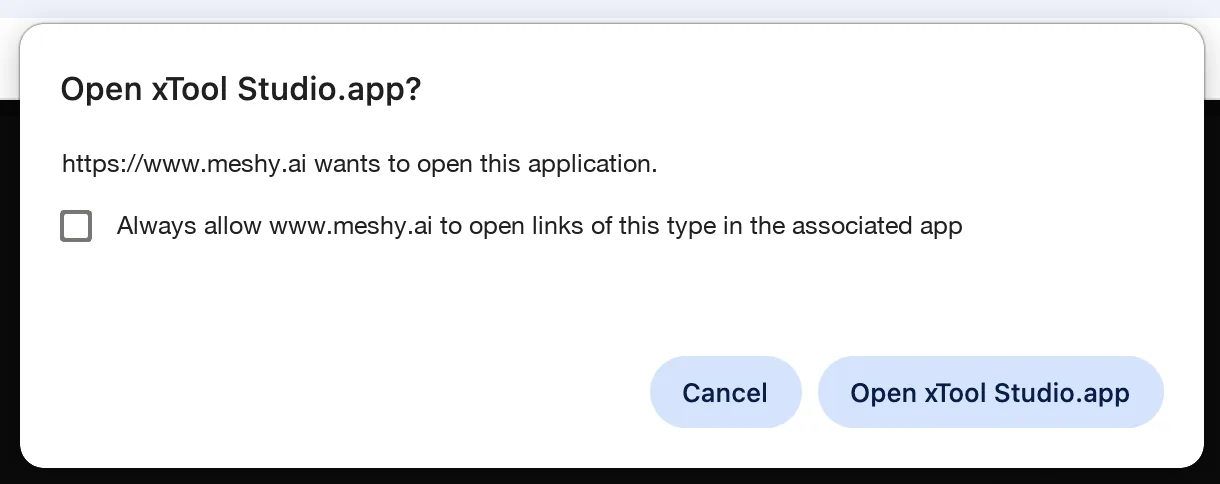
2. 确认浏览器弹窗
经过短暂加载后,浏览器会弹出一个询问窗口,提示是否允许 www.meshy.ai 通过相关应用打开链接。可勾选 Always allow 以便下次直接放行,然后点击 Open xTool Studio。
3. 模型在 xTool Studio 中加载完成
xTool Studio 会自动启动,新建一个 3D 项目,并下载、导入模型。
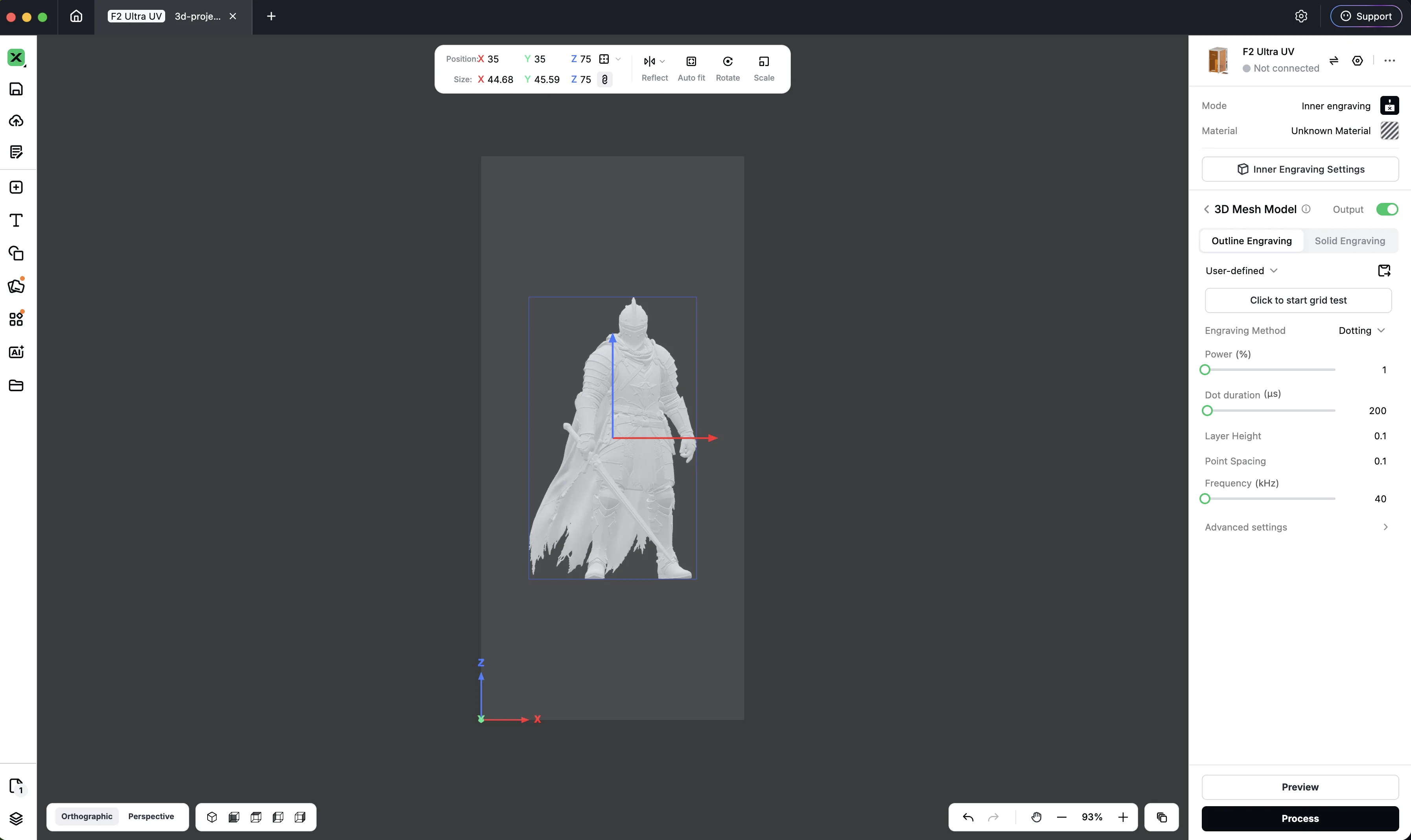
细节非常丰富的模型下载耗时较长,xTool Studio 可能会在导入前提示是否简化模型。如果模型超出当前所选耗材的尺寸,xTool Studio 会询问是否缩放到合适大小。
更多发送入口
您在工作区生成的任意 3D 模型,以及 MeshyAI 社区发布的模型,都可以通过多个入口发送到 xTool Studio:
-
在模型 详情页 的操作栏中直接选择。
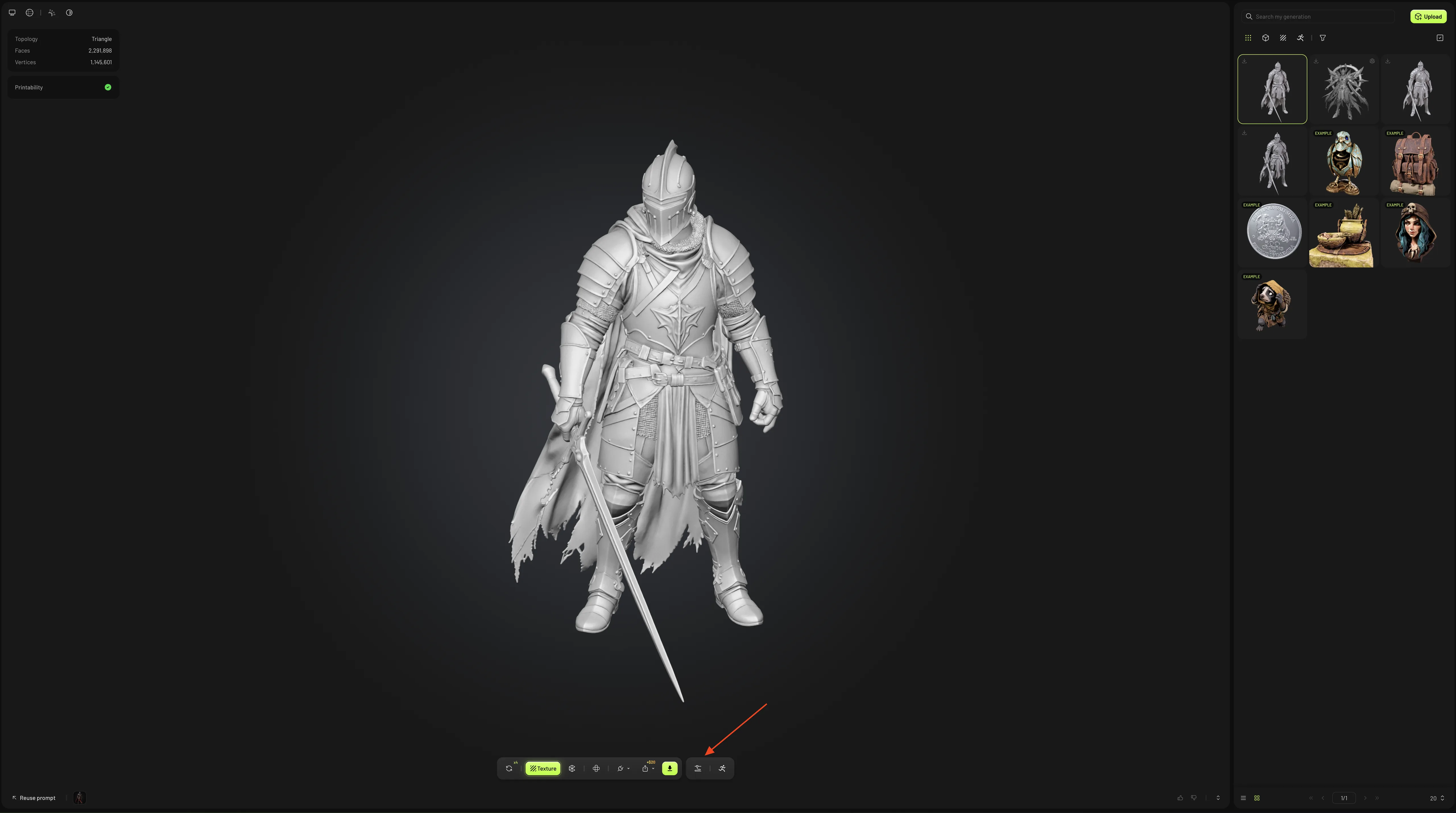
-
在模型专属的 Print 面板 切片器网格中选择 xTool Studio。
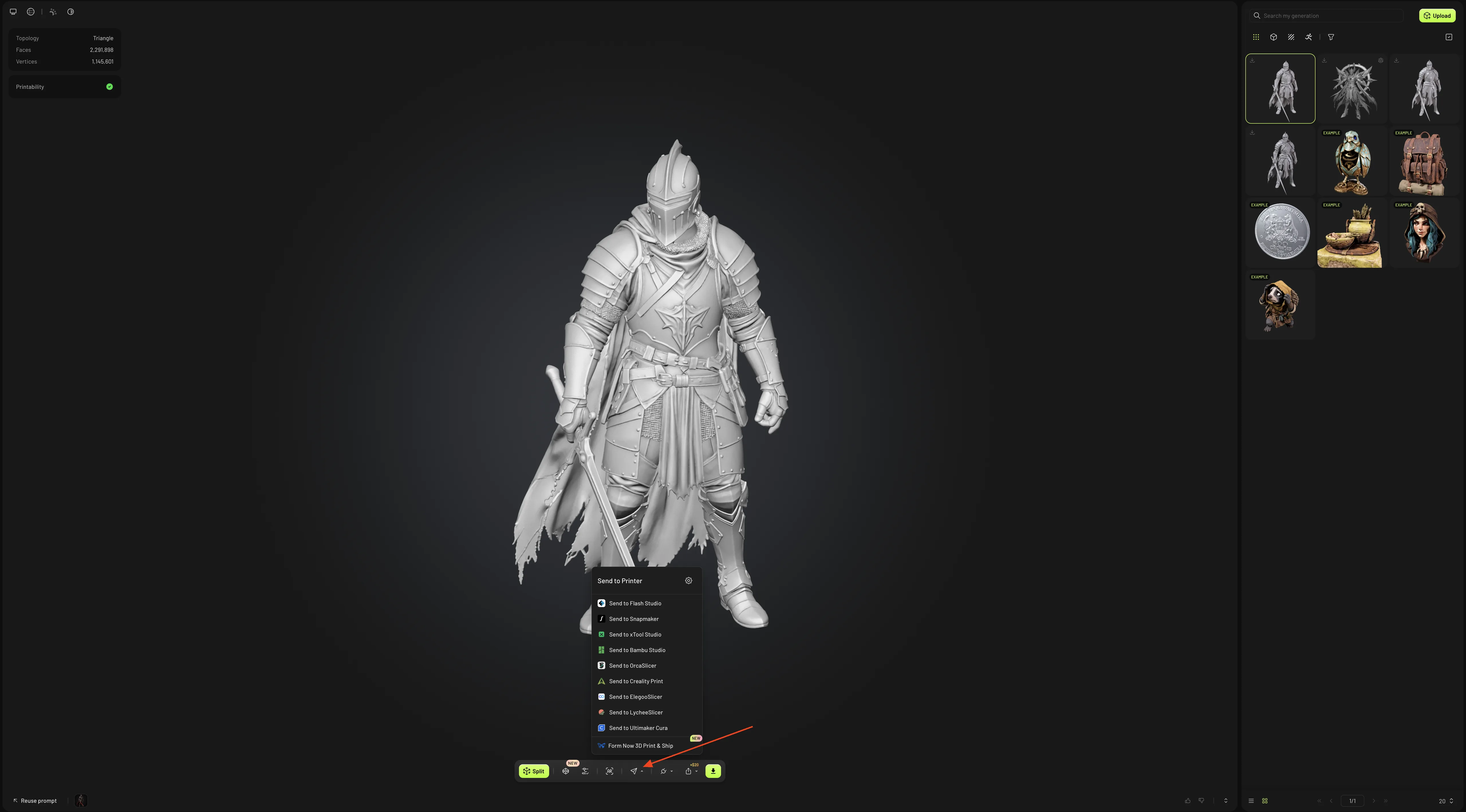
同样,MeshyAI 社区中其他用户发布的模型也完全支持,可以无缝发送到 xTool Studio。