OrcaSlicer
将模型从 Meshy 网页端直接发送到 OrcaSlicer,为你的 3D 打印机切片做好准备。
开始之前
-
你需要 Pro 或更高级别的套餐。在 Free 和 Starter 套餐中,点击 OrcaSlicer 会打开升级选项。
-
在你使用 Meshy 网页端的电脑上安装 OrcaSlicer。网页端通过浏览器打开 OrcaSlicer,因此你不需要插件。
发送模型
要将模型发送到 OrcaSlicer,请按以下步骤操作:
-
在 Meshy 网页端的左侧边栏中,点击 打印。如果面板要求你选择模型,请在生成记录列表中选择。
-
在 打印 面板的 发送到打印机 下,点击 OrcaSlicer。
-
在浏览器提示中,勾选 Always allow www.meshy.ai to open links of this type in the associated app,让浏览器不再询问,然后点击 Open OrcaSlicer。
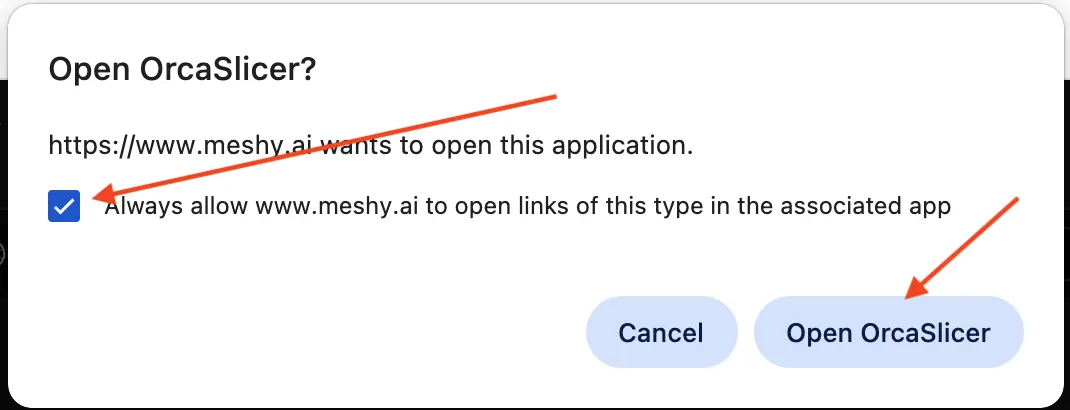
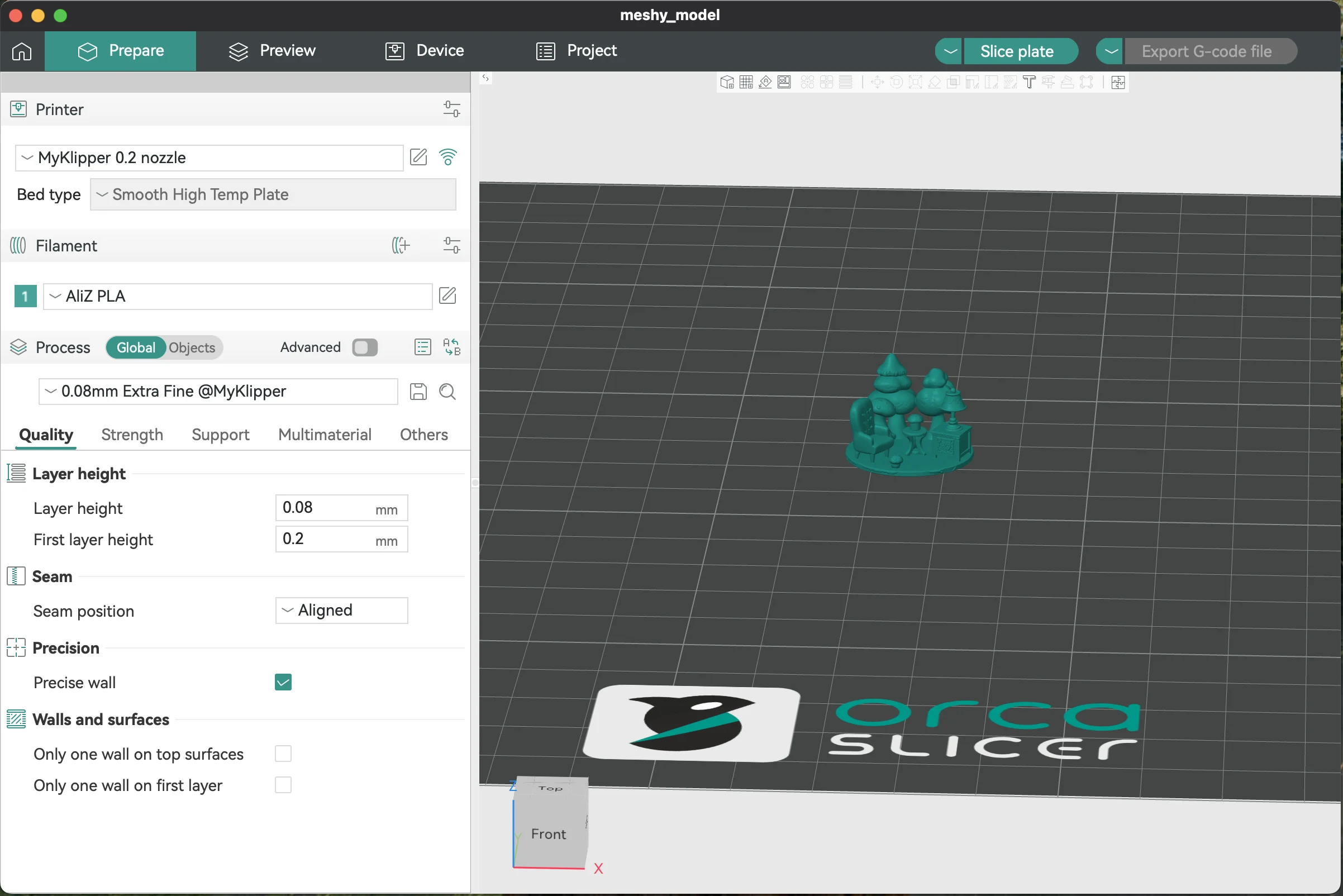
Meshy 会以 3MF 文件发送模型,OrcaSlicer 会将其添加到打印板上,可直接切片。
你也可以从查看器工具栏发送。在 打印 面板打开时,点击 发送到打印机(纸飞机图标),然后点击 发送到 OrcaSlicer。
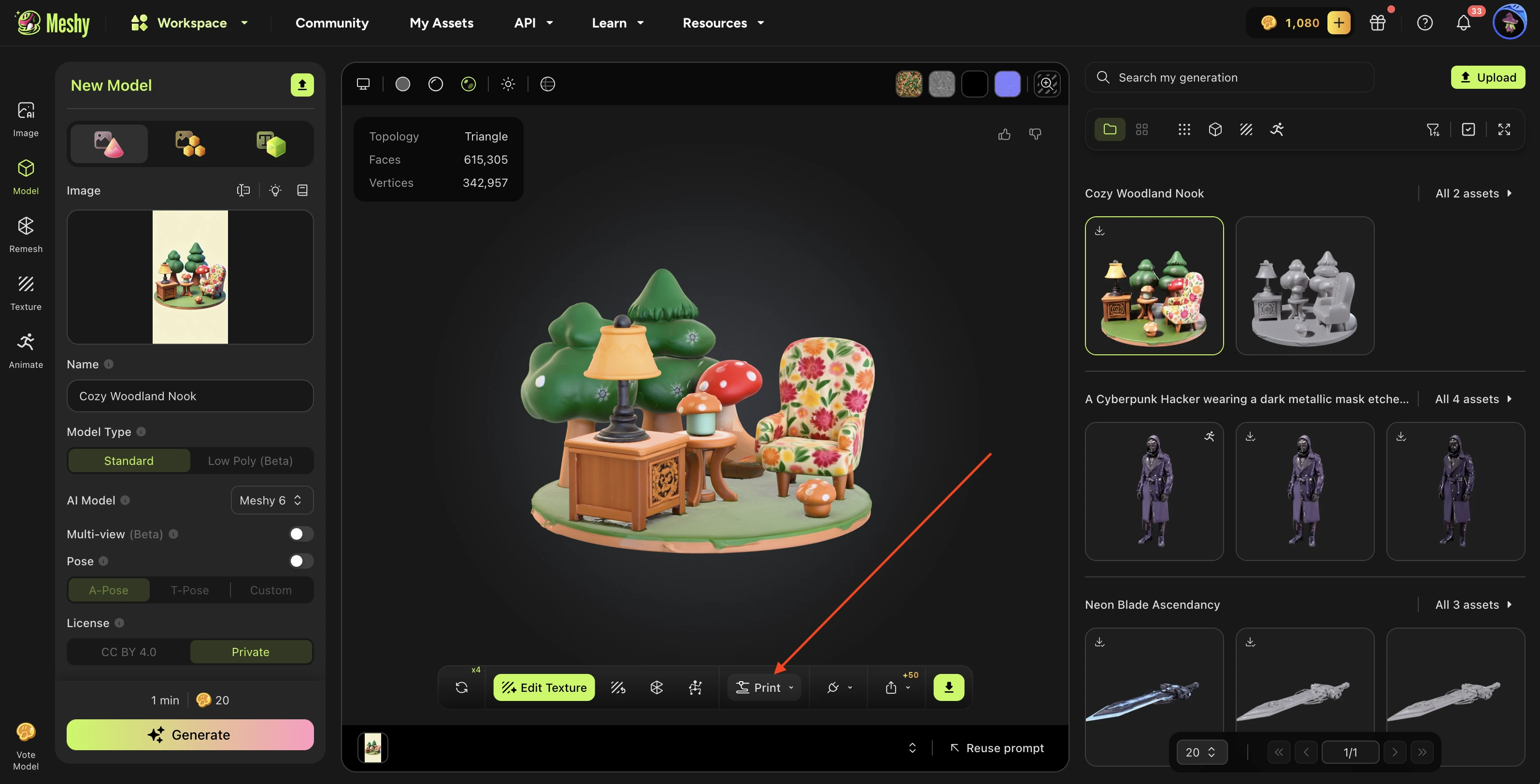
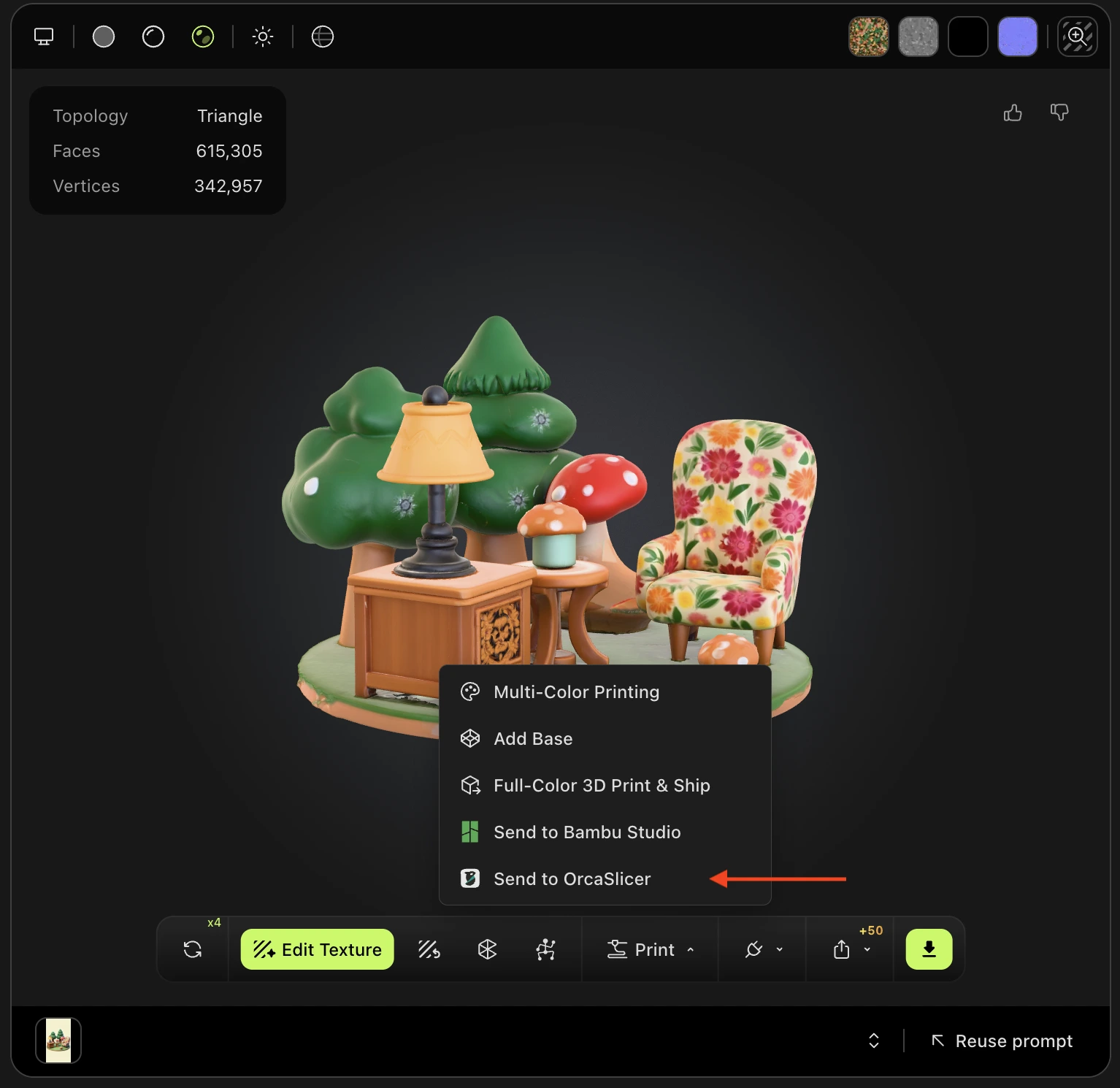
你可以发送生成记录中的模型,无论它由哪个工具生成。
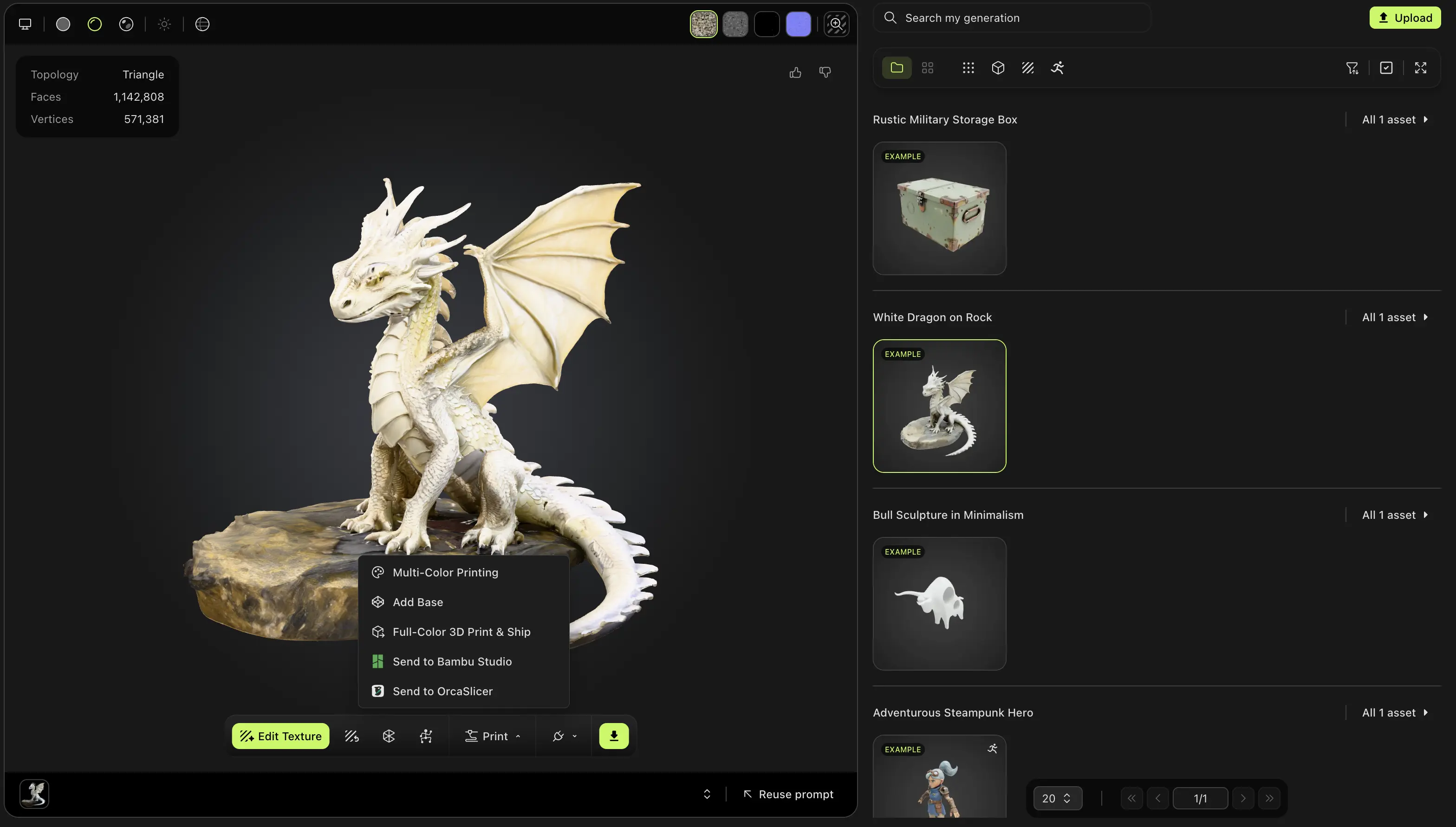
你也可以发送其他用户在 社区 中分享的模型。打开模型,点击 打印(3D 打印机图标),然后点击 发送到 OrcaSlicer。