Lychee Slicer
Meshy web uygulamasından bir modeli doğrudan Mango3D tarafından geliştirilen Lychee Slicer'a gönderin, reçine veya filaman yazıcınız için dilimlemeye hazır hale getirin.
Başlamadan önce
-
Pro plana veya üzerine sahip olmanız gerekir. Free ve Starter planlarında, LycheeSlicer öğesine tıklamak yükseltme seçeneklerini açar.
-
Lychee Slicer'ı, Meshy web uygulamasını kullandığınız bilgisayara kurun. Web uygulaması, Lychee Slicer'ı tarayıcınız üzerinden açar, bu nedenle bir eklentiye ihtiyacınız yoktur.
Bir model gönderin
Lychee Slicer'a bir model göndermek için şu adımları izleyin:
-
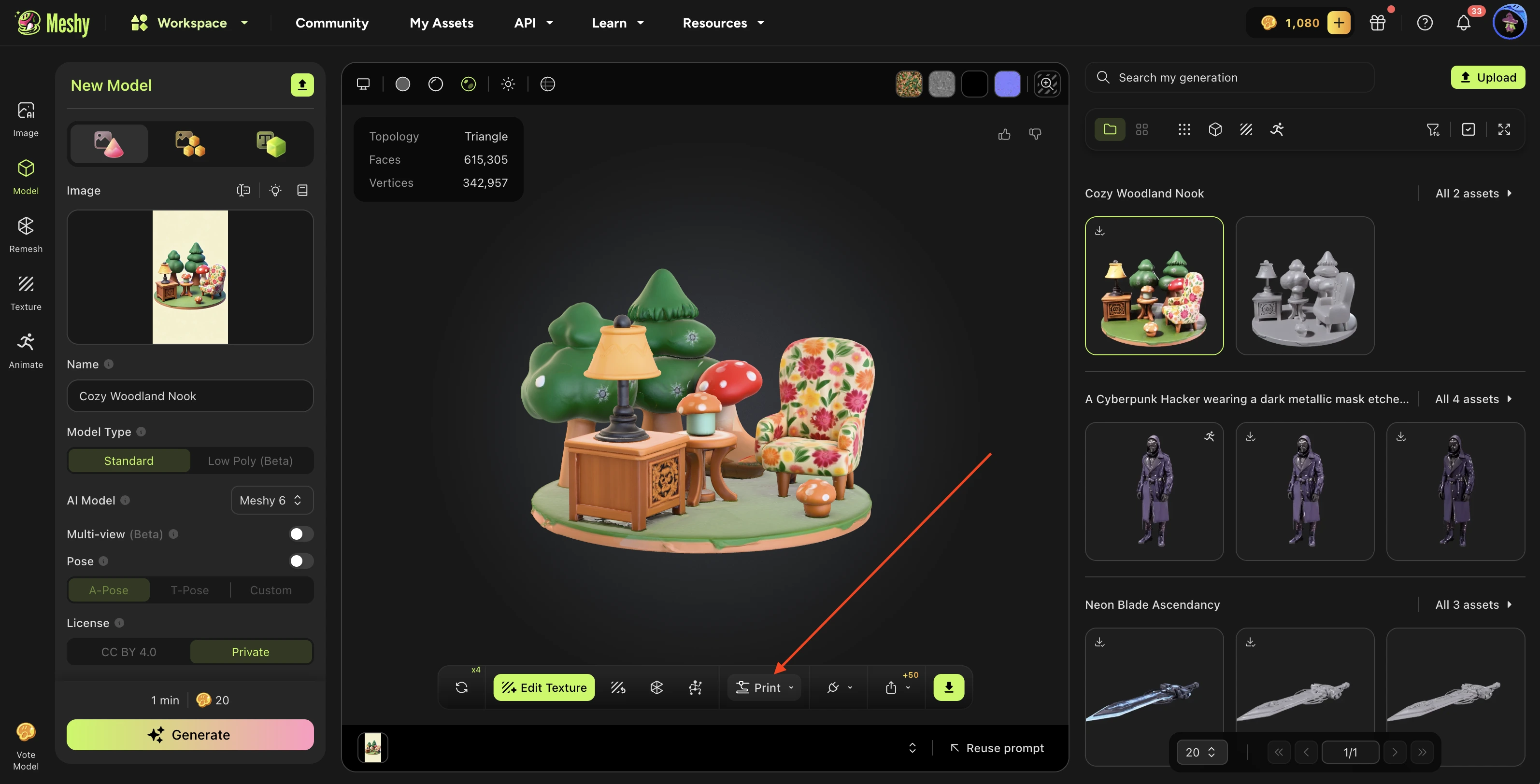
Meshy web uygulamasının sol kenar çubuğunda Print öğesine tıklayın. Panel sizden bir model seçmenizi isterse, oluşturduklarınızın listesinden seçin.
-
Print panelinde, Send to Printer altında, LycheeSlicer öğesine tıklayın.
-
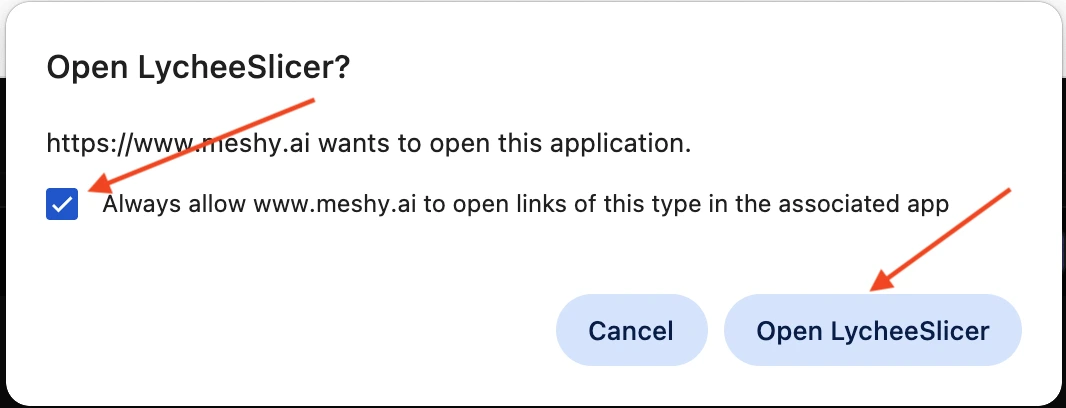
Tarayıcı isteminde, tarayıcının bir daha sormaması için Always allow www.meshy.ai to open links of this type in the associated app seçeneğini işaretleyin ve ardından Open LycheeSlicer öğesine tıklayın.
-
Lychee Slicer bir Save As iletişim kutusu açarsa, dosya adının
.stlile bittiğinden emin olun ve ardından Save öğesine tıklayın. Uzantı olmadan model yüklenmez.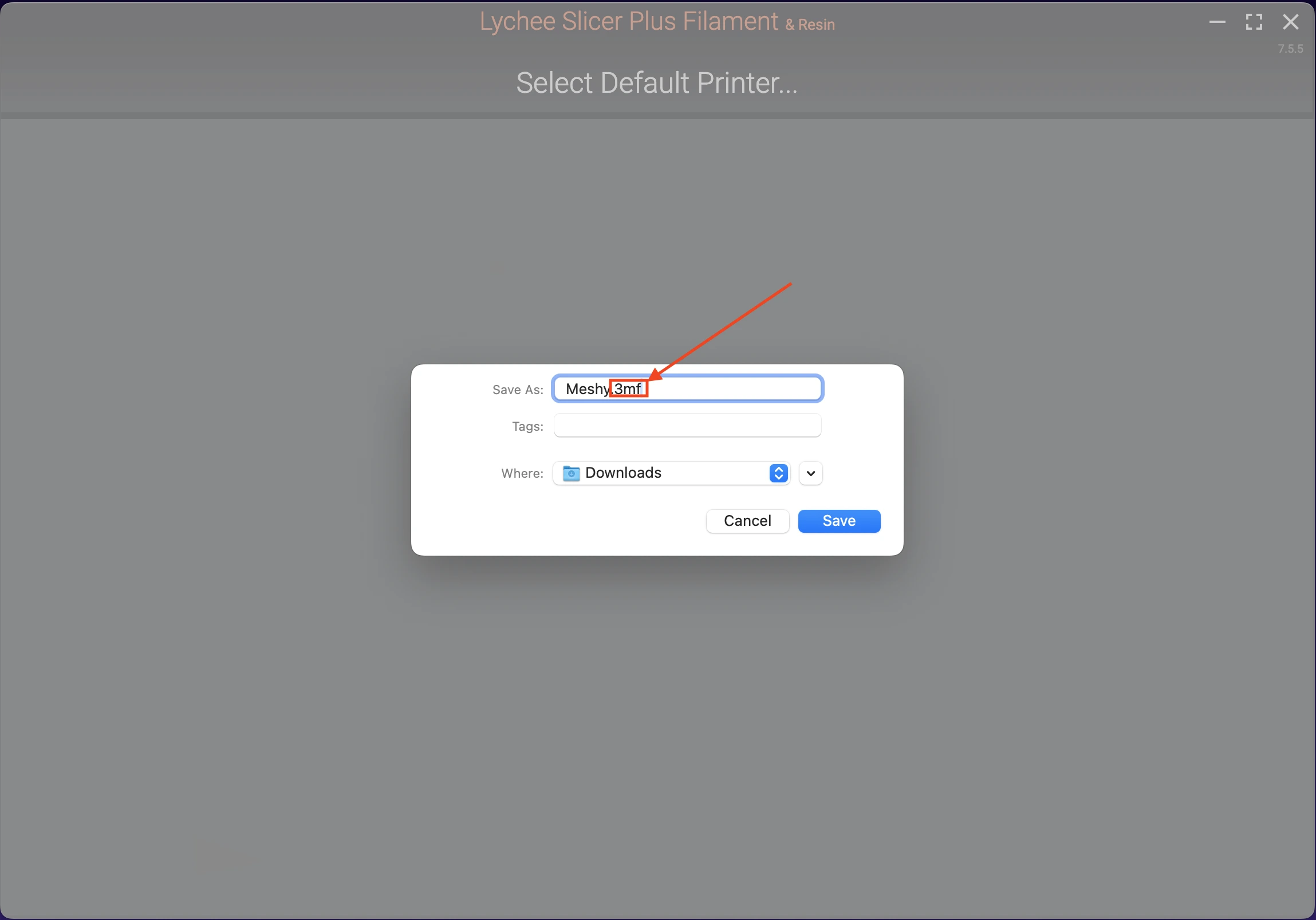
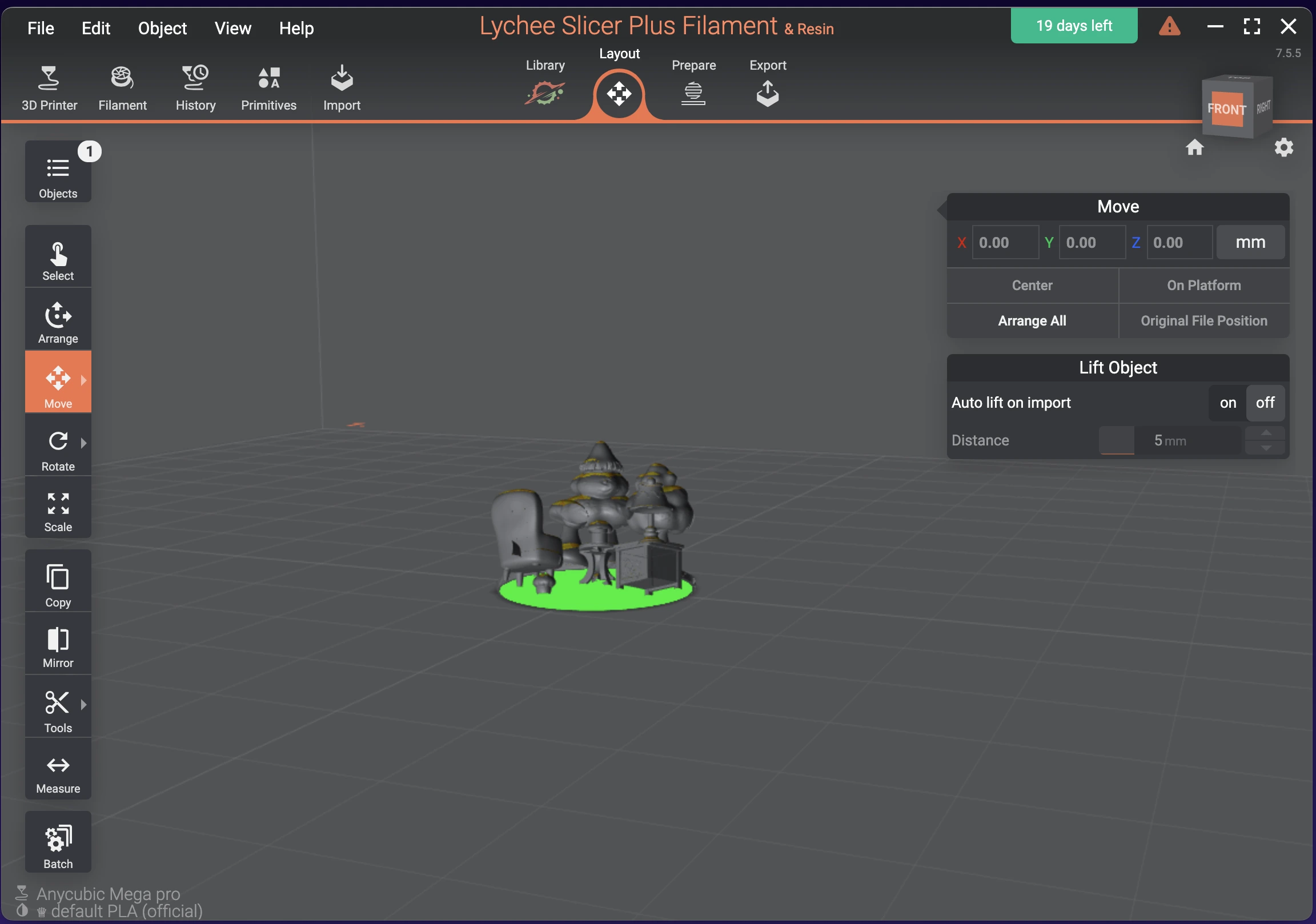
Meshy, modeli 75 mm yüksekliğinde ölçeklenmiş bir STL dosyası olarak gönderir ve Lychee Slicer onu yapı tablasına ekler.
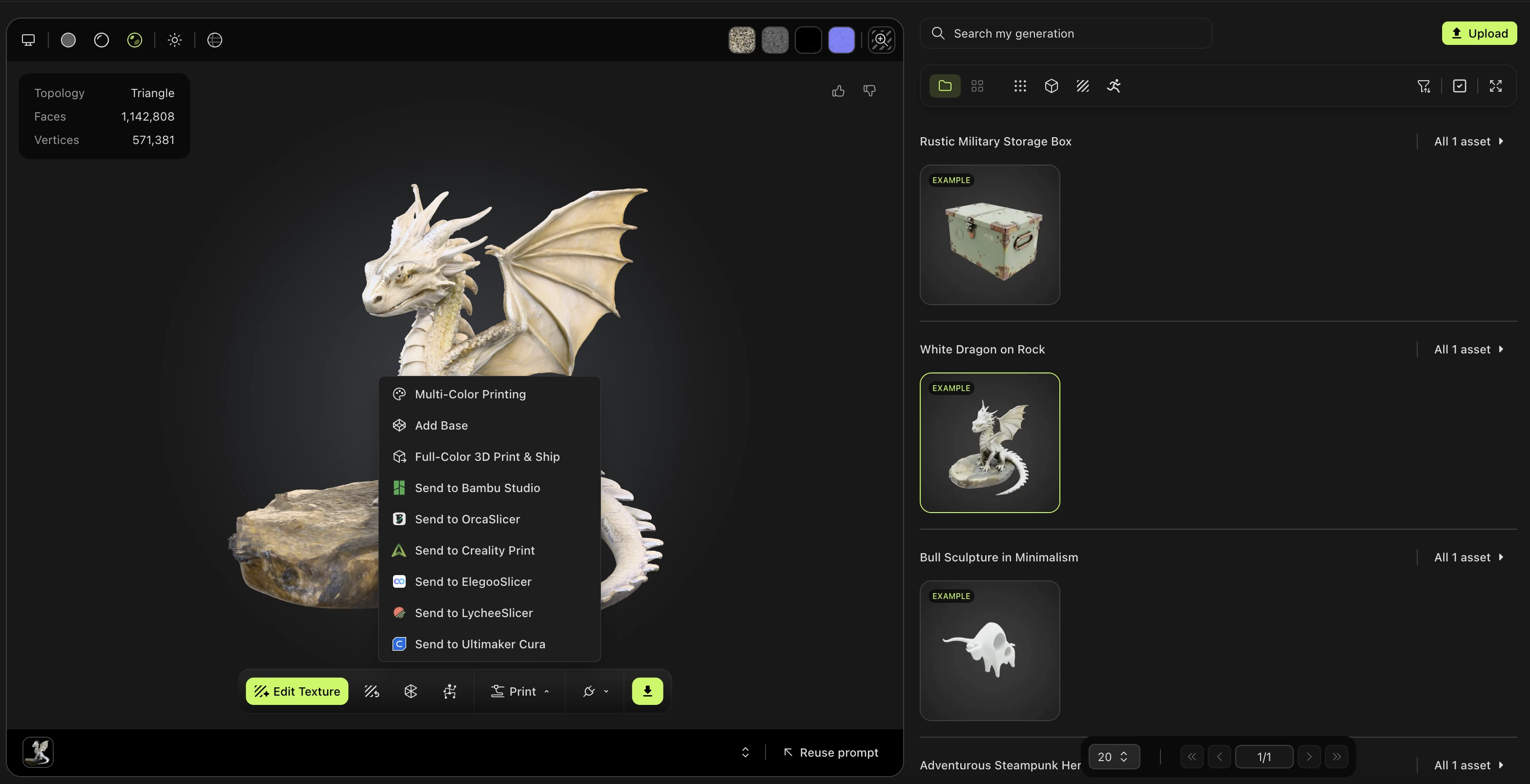
Ayrıca görüntüleyici araç çubuğundan da gönderebilirsiniz. Print paneli açıkken, Send to Printer (kağıt uçak simgesi) öğesine tıklayın ve ardından Send to LycheeSlicer öğesine tıklayın.
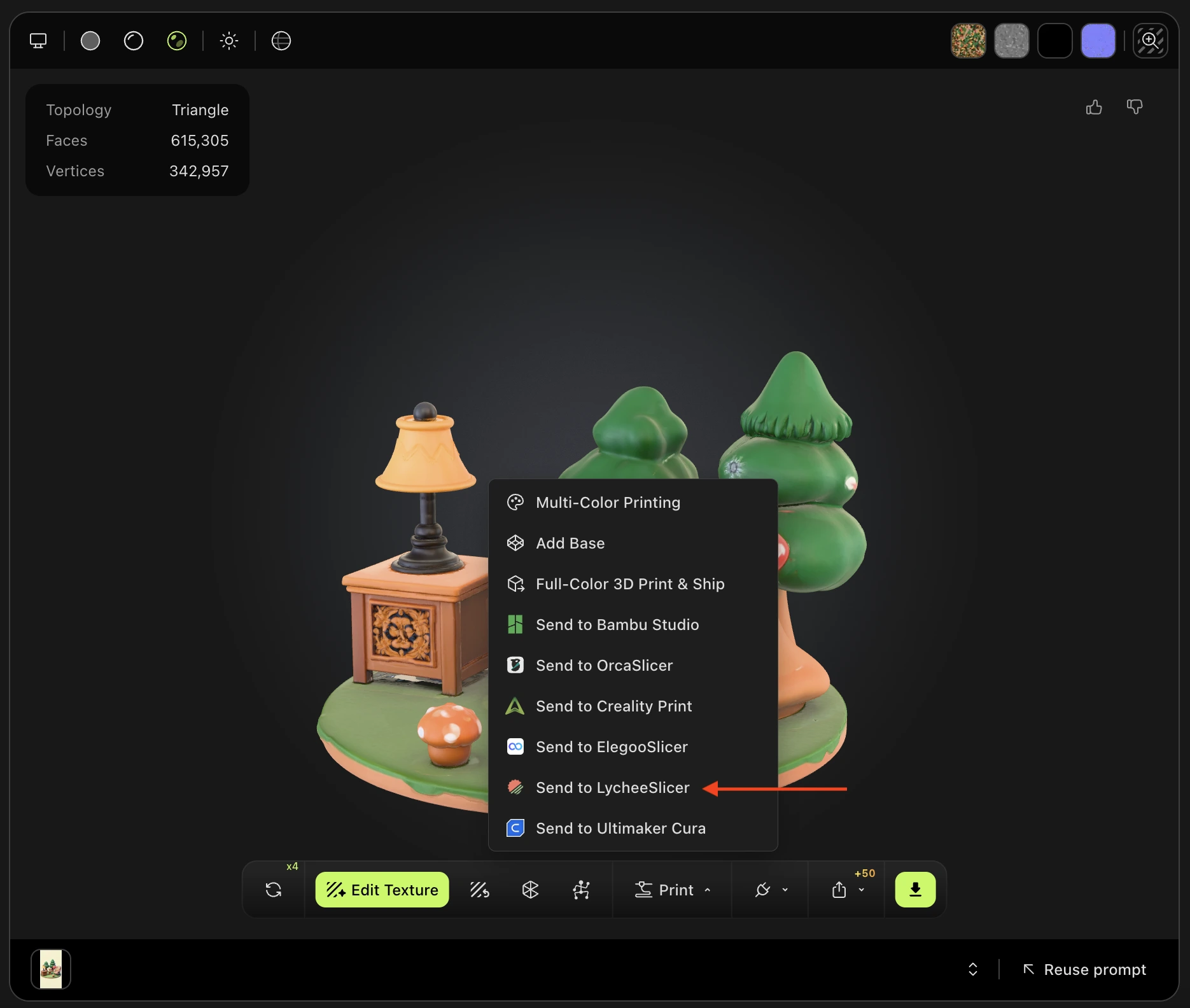
Oluşturduklarınızdan, hangi araçla yapılmış olursa olsun, model gönderebilirsiniz.
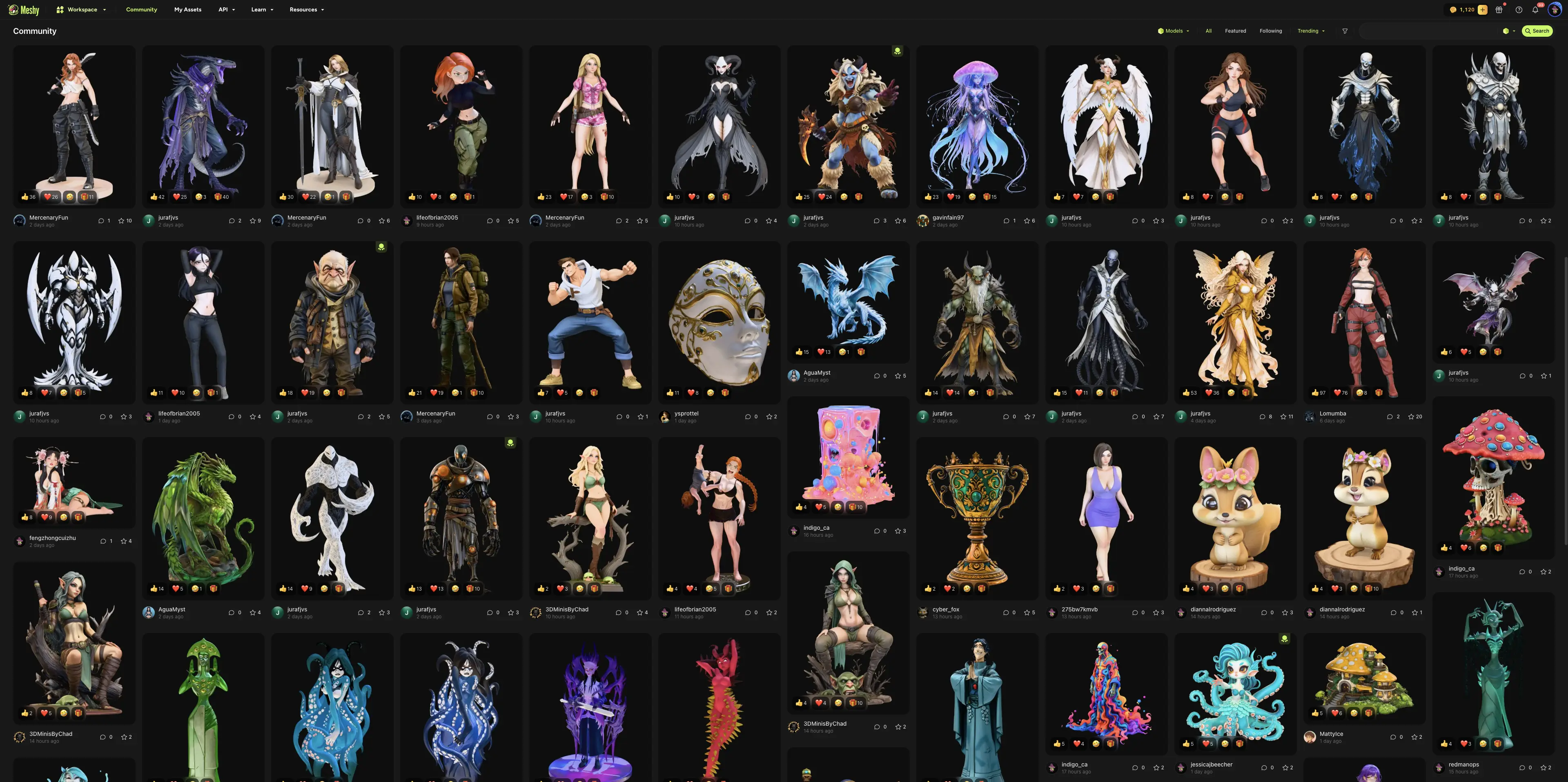
Ayrıca Community bölümünde başka bir kullanıcının paylaştığı bir modeli de gönderebilirsiniz. Modeli açın, Print (3D yazıcı simgesi) öğesine tıklayın ve ardından Send to LycheeSlicer öğesine tıklayın.
Sonraki adımlar
-
Bir modeli yazdırmadan önce kontrol etmek ve onarmak için bkz. 3D baskı iş akışı.
-
Modelleri diğer dilimleyicilere göndermek için bkz. 3D baskı platformları.