Lychee Slicer
Meshy वेब ऐप से एक मॉडल को सीधे Mango3D द्वारा बनाए गए Lychee Slicer में भेजें, जो आपके रेज़िन या फिलामेंट प्रिंटर के लिए स्लाइस करने हेतु तैयार होगा।
Before you begin
-
आपके पास Pro प्लान या उससे ऊपर का प्लान होना चाहिए। Free और Starter प्लान पर, LycheeSlicer पर क्लिक करने से अपग्रेड विकल्प खुलते हैं।
-
उस कंप्यूटर पर Lychee Slicer इंस्टॉल करें जहाँ आप Meshy वेब ऐप का उपयोग करते हैं। वेब ऐप आपके ब्राउज़र के माध्यम से Lychee Slicer को खोलता है, इसलिए आपको किसी प्लगइन की आवश्यकता नहीं है।
Send a model
किसी मॉडल को Lychee Slicer में भेजने के लिए, इन चरणों का पालन करें:
-
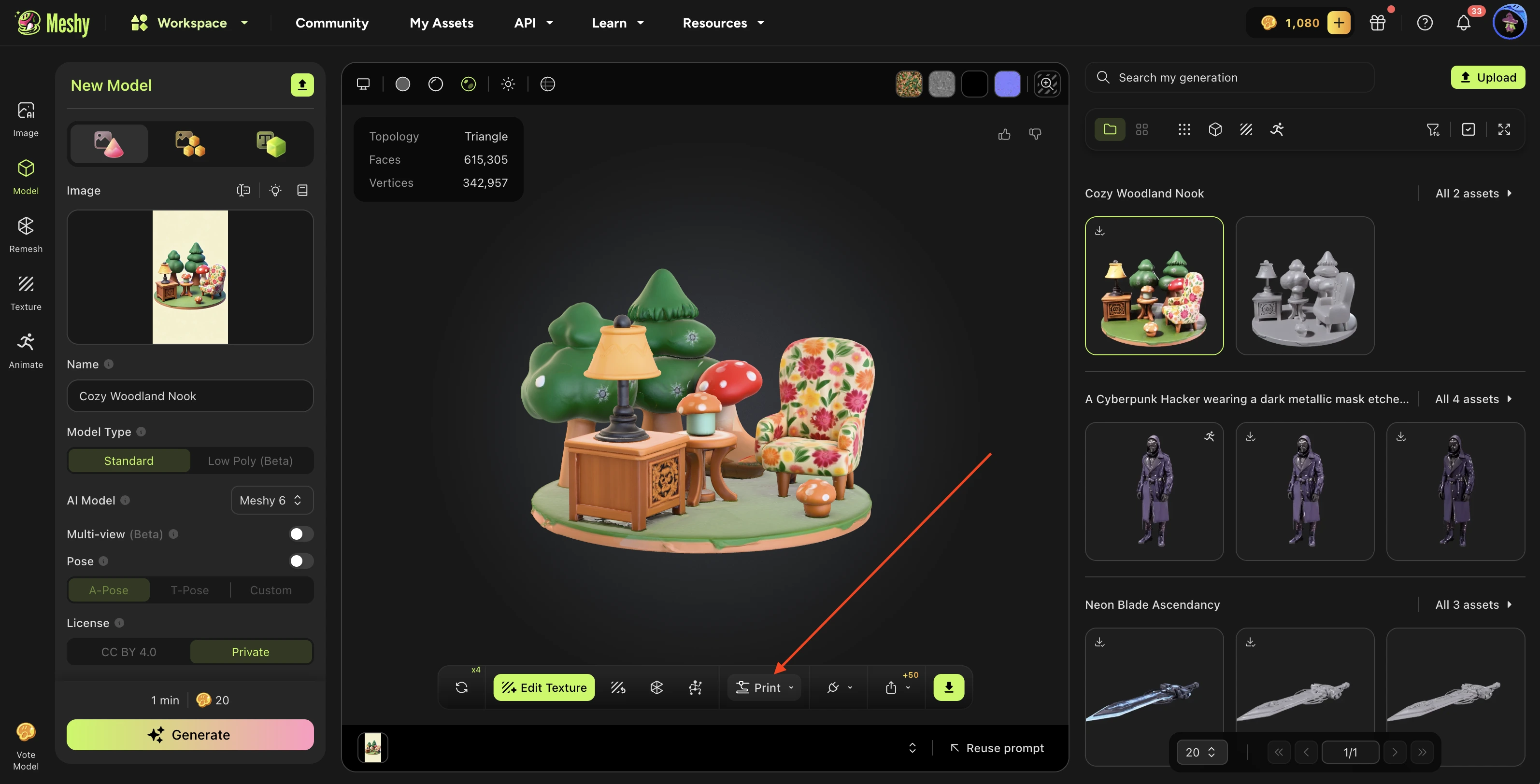
Meshy वेब ऐप के बाएं साइडबार में, Print पर क्लिक करें। यदि पैनल आपसे एक मॉडल चुनने के लिए कहता है, तो इसे अपनी जनरेशन की सूची में से चुनें।
-
Print पैनल में, Send to Printer के तहत, LycheeSlicer पर क्लिक करें।
-
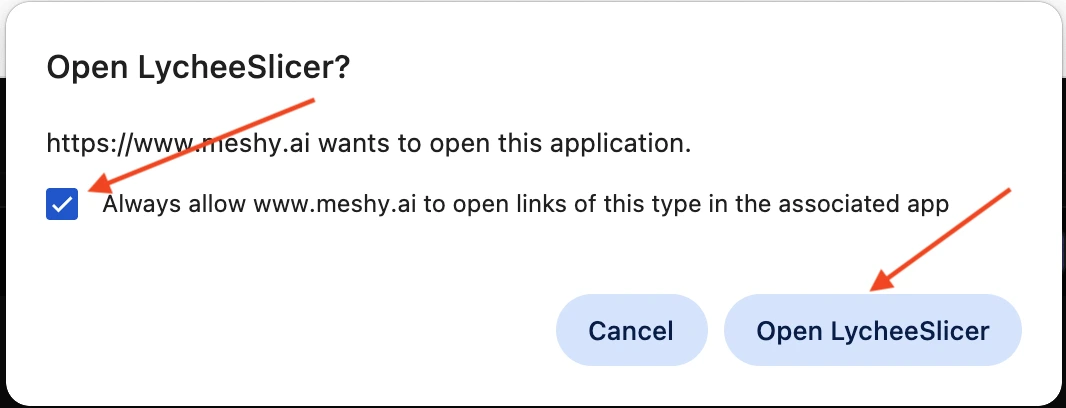
ब्राउज़र prompt में, Always allow www.meshy.ai to open links of this type in the associated app चुनें ताकि ब्राउज़र दोबारा न पूछे, और फिर Open LycheeSlicer पर क्लिक करें।
-
यदि Lychee Slicer एक Save As डायलॉग खोलता है, तो सुनिश्चित करें कि फ़ाइल नाम
.stlपर समाप्त हो, और फिर Save पर क्लिक करें। एक्सटेंशन के बिना, मॉडल लोड नहीं होता।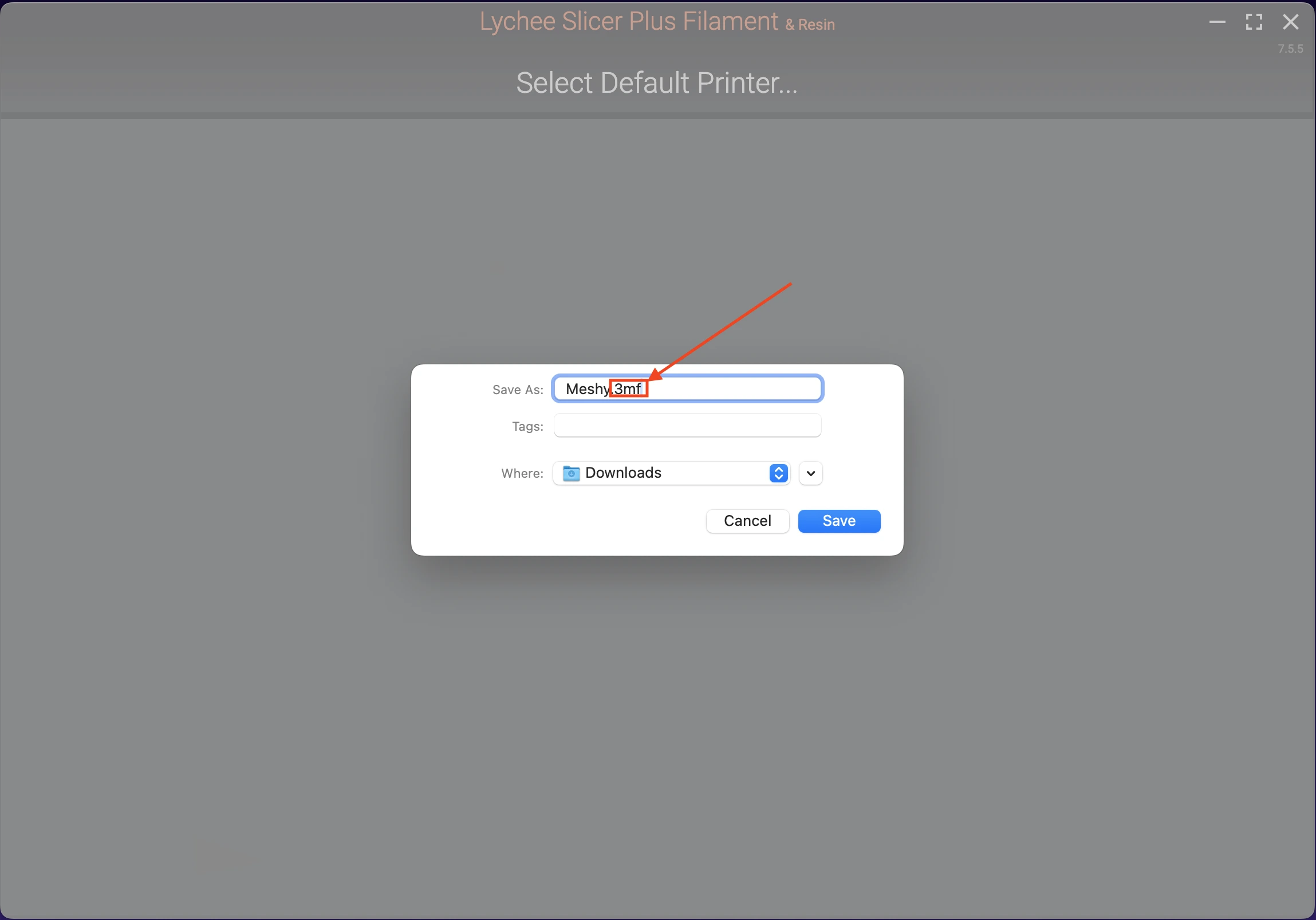
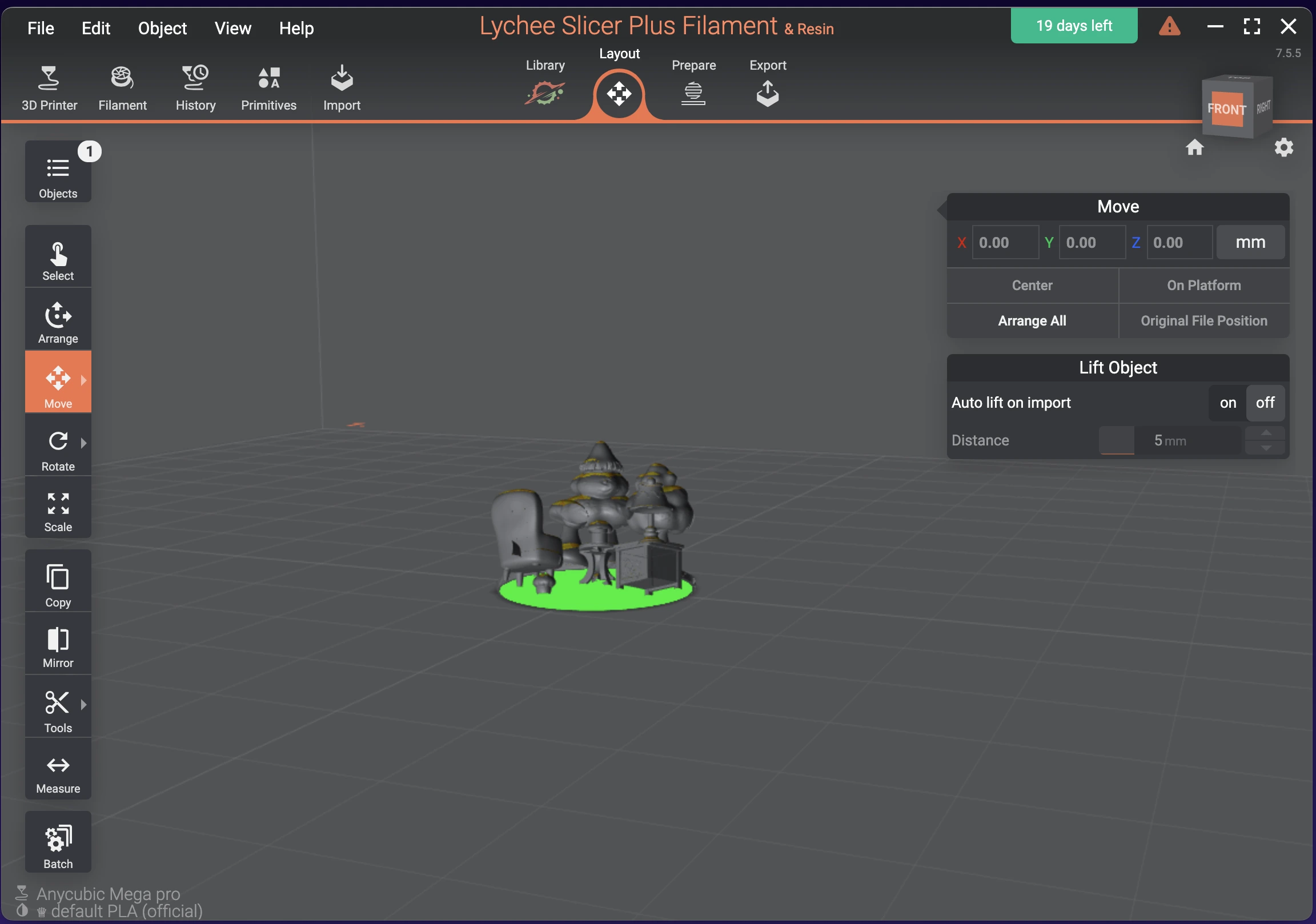
Meshy मॉडल को STL फ़ाइल के रूप में भेजता है, जिसे 75 मिमी ऊंचाई तक स्केल किया जाता है, और Lychee Slicer इसे बिल्ड प्लेट में जोड़ देता है।
आप व्यूअर टूलबार से भी भेज सकते हैं। Print पैनल खुला होने पर, Send to Printer (पेपर प्लेन आइकन) पर क्लिक करें, और फिर Send to LycheeSlicer पर क्लिक करें।
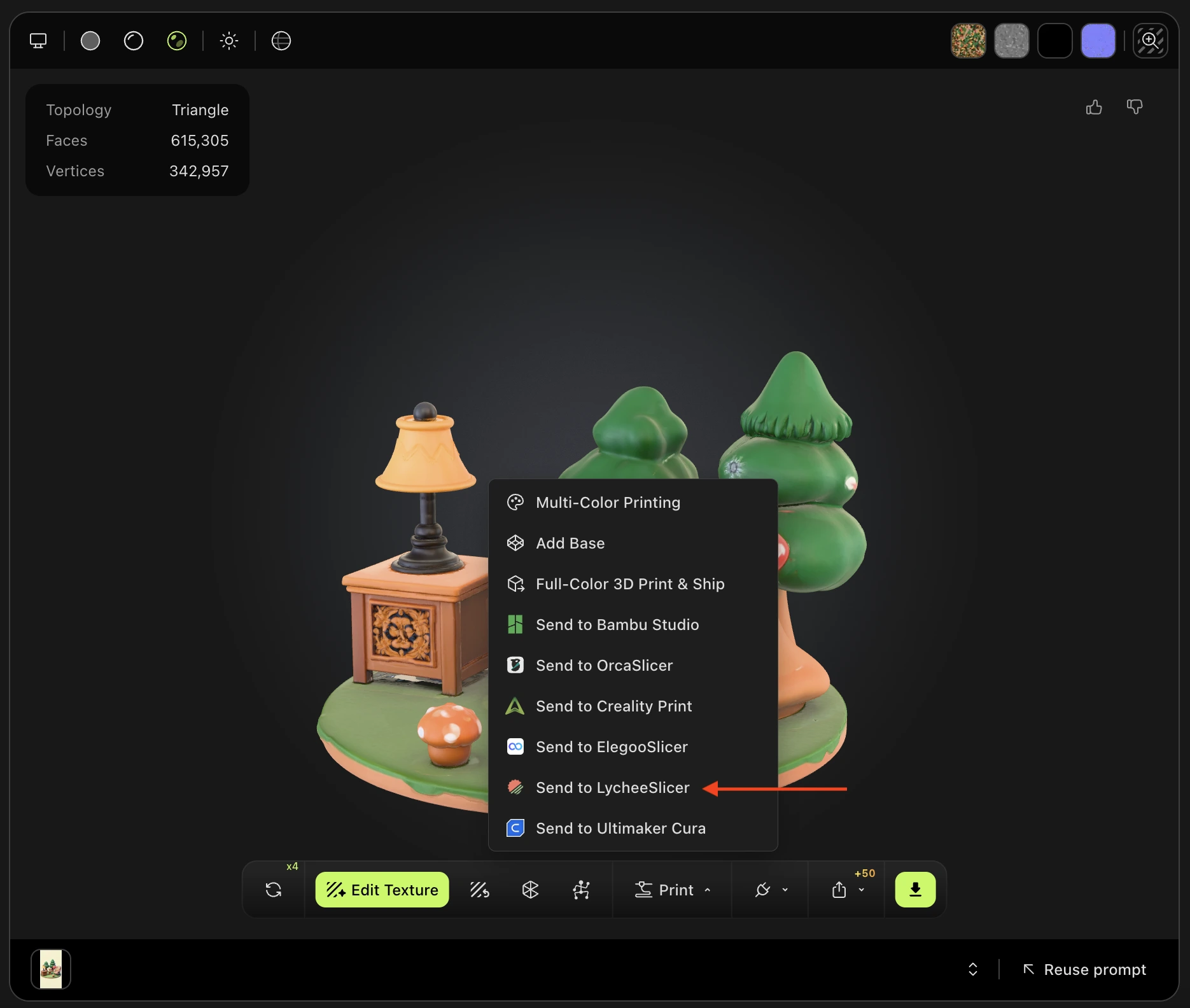
आप अपनी जनरेशन से मॉडल भेज सकते हैं, चाहे उन्हें किसी भी टूल से बनाया गया हो।
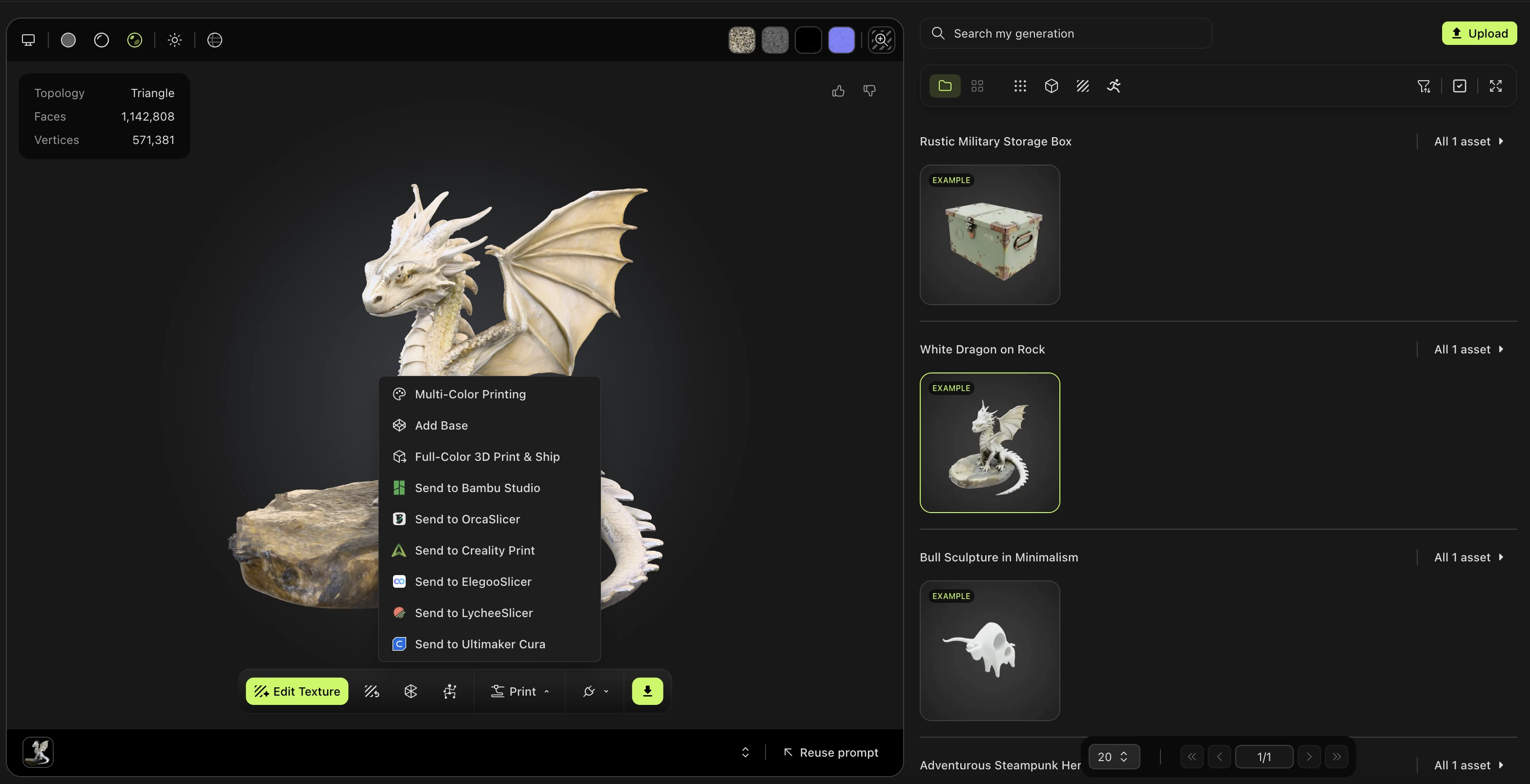
आप Community में किसी अन्य उपयोगकर्ता द्वारा साझा किए गए मॉडल को भी भेज सकते हैं। मॉडल खोलें, Print (3D प्रिंटर आइकन) पर क्लिक करें, और फिर Send to LycheeSlicer पर क्लिक करें।
Next steps
-
प्रिंट करने से पहले किसी मॉडल की जांच और मरम्मत करने के लिए, देखें 3D printing workflow。
-
मॉडलों को अन्य स्लाइसरों में भेजने के लिए, देखें 3D प्रिंटिंग प्लेटफॉर्म。